

本文使用的 Docker 镜像
本文基于 excalidraw/excalidraw:latest,镜像对应 2026-05-06 的发布,编辑器组件 @excalidraw/excalidraw 0.18.0,Nginx 1.27.5,测试平台 Ubuntu 24.04 Linux。
Excalidraw 是什么
Excalidraw 是开源的手绘风格虚拟白板。镜像 excalidraw/excalidraw 是它的网页客户端,由 Nginx 提供已经构建好的页面,用来在自己的地址上画流程图、架构草图和线框。
与打开 excalidraw.com 相比,这份镜像把编辑器页面放在你自己的服务器上。画布写在浏览器里,要留存就从菜单导出。页面上能看到「实时协作...」和「分享」。镜像说明写明,当前自托管还不提供你自己的协作后端。
Excalidraw 能做什么
- 在无限画布上绘图:用矩形、菱形、椭圆、箭头、线条、自由书写和文字画手绘风格的图。
- 把当前画布留在浏览器里:页面把场景写在本机浏览器中。欢迎页同时提醒,这份存储可能被清掉。
- 导出图片和源文件:可以导出 PNG、SVG,也可以保存成以后还能导入的
.excalidraw文件。 - 切换语言和主题:语言列表里有简体中文,也可以在浅色和深色之间切换。
- 使用素材和图片:可以从素材库加入图形,也可以把图片放到画布上。
为什么要使用 Excalidraw
流程图和架构草图如果只画在别人的网站上,换一台电脑或清掉浏览器数据,就不容易找回。把密钥、内网地址写进公网页面,也不好控制谁能打开。
Excalidraw 的这个镜像把编辑器页面放到自己的服务器上。日常作画留在这台浏览器里,需要带走时从菜单导出。它适合内网讨论、课堂演示,以及想随手留下架构图草稿的人。
使用 Docker 部署 Excalidraw
Excalidraw 可以用 Docker 把网页客户端跑起来。开始之前准备好 Docker。这个客户端不需要单独的数据库。
接下来用 Docker Compose 写好端口,完成启动,再在浏览器里打开画布。
环境要求
本文命令使用 excalidraw/excalidraw:latest,对应 2026-05-06 的发布。版本怎么对应,见「标签怎么选」。2026-10-20 的启动日志里是 nginx/1.27.5,容器内监听 80。页面在镜像里已经构建好,宿主机不需要安装 Node.js。
| 项目 | 建议 |
|---|---|
| 系统 | Linux(正文命令按 bash)。macOS 把 /www/wwwroot/excalidraw 换成 ~/docker/excalidraw。Windows 安装 Docker Desktop 后,在能执行 bash 的终端里运行下文命令 |
| Docker | 已安装 Docker Engine 与 Compose V2(docker compose) |
| 架构 | linux/amd64、linux/arm64 或 linux/arm/v7 |
| 磁盘 | Docker Hub 上该标签的压缩大小约为 linux/amd64 43.2 MB、linux/arm64 44.1 MB、linux/arm/v7 40.6 MB。这次 Ubuntu 24.04 拉取后,docker images 显示 DISK USAGE 143 MB、CONTENT SIZE 43.3 MB |
| 端口 | 宿主机 5000 → 容器 80 |
| 工作目录 | /www/wwwroot/excalidraw。这个目录只放 Compose 文件 |
| 数据 | 无数据卷。场景在浏览器本地,导出的文件在你下载它们的那台电脑上 |
| 账号 | 没有登录,也没有默认密码 |
bashdocker --version
docker compose version
Linux 未装 Docker 可使用轩辕镜像一键安装脚本:
bashbash <(wget -qO- https://get.xuanyuan.cloud/docker.sh)
备用地址:
bashbash <(wget -qO- https://get.xuanyuan.me/docker.sh)
更多见 轩辕镜像使用手册。
Windows 和 Mac 从 Docker Desktop 安装,安装后启动 Docker Desktop。下文的 cat > … <<'EOF' 是 bash 写法。PowerShell 不能直接粘贴这一段,请改用 Git Bash、WSL,或在 Linux 上执行。
标签怎么选
发布工作流 在 release 分支推送时构建镜像,标签只写 excalidraw/excalidraw:latest,平台是 linux/amd64、linux/arm64、linux/arm/v7。仓库没有 0.18.0 这类版本号标签。
最近一次成功发布是 2026-05-06,提交为 b2b2815954f6,说明是 fix(editor): prevent duplicate lasso toolbar item (#11286)。该提交里的编辑器组件版本是 @excalidraw/excalidraw 0.18.0。2026-10-19 核对 Docker Hub 标签接口时,latest 的更新时间仍是 2026-05-06T21:20:09Z,清单 digest 为 sha256:f7ee194addd607bf831d2af0f0a34463dd4225e426cf35199ef0b12a803398e9。此后 release 分支上的发布工作流没有成功推送新镜像。
仓库里另有大量 sha- 前缀标签,最新的一条停在 2021-11。那些标签只有 linux/amd64,压缩大小大约 13 MB。不要把它们写进命令。
| 标签 | 说明 | 是否写入本文命令 |
|---|---|---|
latest | 官方发布流程推出的标签,当前指向 2026-05-06 那次构建 | 是。没有可替代的版本号标签 |
sha-* | 2021 年的提交前缀,仅 linux/amd64 | 否 |
latest 会在下一次成功发布时改指向。那次发布完成前,本文命令里的 latest 就是 2026-05-06 这版。升级时先看标签的更新时间,再执行「升级」里的拉取。
完整标签见 excalidraw/excalidraw 标签列表。
拉取镜像
用 轩辕镜像 加速拉取:
bashdocker pull docker.xuanyuan.run/excalidraw/excalidraw:latest
Ubuntu 24.04 实测:
textlatest: Pulling from excalidraw/excalidraw
8a4eeabc2c25: Pull complete
61ca4f733c80: Pull complete
f18232174bc9: Pull complete
81bd8ed7ec67: Pull complete
b464cfdf2a63: Pull complete
d7e507024086: Pull complete
34a64644b756: Pull complete
197eb75867ef: Pull complete
39c2ddfd6010: Pull complete
aaab95e0c6c1: Download complete
Digest: sha256:f7ee194addd607bf831d2af0f0a34463dd4225e426cf35199ef0b12a803398e9
Status: Downloaded newer image for docker.xuanyuan.run/excalidraw/excalidraw:latest
docker.xuanyuan.run/excalidraw/excalidraw:latest
完成后确认本地有这个标签,再写下面的 Compose:
bashdocker images docker.xuanyuan.run/excalidraw/excalidraw:latest
textIMAGE                                              ID             DISK USAGE   CONTENT SIZE   EXTRA
docker.xuanyuan.run/excalidraw/excalidraw:latest   f7ee194addd6        143MB         43.3MB
Docker Compose 部署
工作目录是 /www/wwwroot/excalidraw,里面只放 compose.yaml。没有数据卷,画布不在这个目录里。宿主机 5000 映射到容器 80,与镜像说明里的 -p 5000:80 一致。5000 已被占用时,只改冒号左边,见「常见问题」。
创建目录
bashmkdir -p /www/wwwroot/excalidraw
chown -R "$USER:$USER" /www/wwwroot/excalidraw
cd /www/wwwroot/excalidraw

# macOS:mkdir -p ~/docker/excalidraw && cd ~/docker/excalidraw
当前用户不是 root 时,给 mkdir 和 chown 加上 sudo。
编写 compose.yaml
bashcd /www/wwwroot/excalidraw
cat > compose.yaml <<'EOF'
services:
  excalidraw:
    image: docker.xuanyuan.run/excalidraw/excalidraw:latest
    container_name: excalidraw
    restart: unless-stopped
    ports:
      - "5000:80"
EOF
| 项 | 说明 |
|---|---|
"5000:80" | 宿主机 5000 → 容器 80 |
无 volumes | 页面是静态文件。画布在浏览器本地 |
restart: unless-stopped | 容器退出后由 Docker 拉起,直到你主动停止 |
启动并验证
bashdocker compose up -d
docker compose ps
docker compose logs --tail 50
curl -sS -o /dev/null -w "%{http_code}
" http://127.0.0.1:5000/
Ubuntu 24.04 实测:
text[+] up 2/2
 ✔ Network excalidraw_default  Created  0.3s
 ✔ Container excalidraw        Started  2.4s
textNAME         IMAGE                                              COMMAND                  SERVICE      CREATED         STATUS                            PORTS
excalidraw   docker.xuanyuan.run/excalidraw/excalidraw:latest   "/docker-entrypoint.…"   excalidraw   4 seconds ago   Up 2 seconds (health: starting)   0.0.0.0:5000->80/tcp, [::]:5000->80/tcp
日志关键行:
textexcalidraw  | 10-listen-on-ipv6-by-default.sh: info: Enabled listen on IPv6 in /etc/nginx/conf.d/default.conf
excalidraw  | /docker-entrypoint.sh: Configuration complete; ready for start up
excalidraw  | 2026/10/20 06:27:14 [notice] 1#1: nginx/1.27.5
excalidraw  | 2026/10/20 06:27:14 [notice] 1#1: start worker processes
text200
出现 nginx/1.27.5 和 start worker processes 后,curl 返回 200。ps 里的 [::]:5000 对应上面那行 IPv6 监听。这次执行 docker compose ps 时,健康检查还是 starting,页面已经可以打开。镜像自带的健康检查请求的是容器内 http://localhost。
浏览器访问 http://服务器IP:5000。把 IP 换成这台机器的地址。在服务器本机上可以用 http://127.0.0.1:5000。
浏览器里打开画布
浏览器语言是中文时,菜单会直接显示中文。若菜单是英文,先打开左上角菜单,把底部语言下拉框改成「简体中文」。这次打开时已经是「简体中文」。
- 在浏览器打开
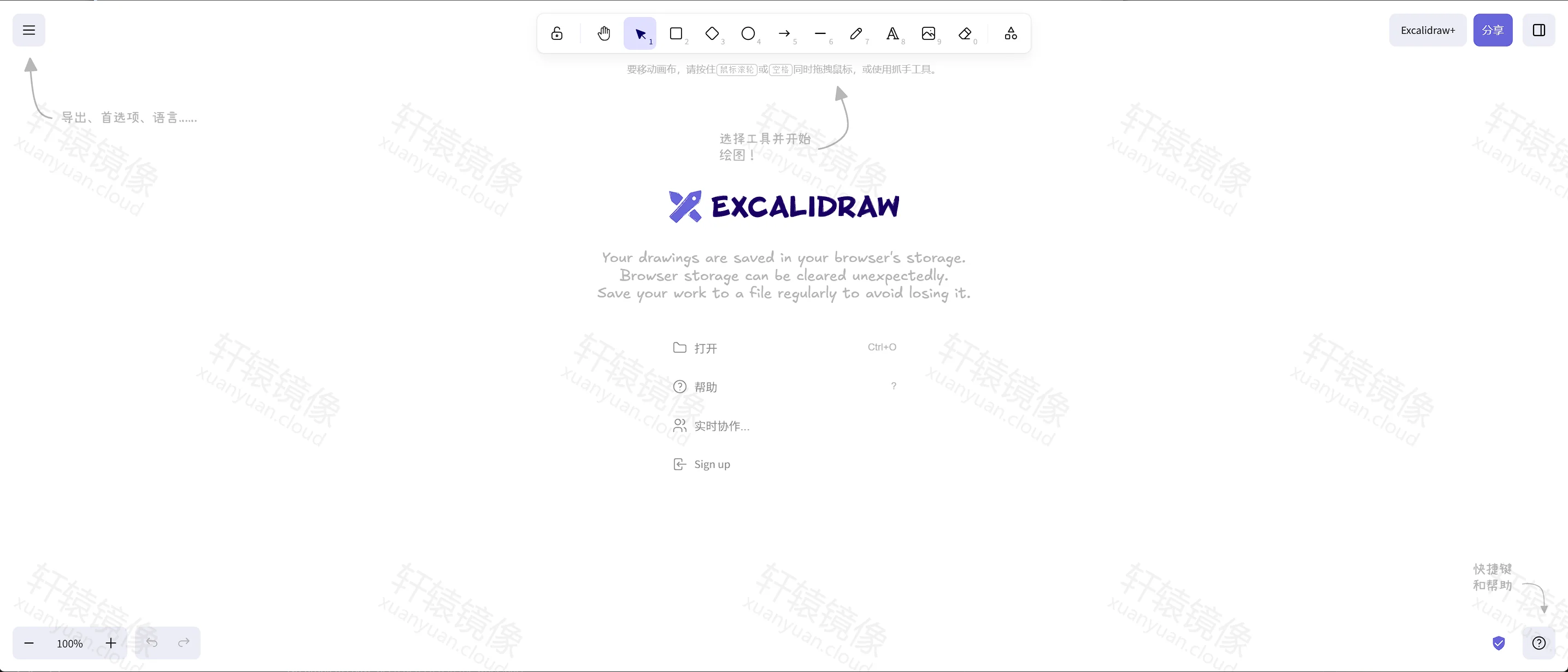
http://服务器IP:5000。欢迎页中央是 EXCALIDRAW。中间的英文是:Your drawings are saved in your browser's storage. Browser storage can be cleared unexpectedly. Save your work to a file regularly to avoid losing it. 左上角箭头写着「导出、首选项、语言……」,工具栏旁写着「选择工具并开始绘图!」。工具栏下方写着:滚动画面,按住 Ctrl(或 ⌘)并滚动来缩放,按住空格再拖动来平移。中间是「打开」「帮助」「实时协作...」和 Sign up。右上角是 Excalidraw+ 和「分享」。右下角写着「快捷键和帮助」。
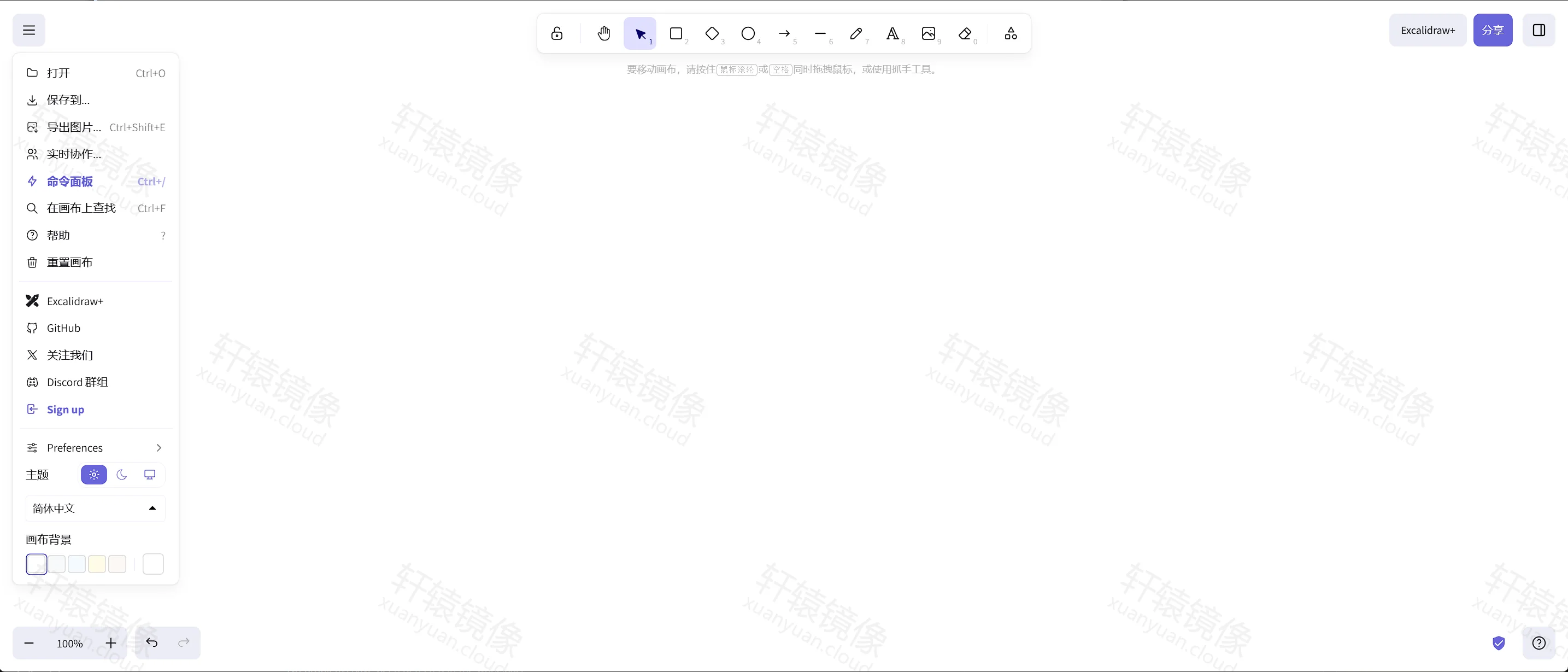
- 点击左上角菜单。上面有「打开」「保存到...」「导出图片...」和「实时协作...」。「导出图片...」旁是 Ctrl+Shift+E。底部「主题」选中浅色,语言下拉框是「简体中文」,下面是「画布背景」。「主题」上方仍显示 Preferences。同一列里还有 GitHub、Discord 群组和 Sign up。
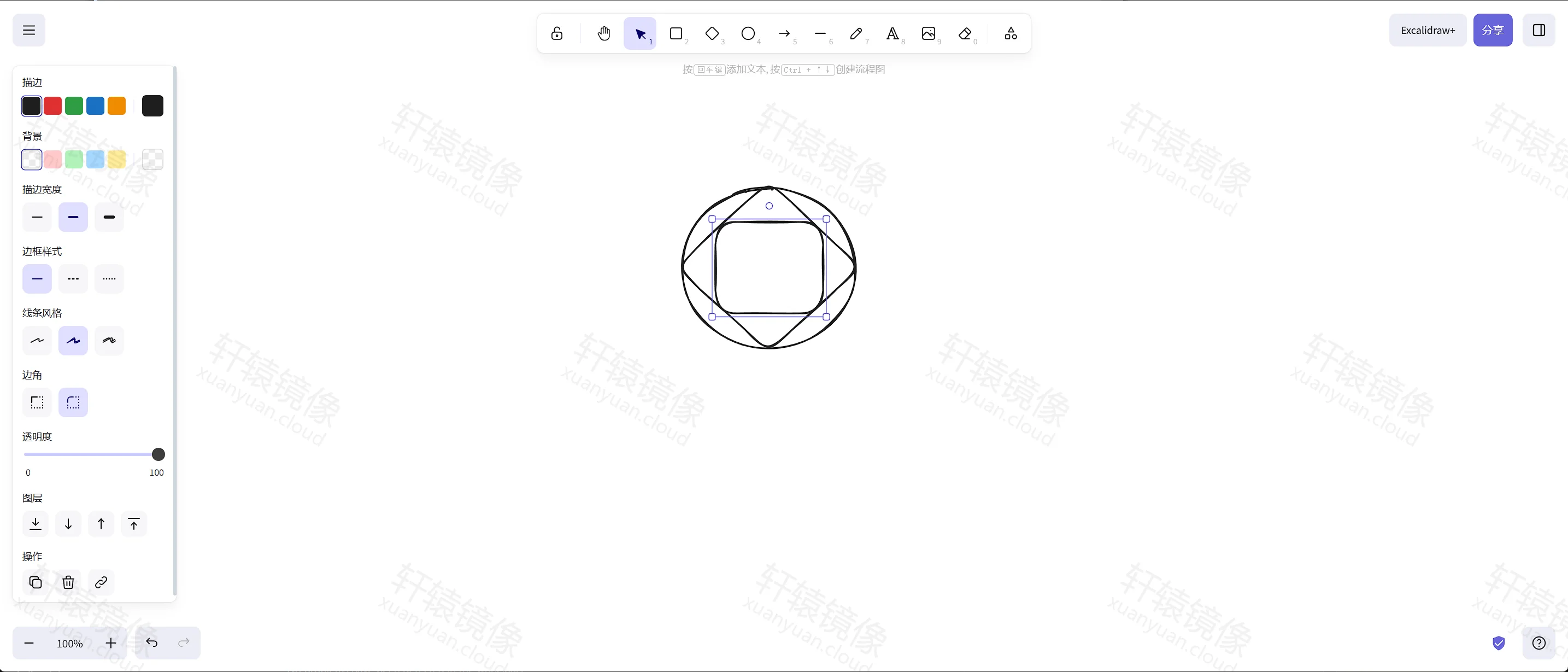
- 在工具栏依次选椭圆、菱形和矩形,在画布中央叠着画,再点中心的矩形。左侧出现「描边」「背景」「线条风格」,透明度是 100。选中后,工具栏下方写着按 Ctrl 添加文本,并用 Ctrl 加方向键移动。
要带走这张图,用菜单里的「保存到...」或「导出图片...」。文件在你点保存的那台电脑上。「实时协作...」和右上角「分享」的说明见「常见问题」。
备选:docker run
没有 Compose 时,可以用 docker run 做一次持续运行。端口和镜像标签与上面的 Compose 相同。镜像说明里的示例带有 --rm,容器一停就会被删掉。下面这条命令不带 --rm,重启策略是 unless-stopped。
已经有名为 excalidraw 的容器时,先停掉 Compose 或删掉同名容器。这一步不删除浏览器里的画布。
bashdocker rm -f excalidraw
docker run -d
  --name excalidraw
  --restart unless-stopped
  -p 5000:80
  docker.xuanyuan.run/excalidraw/excalidraw:latest
查看状态:
bashdocker ps --filter name=excalidraw
curl -sS -o /dev/null -w "%{http_code}
" http://127.0.0.1:5000/
浏览器地址与「浏览器里打开画布」相同。
升级
latest 在下一次成功发布后会指向新构建。这个镜像没有服务器上的数据卷,升级前先把画布存下来。
-
用菜单里的「保存到...」把当前画布存成文件。
-
拉取并重建容器:
bashcd /www/wwwroot/excalidraw
docker compose pull
docker compose up -d
- 再次确认
docker compose ps里容器为 Up,curl 仍返回200。浏览器强制刷新后再打开页面,并导入刚才保存的文件。
若 Hub 上的 latest 仍是 2026-05-06 那次构建,拉取会提示镜像已是最新。2026-05-06 之后的编辑器改动,要等官方再次成功发布这个标签。
常见问题
Q1:为什么命令里写的是 latest?
发布工作流只推送这一个标签。2026-10-20 拉到的 digest 仍是 2026-05-06 那次构建。对照见「标签怎么选」。下一次成功发布后它会改指向。
Q2:sha- 开头的标签能不能用?
不要用。那是 2021 年的提交前缀,只有 linux/amd64,压缩大小大约 13 MB。
Q3:为什么宿主机端口是 5000,而不是 3000?
容器内监听 80。镜像说明里的运行示例就是 -p 5000:80。仓库里的 docker-compose.yml 把宿主机 3000 映到容器 80,那份文件从源码构建,还挂了源码目录,并关闭了健康检查。本文按镜像说明使用宿主机 5000,避开本机前端常用的 3000。
Q4:5000 已经被占用?
只改映射的宿主机端口,例如 15000:80。容器内仍然是 80。访问地址改成新的宿主机端口。
Q5:重建容器之后,画布没了?
画布不在容器磁盘里。欢迎页写明它在浏览器存储中,存储可能被清掉。docker compose down 不会删除浏览器里的图,也不会删除你已经下载的文件。换浏览器、换设备,或清除这个地址的站点数据,页面上的图会消失。要留下的图,用菜单里的「保存到...」。
Q6:能不能在自己的服务器上多人实时协作?
镜像说明写明,当前自托管还不提供你自己的协作服务。页面上仍有「实时协作...」和「分享」。这次发布用的 .env.production 把协作地址写成 https://oss-collab.excalidraw.com,把分享接口写成 https://json.excalidraw.com/api/v2/。这些值在构建页面时写进去。这次测试没有点这两个按钮。Compose 里再加 environment,改不了已经写进静态文件的地址。画图和「保存到...」不依赖它们。
Q7:素材库在这台服务器上吗?
不在。构建配置把素材库地址写成 https://libraries.excalidraw.com。这次测试没有打开素材库。矩形、菱形和「保存到...」不依赖这个地址。
Q8:这个页面要登录吗?
不用登录。镜像没有默认账号,也没有默认密码。菜单和欢迎页上的 Sign up、Excalidraw+ 指向 excalidraw.com 的托管服务,不是这个容器里的账号。能访问宿主机 5000 的人都能打开画布。安全组或防火墙里只放行你自己的地址。别人打开同一地址,看不到留在你浏览器里的图。
Q9:拉取报 no matching manifest?
latest 提供 linux/amd64、linux/arm64、linux/arm/v7。32 位 x86 和 armv6 拉不到这个标签。
Q10:升级后画面还是旧的?
浏览器可能还留着上一次的页面脚本。强制刷新后再看。画布若和升级前不一致,用菜单里的「打开」载入升级前保存的文件。
命令速查
bashdocker pull docker.xuanyuan.run/excalidraw/excalidraw:latest

cd /www/wwwroot/excalidraw
docker compose up -d
docker compose ps
docker compose logs --tail 50 excalidraw
curl -sS -o /dev/null -w "%{http_code}
" http://127.0.0.1:5000/

docker compose pull
docker compose up -d
docker compose restart excalidraw
docker compose stop
docker compose start
docker compose down
没有 Compose 时用「备选:docker run」里的命令。浏览器打开 http://服务器IP:5000。
延伸阅读
阅读原文
评论交流
免责声明
本博客文章所提供的内容、技术方案、配置示例及部署指南等信息,仅供学习交流和技术参考使用。文章内容基于发布时的技术环境和版本信息编写,可能因时间推移、技术更新或环境差异而存在不适用的情况。
用户在参考本博客内容进行部署操作前,应当充分了解相关技术风险,并建议在测试环境中进行充分验证和测试,确认无误后再考虑在生产环境中使用。生产环境部署前,请务必进行数据备份,并制定相应的回滚方案。
用户因使用本博客内容进行部署操作而产生的任何损失、数据丢失、系统故障、安全风险或其他问题,均由用户自行承担全部责任。轩辕镜像官方不对因使用本博客内容而产生的任何直接或间接损失承担责任。
本免责声明的最终解释权归轩辕镜像官方所有。