

本文使用的 Docker 镜像
本文基于 library/xwiki:18.8.0-postgres-tomcat 与 library/postgres:18.6,实测 Tomcat 10.1.61、Java 21.0.12.1,数据库 PostgreSQL 18.6,测试平台 Ubuntu 24.04 Linux。
XWiki 是什么
XWiki 是一套用 Java 编写的开源 Wiki 平台,许可为 LGPL。页面、权限和扩展在同一个站点里,用来做团队知识库、内部网和可协作的文档站。
与只保存页面正文的 Wiki 不同,XWiki 的页面还可以带上字段和结构化数据。同一套页面能做成博客、任务或会议这类应用。官方把它称为第二代 Wiki。
XWiki 能做什么
- 协作写页面:用所见即所得编辑器写文档,保留修改历史,并支持评论和通知。
- 按身份授权:用户和用户组分开,页面权限可以细到查看、编辑和管理。
- 做成结构化应用:用 App Within Minutes 给页面加字段,再用可筛选的表格浏览这些数据。
- 安装扩展:在扩展管理器里安装应用和宏。
- 处理附件与 Office 文件:页面可以挂附件,并导入、转换 Office 文档。
为什么要使用 XWiki
文档放在网盘和聊天记录里时,权限和修改历史分散在各处。托管知识库的数据和后台在服务商那里,导出和停用都要按对方的规则来。
XWiki 把程序和数据库放在自己的服务器上。它适合要长期保管内部文档的团队,也适合要在 Wiki 里直接做博客、任务这类小应用的人。
使用 Docker 部署 XWiki
官方镜像里已经有 Tomcat 和对应数据库的 JDBC 驱动。数据库要另起一个容器,本机不必单独安装 Java 和数据库。开始之前,先准备好 Docker,并留出存放 Wiki 数据和数据库文件的目录。
接下来用 Docker Compose 写好这两部分的参数,启动两个容器,并在浏览器里完成安装向导。
环境要求
| 项目 | 建议 |
|---|---|
| 系统 | Linux(本文 Ubuntu 24.04);macOS 把 /www/wwwroot/xwiki 换成 ~/docker/xwiki |
| Docker | Engine + Compose V2(docker compose) |
| 架构 | 两份镜像都提供 linux/amd64 和 linux/arm64。本文日志里的架构是 amd64 |
| 磁盘 | Ubuntu 24.04 上 docker images 显示 XWiki DISK 2.53 GB、CONTENT 816 MB,PostgreSQL DISK 650 MB、CONTENT 169 MB;数据库和永久目录另计 |
| 内存 | 启动参数含 -Xmx1024m。宿主机还要留给 PostgreSQL 和 LibreOffice |
| 端口 | 宿主机 8080/tcp → XWiki 容器 8080。PostgreSQL 只在 Compose 网络内访问,不映射到宿主机 |
| 工作目录 | /www/wwwroot/xwiki |
启动日志里是 Apache Tomcat/10.1.61、JVM 21.0.12.1。镜像构建时安装了 LibreOffice 26.2.6,入口脚本会配置它。数据库不在 XWiki 镜像里。
bashdocker --version
docker compose version
Linux 未装 Docker 可使用轩辕镜像一键安装脚本:
bashbash <(wget -qO- https://get.xuanyuan.cloud/docker.sh)
备用地址:
bashbash <(wget -qO- https://get.xuanyuan.me/docker.sh)
更多见 轩辕镜像使用手册。
标签怎么选
标签写成 <版本>-<数据库>-<Servlet 容器>。省略数据库时,默认是 MySQL,Servlet 容器默认是 Tomcat。因此 18.8.0、stable、latest 都是 MySQL 变体,不能拿来配本文的 PostgreSQL。
本文 XWiki 使用 18.8.0-postgres-tomcat。它是当前稳定版 18.8.0 的 PostgreSQL + Tomcat 构建,与浮动标签 stable-postgres-tomcat 指向同一份镜像。数据库使用 18.6。官方 Compose 示例写的是 postgres:latest,当前与 18、18.6 指向同一版本。
| 标签 | 说明 | 是否写入本文命令 |
|---|---|---|
18.8.0-postgres-tomcat | XWiki 18.8.0、PostgreSQL 驱动、Tomcat | 是 |
18.8-postgres-tomcat、stable-postgres-tomcat、postgres-tomcat | 随 18.8 或当前稳定版移动 | 否 |
18.8.0、stable、latest | 省略数据库时默认 MySQL,不是 PostgreSQL | 否 |
17.10.14-postgres-tomcat | 当前长期支持线,与 lts-postgres-tomcat 指向同一份镜像 | 要长期支持线时,只替换这一处标签,并改用尚未初始化的数据库目录 |
18.4.7-postgres-tomcat | 18.4 线的具体版本 | 否 |
18.8.0-mysql-tomcat、18.8.0-mariadb-tomcat | 别的数据库,连接参数和初始化方式不同 | 否 |
| 数据库标签 | 说明 | 是否写入本文命令 |
|---|---|---|
18.6 | PostgreSQL 18 的具体版本 | 是 |
18、latest | 随 18 的小版本移动 | 否 |
18.6-alpine、alpine | Alpine 变体。官方示例使用 Debian 变体 | 否 |
PostgreSQL 18 的数据目录挂到容器内 /var/lib/postgresql。17 及更早才挂 /var/lib/postgresql/data。本文使用 18.6 和前一种路径。
镜像页简介里的旧标签列表可以忽略。本文命令是 18.8.0-postgres-tomcat 与 18.6。
拉取镜像
用 轩辕镜像 加速拉取:
bashdocker pull docker.xuanyuan.run/library/xwiki:18.8.0-postgres-tomcat
docker pull docker.xuanyuan.run/library/postgres:18.6
Ubuntu 24.04 实测:
textDigest: sha256:13ee48698a658362f32d061c4777b2686dc961eb6f82de52e9f724fa33b8efec
Status: Downloaded newer image for docker.xuanyuan.run/library/xwiki:18.8.0-postgres-tomcat
docker.xuanyuan.run/library/xwiki:18.8.0-postgres-tomcat
textDigest: sha256:74935e72241653ca55e0414067e6d8763aceb8a810eb51b452253ec3dcfc4336
Status: Downloaded newer image for docker.xuanyuan.run/library/postgres:18.6
docker.xuanyuan.run/library/postgres:18.6
拉取完成后确认本地有这两个标签:
bashdocker images docker.xuanyuan.run/library/xwiki:18.8.0-postgres-tomcat
docker images docker.xuanyuan.run/library/postgres:18.6
textIMAGE                                                      ID             DISK USAGE   CONTENT SIZE   EXTRA
docker.xuanyuan.run/library/xwiki:18.8.0-postgres-tomcat   13ee48698a65       2.53GB          816MB

IMAGE                                       ID             DISK USAGE   CONTENT SIZE   EXTRA
docker.xuanyuan.run/library/postgres:18.6   74935e722416        650MB          169MB
Docker Compose 部署
工作目录是 /www/wwwroot/xwiki。xwiki 对应容器内 /usr/local/xwiki,存放永久目录,包括配置状态和日志。postgres 对应 /var/lib/postgresql,存放 PostgreSQL 18 的数据。
第一次启动前,这两个目录保持为空。postgres 里已经有数据时,POSTGRES_USER 和 POSTGRES_PASSWORD 不会再生效。
Java 进程作为 1 号进程时,不会回收 LibreOffice 留下的子进程。Compose 里打开 init: true,由 init 进程负责回收。数据库还没接受连接时,XWiki 会启动失败,所以 PostgreSQL 通过健康检查之后再启动 XWiki。
- 创建目录,并把所有权交给当前用户,后面的
cat才能写进去:
bashsudo mkdir -p /www/wwwroot/xwiki/xwiki /www/wwwroot/xwiki/postgres
sudo chown -R "$USER":"$USER" /www/wwwroot/xwiki
postgres/仍为空时,再生成数据库口令并写入compose.yaml。目录里已经有 PostgreSQL 数据时,不要重新执行这一步,否则新口令和已初始化的账号对不上。口令写在db_password.txt,这是数据库账号xwiki的口令。Wiki 管理员在「浏览器首次使用」里另设。umask 077让db_password.txt和compose.yaml只有当前用户可读;写完后把 umask 调回022,避免后面新建的文件也变成仅本人可读。
bashcd /www/wwwroot/xwiki
DB_PASSWORD="$(openssl rand -hex 24)"
umask 077
printf '%s
' "$DB_PASSWORD" > db_password.txt
cat > compose.yaml <<EOF
name: xwiki

services:
  xwiki:
    image: docker.xuanyuan.run/library/xwiki:18.8.0-postgres-tomcat
    container_name: xwiki
    init: true
    restart: unless-stopped
    depends_on:
      db:
        condition: service_healthy
    ports:
      - "8080:8080"
    environment:
      DB_USER: xwiki
      DB_PASSWORD: ${DB_PASSWORD}
      DB_DATABASE: xwiki
      DB_HOST: db
      TZ: Asia/Shanghai
    volumes:
      - ./xwiki:/usr/local/xwiki

  db:
    image: docker.xuanyuan.run/library/postgres:18.6
    container_name: xwiki-db
    restart: unless-stopped
    environment:
      POSTGRES_USER: xwiki
      POSTGRES_PASSWORD: ${DB_PASSWORD}
      POSTGRES_DB: xwiki
      POSTGRES_INITDB_ARGS: "--encoding=UTF8 --locale-provider=builtin --locale=C.UTF-8"
      TZ: Asia/Shanghai
    volumes:
      - ./postgres:/var/lib/postgresql
    healthcheck:
      test: ["CMD-SHELL", "pg_isready -U xwiki -d xwiki"]
      interval: 5s
      timeout: 5s
      retries: 20

EOF
umask 022
unset DB_PASSWORD
DB_HOST 用服务名 db。官方示例里的数据库口令常写成 xwiki,这里不要改回去。POSTGRES_INITDB_ARGS 只在 postgres/ 为空、第一次初始化时生效。
- 启动:
bashcd /www/wwwroot/xwiki
docker compose up -d
Ubuntu 24.04 实测:数据库先到 healthy,XWiki 随后启动。
text[+] up 3/3
 ✔ Network xwiki_default Created   1.9s
 ✔ Container xwiki-db    Healthy  21.0s
 ✔ Container xwiki       Started  18.9s
- 看两个容器是否在运行。
xwiki-db为 healthy,xwiki为 Up,并发布8080:
bashdocker compose ps
textNAME       IMAGE                                                      COMMAND                  SERVICE   CREATED          STATUS                    PORTS
xwiki      docker.xuanyuan.run/library/xwiki:18.8.0-postgres-tomcat   "docker-entrypoint.s…"   xwiki     38 seconds ago   Up 19 seconds             0.0.0.0:8080->8080/tcp, [::]:8080->8080/tcp
xwiki-db   docker.xuanyuan.run/library/postgres:18.6                  "docker-entrypoint.s…"   db        41 seconds ago   Up 34 seconds (healthy)   5432/tcp
- 看 XWiki 容器日志。容器显示 Up 之后,Tomcat 还在部署应用。浏览器可以打开,先看到的是初始化进度,不是安装表单。
bashdocker compose logs -f --tail 100 xwiki
入口脚本先配置 XWiki 和 LibreOffice,再启动 Tomcat。堆参数是 -Xmx1024m,临时目录是 /usr/local/xwiki/data/tmp。跟踪可以停在正在部署 ROOT 这一行:
textxwiki  | Configuring XWiki...
xwiki  | Setting environment variables
xwiki  |   Deploying XWiki in the 'ROOT' context
xwiki  | Replacing environment variables in files
xwiki  |   Setting permanent directory...
xwiki  |   Configure libreoffice...
xwiki  | 18-Oct-2026 12:11:31.650 INFO [main] org.apache.catalina.startup.VersionLoggerListener.log Server version name:   Apache Tomcat/10.1.61
xwiki  | 18-Oct-2026 12:11:32.011 INFO [main] org.apache.catalina.startup.VersionLoggerListener.log Server version number: 10.1.61.0
xwiki  | 18-Oct-2026 12:11:32.011 INFO [main] org.apache.catalina.startup.VersionLoggerListener.log Architecture:          amd64
xwiki  | 18-Oct-2026 12:11:32.012 INFO [main] org.apache.catalina.startup.VersionLoggerListener.log JVM Version:           21.0.12.1+1-LTS
xwiki  | 18-Oct-2026 12:11:32.100 INFO [main] org.apache.catalina.startup.VersionLoggerListener.log Command line argument: -Xmx1024m
xwiki  | 18-Oct-2026 12:11:32.105 INFO [main] org.apache.catalina.startup.VersionLoggerListener.log Command line argument: -Djava.io.tmpdir=/usr/local/xwiki/data/tmp
xwiki  | 18-Oct-2026 12:11:33.828 INFO [main] org.apache.coyote.AbstractProtocol.init Initializing ProtocolHandler ["http-nio-8080"]
xwiki  | 18-Oct-2026 12:11:33.994 INFO [main] org.apache.catalina.startup.Catalina.load Server initialization in [3611] milliseconds
xwiki  | 18-Oct-2026 12:11:34.242 INFO [main] org.apache.catalina.core.StandardEngine.startInternal Starting Servlet engine: [Apache Tomcat/10.1.61]
xwiki  | 18-Oct-2026 12:11:34.261 INFO [main] org.apache.catalina.startup.HostConfig.deployDirectory Deploying web application directory [/usr/local/tomcat/webapps/ROOT]
镜像把滚动日志写到永久目录 data/logs/xwiki.log,对应宿主机 /www/wwwroot/xwiki/xwiki/data/logs/xwiki.log。按天滚动,保留 90 天。docker compose logs 看的是控制台。
- 在服务器本机看响应头。上面这条日志之后执行,得到 302,
Location指向/bin/view/Main/:
bashcurl -sI http://127.0.0.1:8080/
textHTTP/1.1 302
Content-Script-Type: text/javascript
Location: http://127.0.0.1:8080/bin/view/Main/
Date: Sun, 18 Oct 2026 04:13:27 GMT
浏览器访问 http://服务器IP:8080。本机调试用 http://127.0.0.1:8080。打开后先是初始化进度,进度结束后才是安装向导。
浏览器首次使用
数据库账号已经写进容器。向导不再询问数据库主机和口令。这套镜像没有预置 Admin / admin,Wiki 管理员在向导里创建,口令与 db_password.txt 不是同一个。
向导要从扩展仓库下载 Flavor。容器出网被拦住时,下载停住。这次安装的是 XWiki Standard Flavor 18.8.0。
- 打开
http://服务器IP:8080。页面先显示XWiki is initializing (12%)...。等这行进度消失。

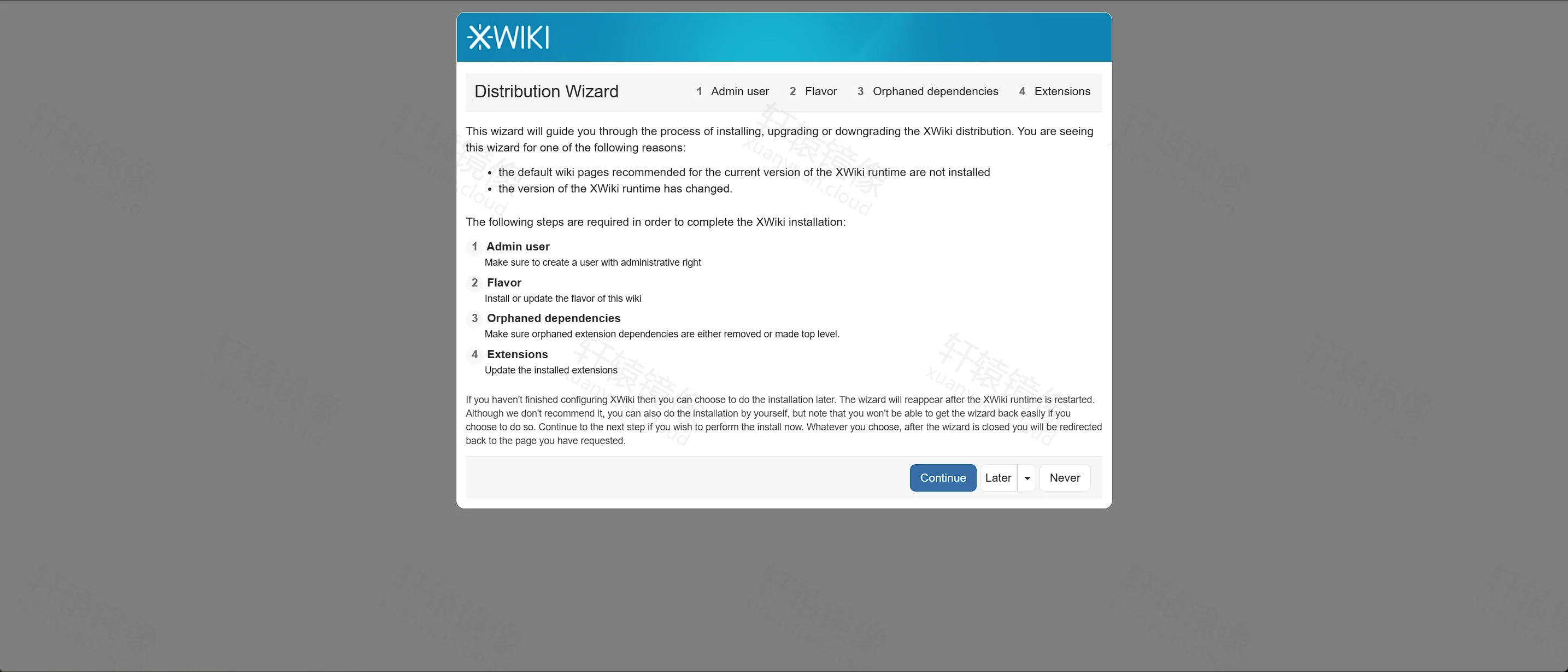
- 进度消失后进入「Distribution Wizard」。页眉是 Admin user、Flavor、Orphaned dependencies、Extensions。「Later」会离开向导,下次重启后再出现。「Never」会放弃向导,之后需要自己导入 XAR。点「Continue」。
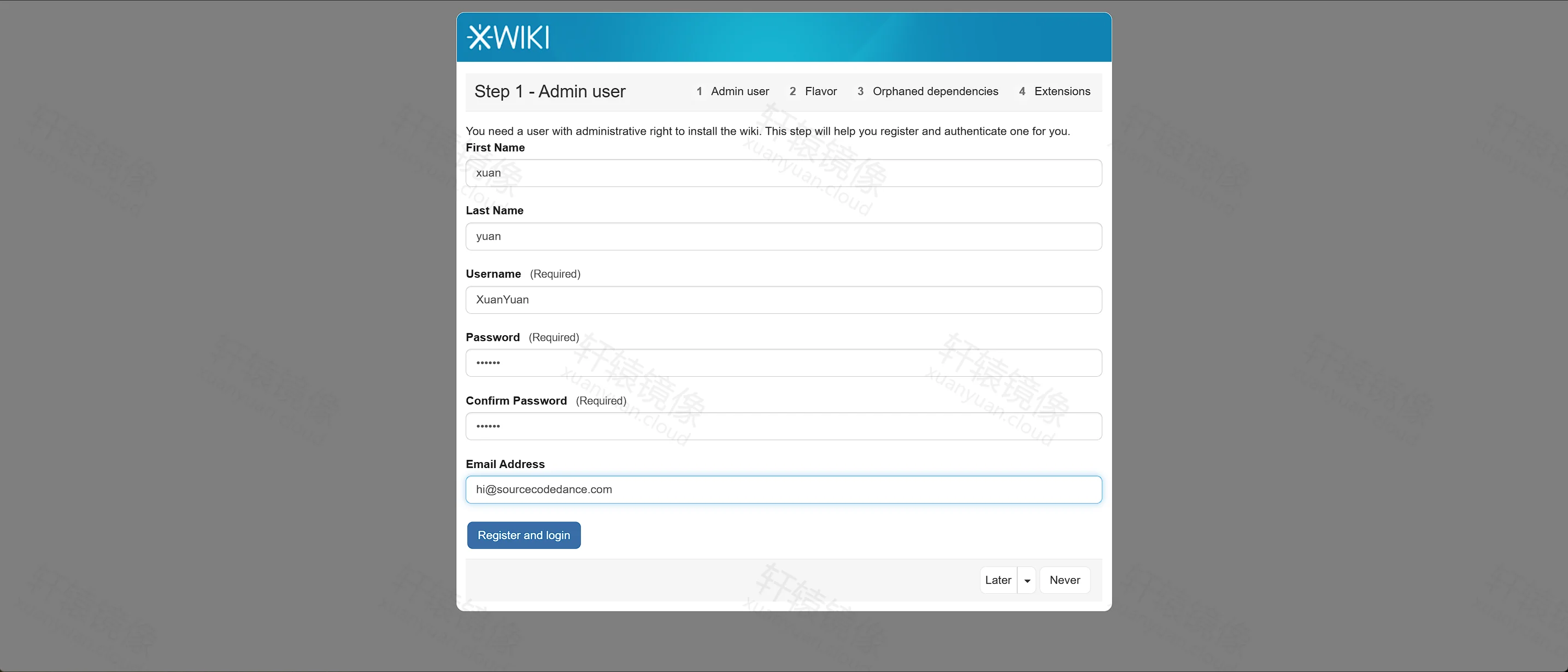
- 在「Step 1 - Admin user」注册 Wiki 所有者。必填是 Username、Password、Confirm Password。这次填写 First Name
xuan、Last Nameyuan、UsernameXuanYuan,邮箱hi@sourcecodedance.com。密码框不显示明文。点「Register and login」。
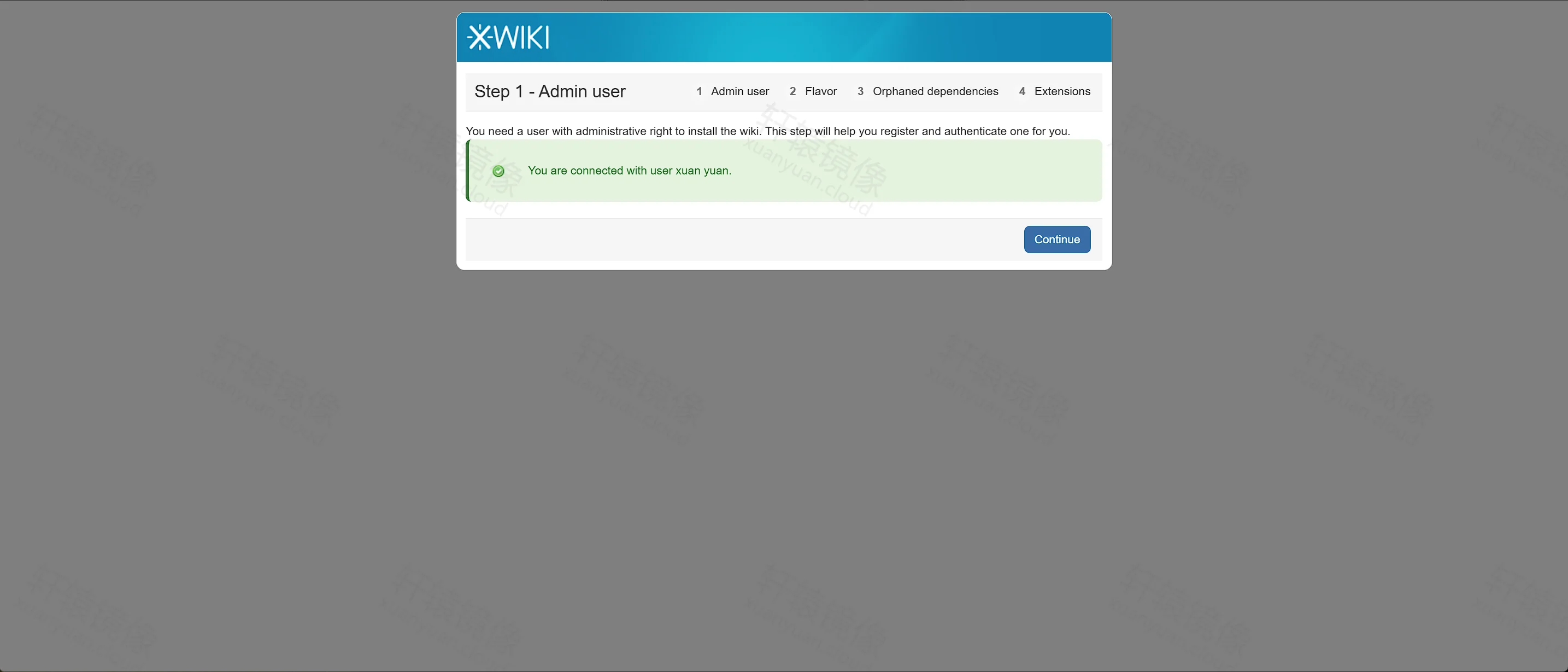
- 页面出现绿色提示「You are connected with user xuan yuan.」。后续扩展用这个已登录用户安装。点「Continue」。
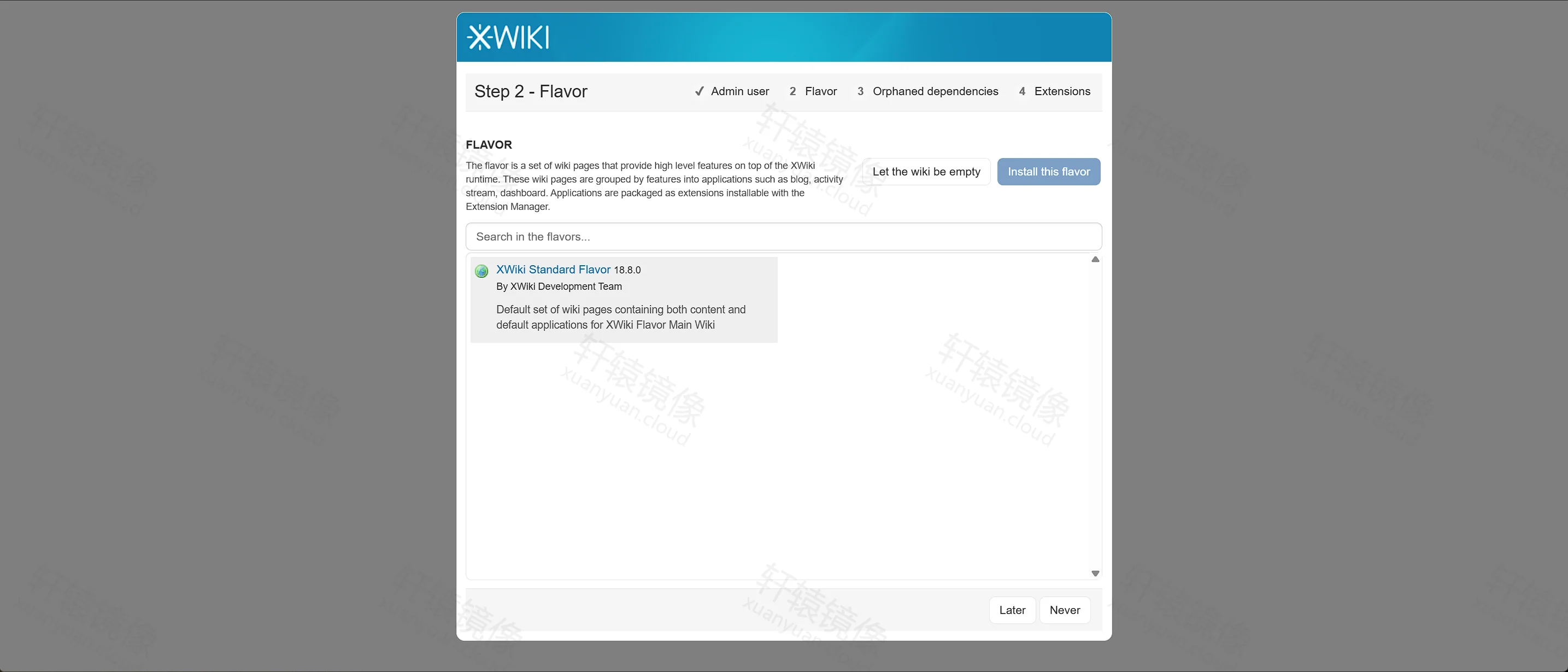
- 「Step 2 - Flavor」列出 XWiki Standard Flavor 18.8.0,作者是 XWiki Development Team。「Let the wiki be empty」会留下空 Wiki。点「Install this flavor」。
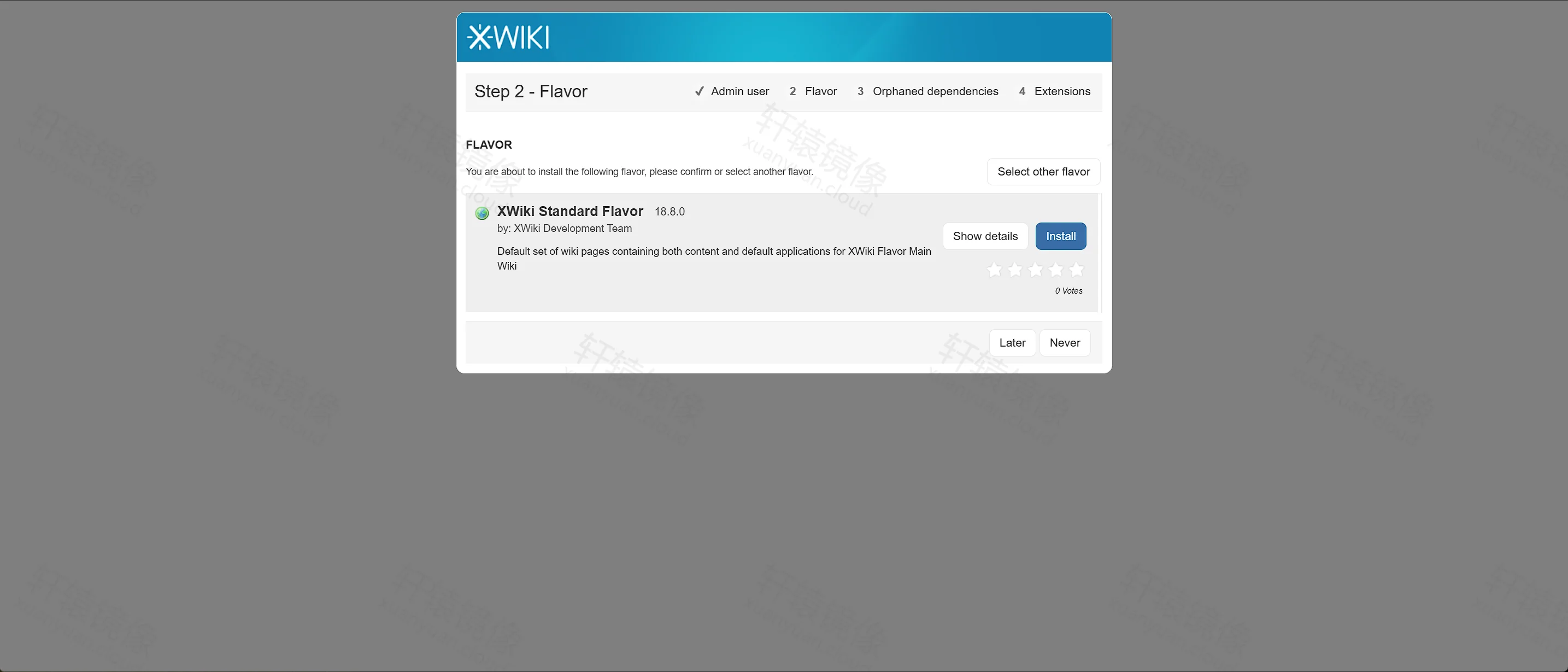
- 确认页再次显示这个 Flavor。要换别的 Flavor 时点「Select other flavor」。点「Install」。
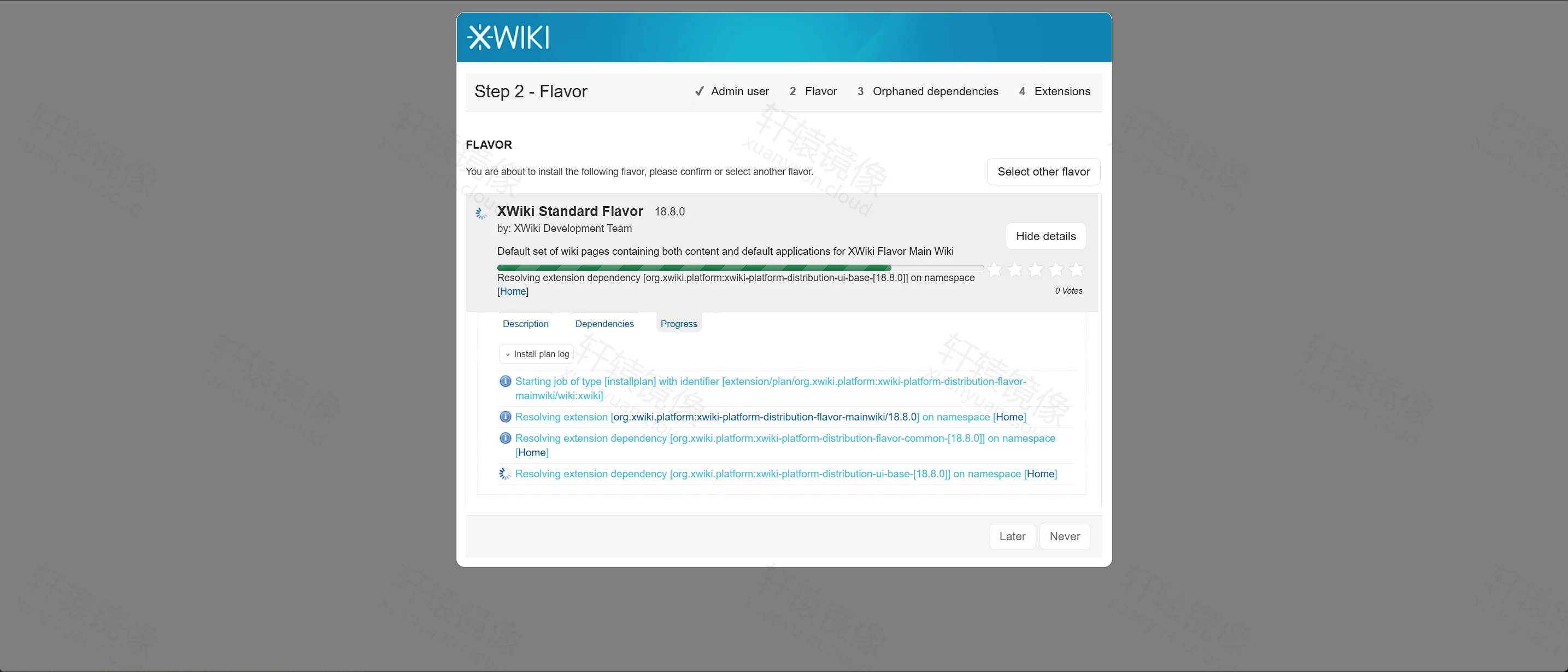
- Progress 开始解析依赖。页面上出现正在解析
org.xwiki.platform:xwiki-platform-distribution-ui-base18.8.0。等这一屏自己结束。
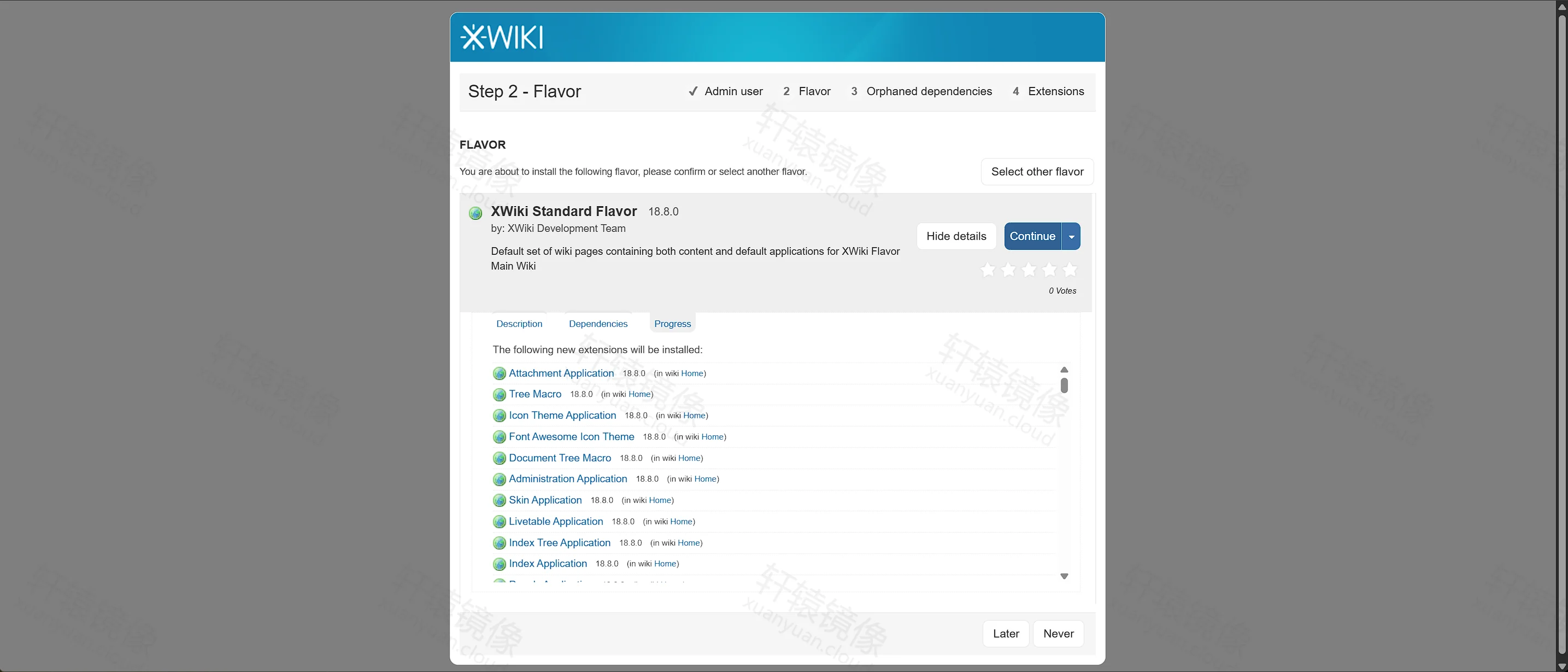
- 解析结束后,页面列出将要安装的扩展,版本都是 18.8.0,其中包括 Attachment Application、Administration Application、Skin Application。点「Continue」。
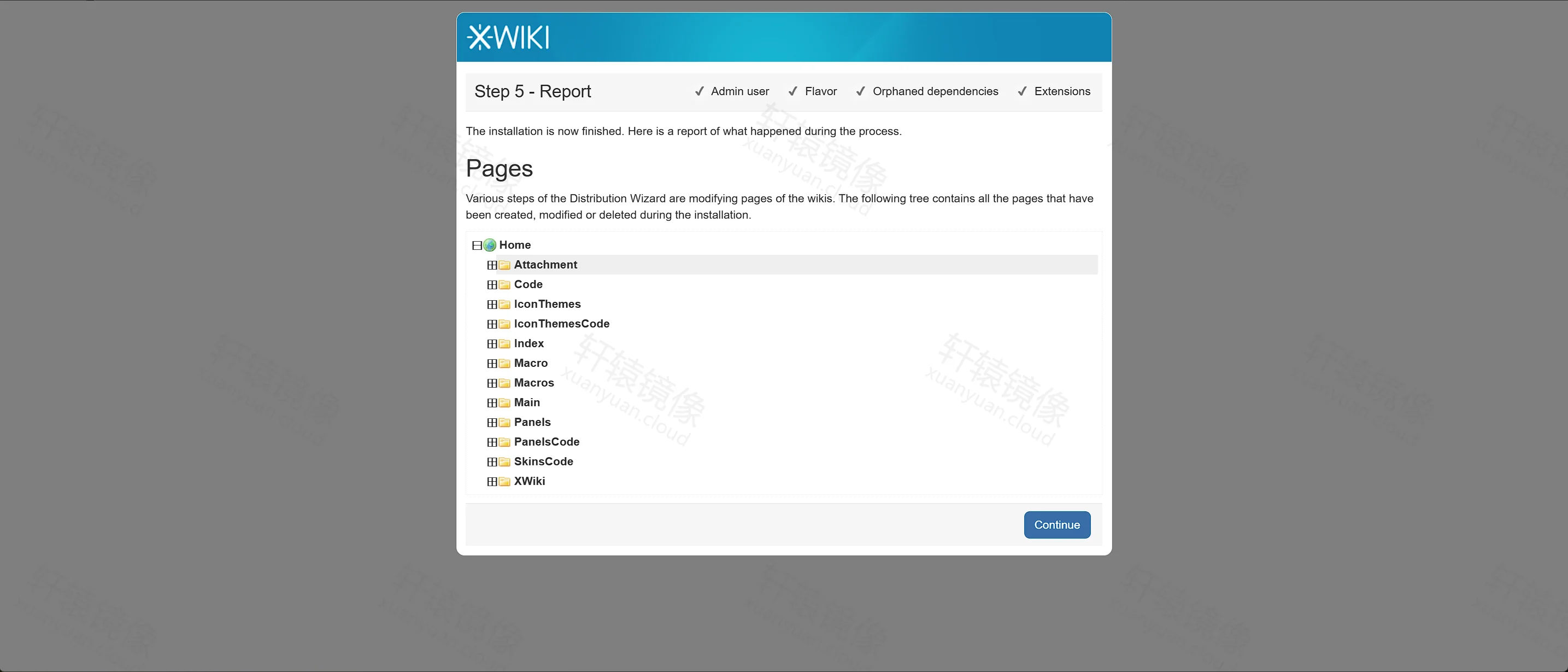
- 报告页标题是「Step 5 - Report」。页眉上四步都已打勾。向导页眉里的「Orphaned dependencies」和「Extensions」这次没有单独打开。正文是 The installation is now finished。Pages 下列出 Home、Main、XWiki 等创建或修改过的页面。点「Continue」。
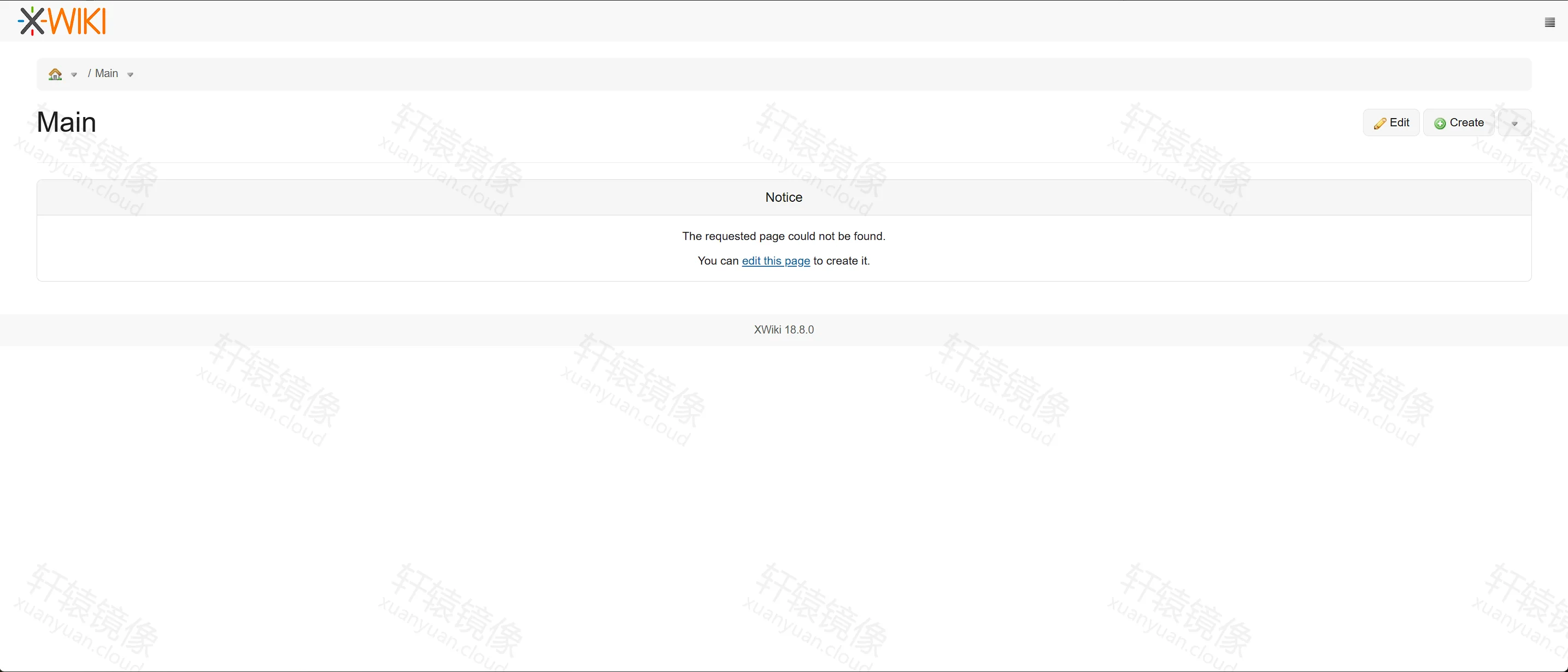
- 接着打开的是标题为 Main 的页面。Notice 写着 The requested page could not be found,链接文字是 edit this page。页脚已经是 XWiki 18.8.0,说明服务已在运行,只是 Main 还没有正文。点 edit this page 可以新建这一页。右上角还有「Edit」和「Create」。
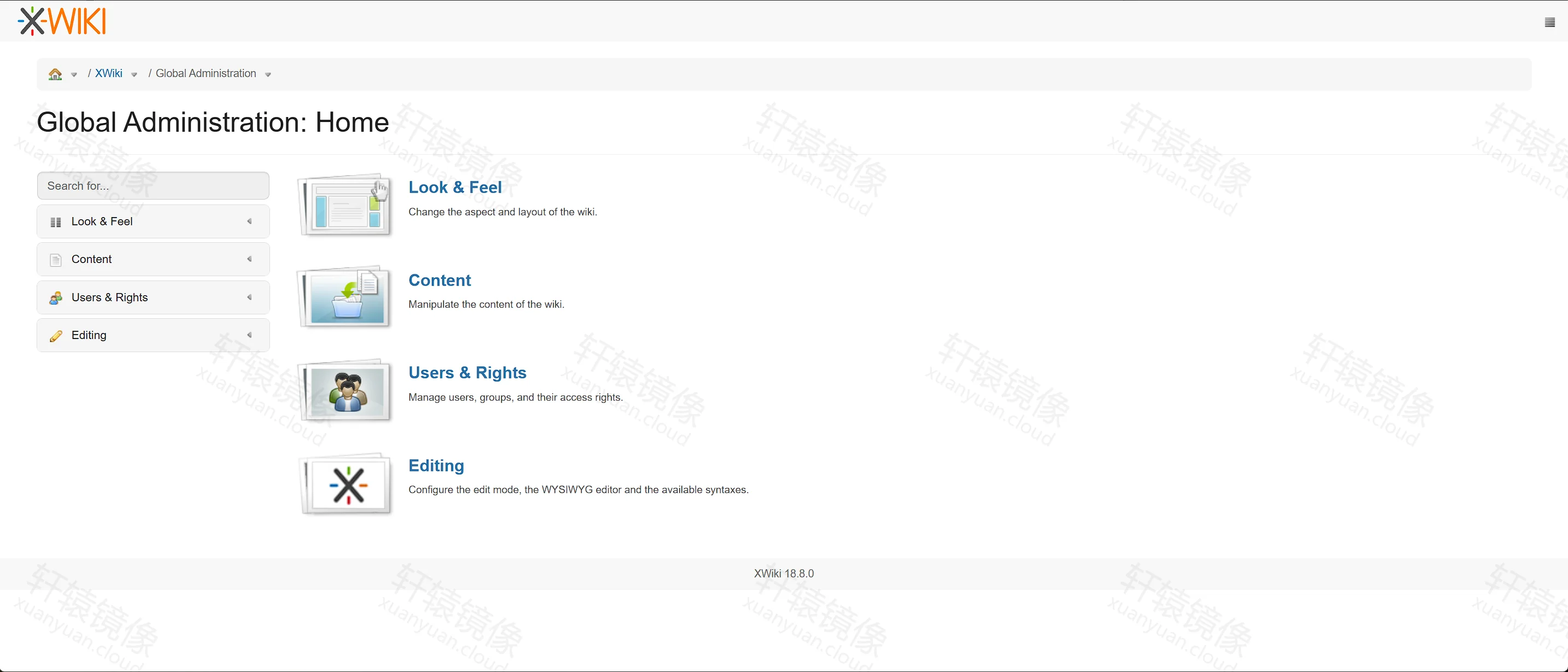
- 管理首页标题是「Global Administration: Home」,面包屑为 XWiki / Global Administration。左侧是 Look & Feel、Content、Users & Rights、Editing。页脚同样是 XWiki 18.8.0。Main 没有正文时,管理页仍然可以打开。
数据、升级与访问
数据库口令在 db_password.txt 和 compose.yaml 里。Wiki 管理员口令在向导里设定。
备份前先停容器,再打包 /www/wwwroot/xwiki。压缩包里含数据库口令,不要放到公开位置。
压缩包放在 /www/wwwroot/xwiki-backup.tar.gz,与站点目录并列。
bashcd /www/wwwroot/xwiki
docker compose stop
tar -C /www/wwwroot -czf /www/wwwroot/xwiki-backup.tar.gz xwiki
docker compose start
升级前先看两个版本之间的发行说明,确认有没有要手工合并的配置。永久目录和数据库目录留在宿主机上。已经有数据的实例不要改到更低的版本。先改 compose.yaml 里 XWiki 的 image 标签,再停掉 XWiki 并启动。数据库容器保持运行。
bashcd /www/wwwroot/xwiki
docker compose stop xwiki
docker compose up -d
要对公网提供访问,在前面加 HTTPS 反向代理。8080 适合本机或内网。不要把未加访问控制的 8080 直接暴露到公网,也不要把 PostgreSQL 的 5432 映射出来。
堆内存默认是 -Xmx1024m。要加大时,在 xwiki 服务的 environment 里增加 JAVA_OPTS: "-Xmx2048m",再执行 docker compose up -d。临时目录在永久目录下的 data/tmp,每次启动会被清空。
备选:docker run
没有 Compose 时,目录和 db_password.txt 仍按「Docker Compose 部署」的前两步准备,不要执行那里的 docker compose up -d。已经用 Compose 起过名为 xwiki 或 xwiki-db 的容器时,先在 /www/wwwroot/xwiki 执行 docker compose down,再跑下面的命令,避免容器名冲突。
postgres/ 已经初始化过时,继续使用原来的口令。
- 读出数据库口令。网络
xwiki还不存在时再创建;若提示network with name xwiki already exists,直接进行下一步:
bashcd /www/wwwroot/xwiki
DB_PASSWORD="$(cat db_password.txt)"
docker network create xwiki
- 启动 PostgreSQL。数据目录挂到
/var/lib/postgresql:
bashdocker run -d
  --name xwiki-db
  --network xwiki
  --restart unless-stopped
  -e POSTGRES_USER=xwiki
  -e POSTGRES_PASSWORD="$DB_PASSWORD"
  -e POSTGRES_DB=xwiki
  -e POSTGRES_INITDB_ARGS="--encoding=UTF8 --locale-provider=builtin --locale=C.UTF-8"
  -e TZ=Asia/Shanghai
  -v /www/wwwroot/xwiki/postgres:/var/lib/postgresql
  docker.xuanyuan.run/library/postgres:18.6
- 等数据库能应答后再启动 XWiki。刚启动时下面这条可能失败,隔几秒再执行。退出码为 0 再进行下一步:
bashdocker exec xwiki-db pg_isready -U xwiki -d xwiki
- 启动 XWiki。
--init的作用与 Compose 里的init: true相同。用户自定义网络上的容器名xwiki-db就是数据库主机名:
bashdocker run -d
  --init
  --name xwiki
  --network xwiki
  --restart unless-stopped
  -p 8080:8080
  -e DB_USER=xwiki
  -e DB_PASSWORD="$DB_PASSWORD"
  -e DB_DATABASE=xwiki
  -e DB_HOST=xwiki-db
  -e TZ=Asia/Shanghai
  -v /www/wwwroot/xwiki/xwiki:/usr/local/xwiki
  docker.xuanyuan.run/library/xwiki:18.8.0-postgres-tomcat
unset DB_PASSWORD
查看与停止:
bashdocker ps --filter name=xwiki
docker logs -f --tail 100 xwiki
curl -sI http://127.0.0.1:8080/
docker stop xwiki xwiki-db
浏览器地址与「浏览器首次使用」相同。
常见问题
Q1:latest 或 18.8.0 能不能写进 Compose?
不能。不带 -postgres-tomcat 的 18.8.0、stable 和 latest 是 MySQL 变体。本文命令是 18.8.0-postgres-tomcat 和 18.6。对照见「标签怎么选」。
Q2:stable-postgres-tomcat 和 lts-postgres-tomcat 呢?
这两个会改指向。stable-postgres-tomcat 当前与 18.8.0-postgres-tomcat 是同一份镜像。长期支持线的具体标签是 17.10.14-postgres-tomcat。已经用 18.8.0 初始化过的数据目录,不要改去长期支持线。
Q3:镜像页简介里的版本和本文不一致?
简介里的标签列举可能还停在更早的版本。本文拉取的是 docker.xuanyuan.run/library/xwiki:18.8.0-postgres-tomcat。未登录时,标签页前几条也可能先看到 18.4.7-postgres-tomcat。那是 18.4 线,不是本文命令。
Q4:向导停在 Flavor,进度不再往下走?
安装 XWiki Standard Flavor 时,Progress 会从扩展仓库下载依赖。先看 XWiki 容器能否访问外网,再看 docker compose logs --tail 80 xwiki。出网恢复后刷新向导页面,看 Progress 是否继续。这次安装在解析依赖后列出了 18.8.0 的扩展,并走到了报告页。
Q5:页面连不上数据库?
先看 xwiki-db 是不是 healthy,再核对口令是否与 db_password.txt 一致:
bashcd /www/wwwroot/xwiki
docker compose ps
docker compose logs --tail 80 xwiki-db
postgres/ 若是用另一组口令初始化的,只改 Compose 不会改掉已有账号。需要回到原来的口令,或在空目录上重新初始化。重新初始化会丢掉已有 Wiki 数据。
Q6:把数据挂到 /var/lib/postgresql/data 后,重启就空了?
PostgreSQL 18 的数据在 /var/lib/postgresql 下面的版本子目录里。挂到 /var/lib/postgresql/data 时,容器里的数据不会落在你准备的宿主机目录上。本文挂载是 ./postgres:/var/lib/postgresql。
Q7:页面很慢,或 Java 进程退出?
启动参数里的堆上限是 -Xmx1024m。加大的写法在「数据、升级与访问」。宿主机还要留给 PostgreSQL 和 LibreOffice。这次启动没有出现内存不足。
Q8:忘记 Wiki 管理员密码?
向导里创建的用户在数据库中,和 db_password.txt 不是同一个口令。镜像没有预置超级管理员密码。只注册过这一个管理员时,用「数据、升级与访问」里的备份恢复。
Q9:拉取报 no matching manifest?
18.8.0-postgres-tomcat 与 18.6 提供 linux/amd64 和 linux/arm64。32 位 ARM 拉不到这两份标签。这次拉取的架构是 amd64。
命令速查
bashdocker pull docker.xuanyuan.run/library/xwiki:18.8.0-postgres-tomcat
docker pull docker.xuanyuan.run/library/postgres:18.6

cd /www/wwwroot/xwiki
docker compose up -d
docker compose ps
docker compose logs -f --tail 100 xwiki
curl -sI http://127.0.0.1:8080/

docker compose restart xwiki
docker compose stop
docker compose start
docker compose down
没有 Compose 时用「备选:docker run」里的命令。浏览器打开 http://服务器IP:8080。
延伸阅读
阅读原文
评论交流
免责声明
本博客文章所提供的内容、技术方案、配置示例及部署指南等信息,仅供学习交流和技术参考使用。文章内容基于发布时的技术环境和版本信息编写,可能因时间推移、技术更新或环境差异而存在不适用的情况。
用户在参考本博客内容进行部署操作前,应当充分了解相关技术风险,并建议在测试环境中进行充分验证和测试,确认无误后再考虑在生产环境中使用。生产环境部署前,请务必进行数据备份,并制定相应的回滚方案。
用户因使用本博客内容进行部署操作而产生的任何损失、数据丢失、系统故障、安全风险或其他问题,均由用户自行承担全部责任。轩辕镜像官方不对因使用本博客内容而产生的任何直接或间接损失承担责任。
本免责声明的最终解释权归轩辕镜像官方所有。