


本文基于 docker.elastic.co/elasticsearch/elasticsearch:7.17.2,同栈 Logstash、Kibana 均为 7.17.2,测试平台 Ubuntu 24.04 Linux。
ELK 是什么
ELK 是 Elastic 公司 Elastic Stack 的常用叫法,由 Elasticsearch、Logstash 和 Kibana 三个组件组成。它用来把分散的日志收进来,做成可以检索的索引,再在浏览器里查询和看图。
与在每台机器上翻日志文件,或把日志交给按量计费的云日志服务不同,ELK 把存储、管道和查询界面放在你自己的服务器上。检索和仪表盘都对着这份自己保存的数据。
ELK 能做什么
- 集中存储和检索日志:Elasticsearch 保存日志,并提供全文检索和聚合统计。
- 接入并整理日志:Logstash 接收 Beats 或 Syslog,过滤、转换后再写入 Elasticsearch。
- 在浏览器里查询:Kibana 按时间和条件查看日志,也可以打开现成的解决方案页面。
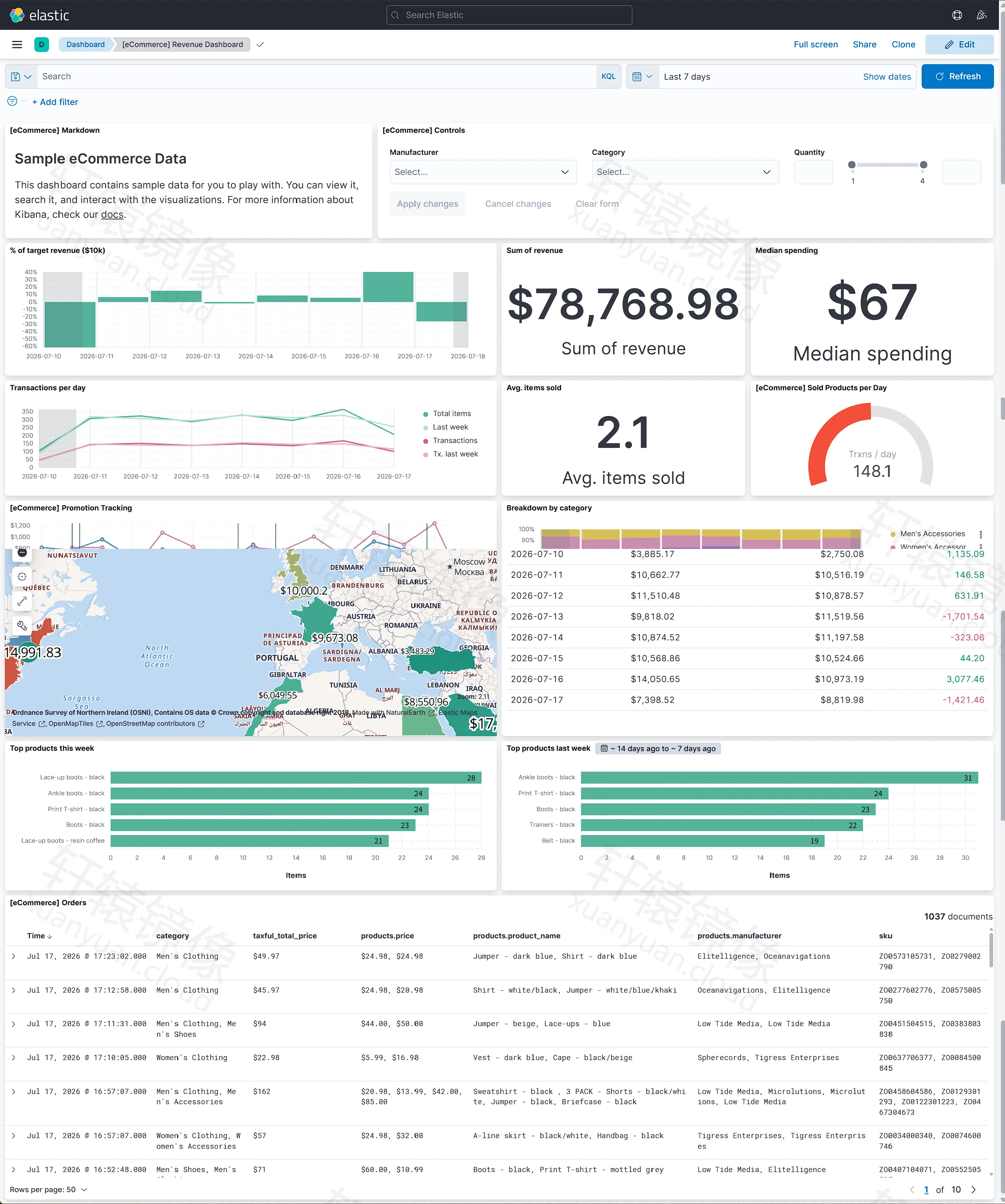
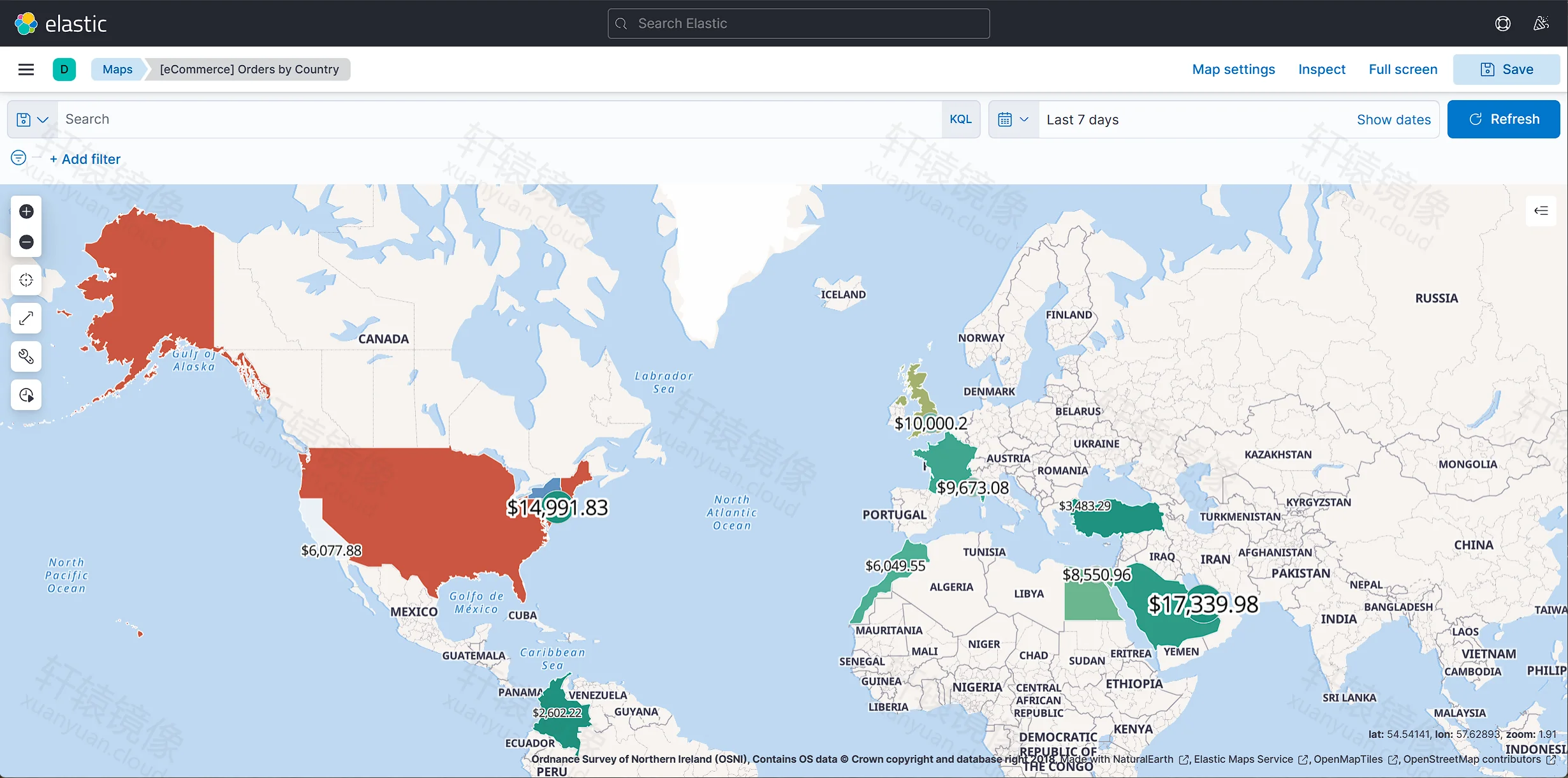
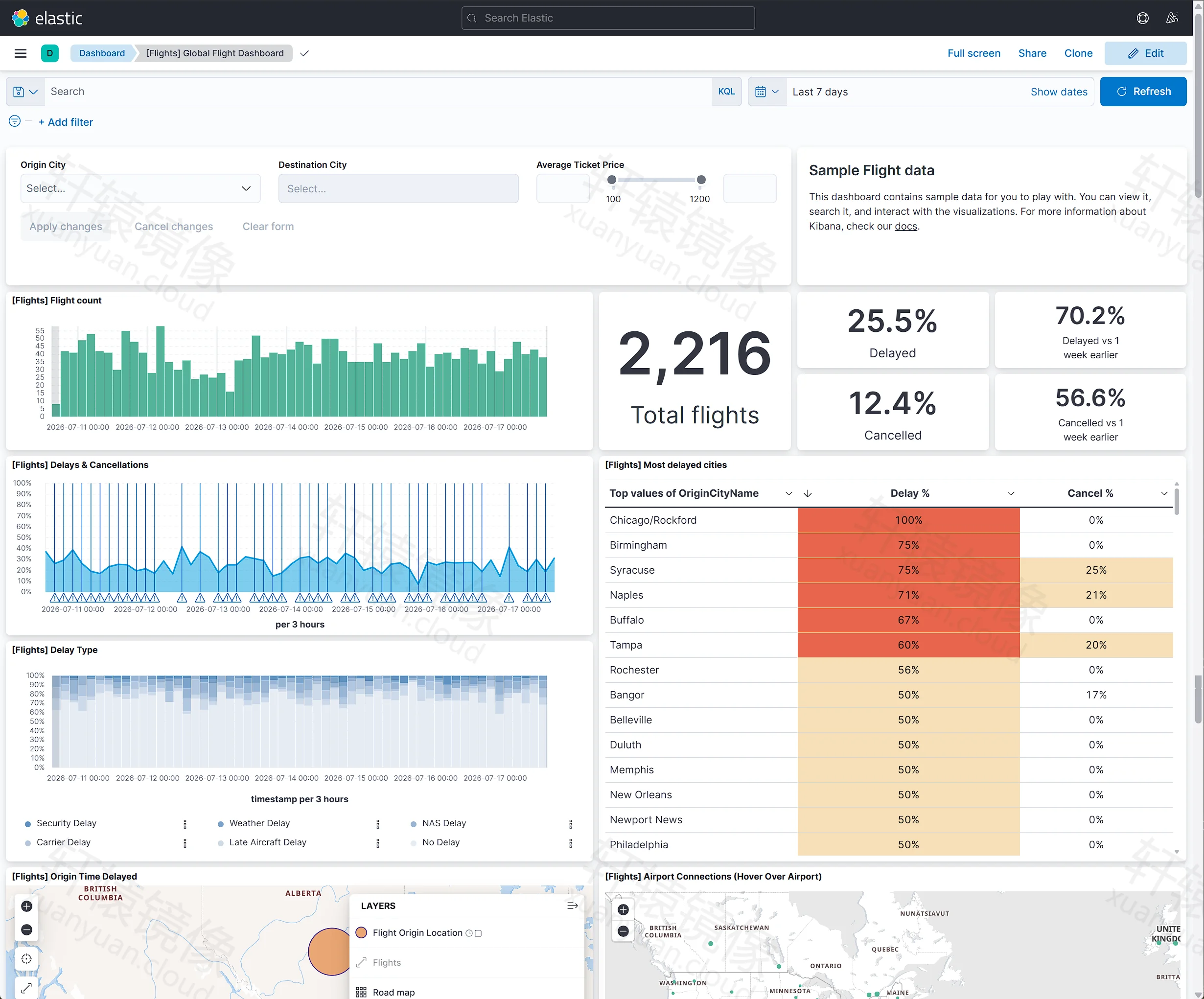
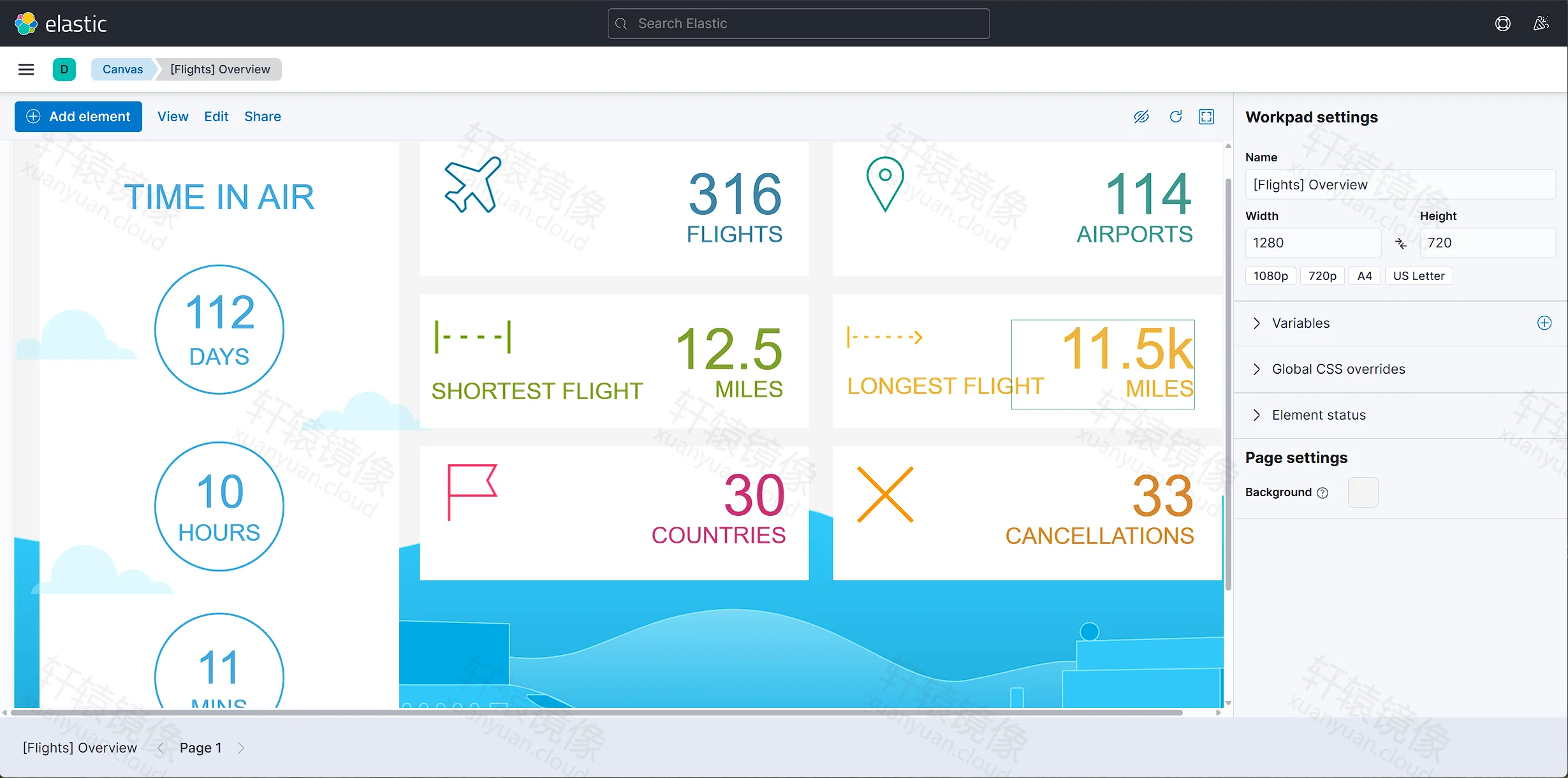
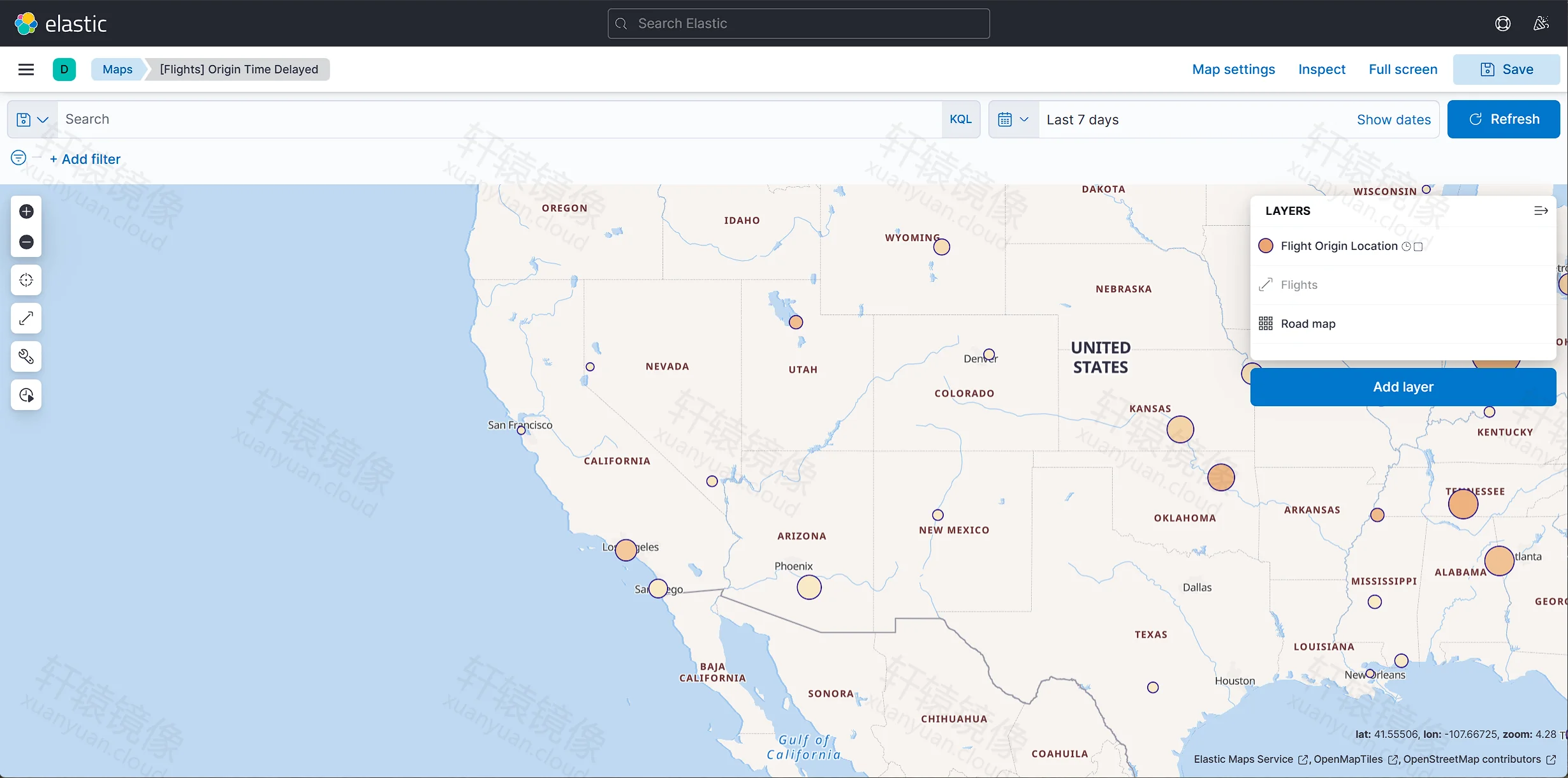
- 查看仪表盘和地图:官方样例数据里有订单收入、航班和 Web 访问的图表。
- 按天存放索引:日志可以写入带日期的索引,便于按天查询。
为什么要使用 ELK
应用日志散在多台机器上时,出了问题要一台一台打开文件。把日志交给云服务,又要按写入量和保留时间付费,数据也不在自己这边。
ELK 把采集、索引和可视化放在同一套服务里。日志留在自己的磁盘上,浏览器打开 Kibana 就能搜索和看图。它适合需要集中查看应用日志、又不想把日志只放在第三方的团队。
使用 Docker 部署 ELK
ELK 可以用 Docker 把 Elasticsearch、Logstash 和 Kibana 一起跑起来。开始之前准备好 Docker 运行环境,并按这台机器的内存和 CPU 准备好运行参数。
接下来用 Docker Compose 写好三个服务,完成启动,再在浏览器里打开 Kibana,确认能查询并查看样例数据。
环境要求
本文三个镜像都使用 7.17.2。版本怎么选,见「标签怎么选」。Elasticsearch 堆内存按下面的 Compose 设为 1g,整机建议至少还有 4 GB 可用内存。实验环境关闭了认证,生产环境不要沿用这个写法,见「常见问题」。
| 项目 | 建议 |
|---|---|
| 系统 | Linux x86_64(本文 Ubuntu 24.04)。macOS 把 /data/elk 换成 ~/docker/elk。Windows 安装 Docker Desktop 后,在能执行 bash 的终端里运行下文命令 |
| Docker | 已安装 Docker Engine 与 Compose V2(docker compose) |
| 内存 | Elasticsearch 堆 1g,整机建议 ≥ 4 GB 可用 |
| 内核 | vm.max_map_count 至少为 262144 |
| 端口 | 宿主机 9200 → Elasticsearch 9200;宿主机 5601 → Kibana 5601;宿主机 5044 → Logstash 5044;宿主机 1514/udp → Logstash 1514/udp |
| 工作目录 | /data/elk(本文实测目录,其下还有 logstash/pipeline) |
| 拉取地址 | ***-elastic.xuanyuan.run。*** 换成你在轩辕镜像控制台里的专属前缀 |
| 账号 | 7.17.2 这套实验配置没有登录账号 |
bashdocker --version
docker compose version
sudo sysctl -w vm.max_map_count=262144
要开机后仍然生效,再执行:
bashecho "vm.max_map_count=262144" | sudo tee -a /etc/sysctl.conf
Linux 未装 Docker 可使用轩辕镜像一键安装脚本:
bashbash <(wget -qO- https://get.xuanyuan.cloud/docker.sh)
备用地址:
bashbash <(wget -qO- https://get.xuanyuan.me/docker.sh)
更多见 轩辕镜像使用手册。
Windows 和 Mac 从 Docker Desktop 安装,安装后启动 Docker Desktop。下文的 cat > … <<'EOF' 是 bash 写法。PowerShell 不能直接粘贴这一段,请改用 Git Bash、WSL,或在 Linux 上执行。
标签怎么选
三个镜像的版本号保持一致。本文命令使用 7.17.2,这一套在 Ubuntu 24.04 上已经启动,Kibana 可以打开。
9.4.3 的 Compose 写在「ELK 9.4.3」。本文这台机器执行后,Elasticsearch 日志里是 Fatal glibc error: CPU does not support x86-64-v2,健康检查未通过,Kibana 和 Logstash 也没有起来。没有 SSE4.2,或虚拟机使用了阉割后的 CPU 型号时,用 7.17.2。
自检:
bashlscpu | grep -E 'Model name|Flags'
grep -o 'sse4_2' /proc/cpuinfo | head -1
没有 sse4_2 时,不要改用 9.4.3。有 sse4_2 仍出现上面的 glibc 报错时,检查虚拟机是不是用了 kvm64 这类型号;改成 host 透传后再试 9.x。
| 标签 | 说明 | 是否写入本文主路径 |
|---|---|---|
7.17.2 | 本文 Ubuntu 24.04 已启动 Elasticsearch、Logstash、Kibana | 是 |
9.4.3 | 需要 CPU 支持 x86-64-v2。本文机器未跑通 | 否。仅作「ELK 9.4.3」里的参考 |
latest | 会随仓库更新改指向 | 否 |
镜像页上可能展示别的 7.17 标签。要更换版本时,三个 image 一起改,并先看「升级」。不要只改其中一个组件。
拉取镜像
Elastic 官方镜像在 docker.elastic.co。daemon.json 里的 registry-mirrors 只对 Docker Hub 生效,这里要在镜像名里写专属地址。用 轩辕镜像 加速拉取,把 *** 换成你的专属前缀。写法见 Elastic 拉取教程。
bashdocker pull ***-elastic.xuanyuan.run/elasticsearch/elasticsearch:7.17.2
docker pull ***-elastic.xuanyuan.run/logstash/logstash:7.17.2
docker pull ***-elastic.xuanyuan.run/kibana/kibana:7.17.2
写好「Docker Compose 部署」里的文件后,也可以在 /data/elk 执行 docker compose pull。Ubuntu 24.04 实测输出:
text[+] Pulling 33/34
 ✔ logstash Pulled                                                          198.4s
 ✔ elasticsearch Pulled                                                     112.9s
 ✔ kibana Pulled                                                            127.3s
大镜像偶发 TLS handshake timeout,或某一层 digest 校验失败时,再执行一次同一条拉取命令。
Docker Compose 部署
工作目录是 /data/elk。Elasticsearch 的数据在命名卷 es-data 里,不在这个目录下。Logstash 的管道配置在 ./logstash/pipeline。三个服务在同一个 elk 网络里,用服务名 elasticsearch 互访,不要写成 127.0.0.1。
数据流如下:
textFilebeat / Syslog / 应用日志
        │
        ▼
   Logstash 容器  ──写入──▶  Elasticsearch 容器(:9200)
                                      ▲
   浏览器 ──HTTP:5601──▶ Kibana 容器 ─┘(查询)
下面这套 Compose 关闭了 xpack.security,只适合内网实验。宿主机端口是 9200、5601、5044 和 1514/udp。
创建目录
bashmkdir -p /data/elk/logstash/pipeline
chown -R "$USER:$USER" /data/elk
cd /data/elk

# macOS:mkdir -p ~/docker/elk/logstash/pipeline && cd ~/docker/elk
当前用户不是 root 时,给 mkdir 和 chown 加上 sudo。这次实测的提示符是 root@ubuntu2404:/data/elk#。
编写 docker-compose.yml
bashcd /data/elk
cat > docker-compose.yml <<'EOF'
services:
  elasticsearch:
    image: ***-elastic.xuanyuan.run/elasticsearch/elasticsearch:7.17.2
    container_name: elasticsearch
    restart: unless-stopped
    environment:
      - discovery.type=single-node
      - ES_JAVA_OPTS=-Xms1g -Xmx1g
      - xpack.security.enabled=false
    ulimits:
      memlock:
        soft: -1
        hard: -1
    volumes:
      - es-data:/usr/share/elasticsearch/data
    ports:
      - "9200:9200"
    networks:
      - elk
    healthcheck:
      test: ["CMD-SHELL", "curl -s http://localhost:9200/_cluster/health | grep -qE '"status":"(green|yellow)"'"]
      interval: 30s
      timeout: 10s
      retries: 10
      start_period: 60s

  kibana:
    image: ***-elastic.xuanyuan.run/kibana/kibana:7.17.2
    container_name: kibana
    restart: unless-stopped
    depends_on:
      elasticsearch:
        condition: service_healthy
    environment:
      - ELASTICSEARCH_HOSTS=http://elasticsearch:9200
      # 可选:消除 publicBaseUrl 警告
      # - SERVER_PUBLICBASEURL=http://192.168.1.10:5601
    ports:
      - "5601:5601"
    networks:
      - elk

  logstash:
    image: ***-elastic.xuanyuan.run/logstash/logstash:7.17.2
    container_name: logstash
    restart: unless-stopped
    depends_on:
      elasticsearch:
        condition: service_healthy
    volumes:
      - ./logstash/pipeline:/usr/share/logstash/pipeline:ro
    ports:
      - "5044:5044"
      - "1514:1514/udp"
    networks:
      - elk

volumes:
  es-data:

networks:
  elk:
    driver: bridge
EOF
| 项 | 说明 |
|---|---|
***-elastic.xuanyuan.run | 换成你的专属前缀。三个 image 都是 7.17.2 |
"9200:9200" | 宿主机 9200 → Elasticsearch 9200 |
"5601:5601" | 宿主机 5601 → Kibana 5601 |
"5044:5044" | 宿主机 5044 → Logstash Beats 5044 |
"1514:1514/udp" | 宿主机 1514/udp → Logstash 1514/udp |
es-data | Elasticsearch 数据卷,挂到容器内 /usr/share/elasticsearch/data |
xpack.security.enabled=false | 实验环境关闭认证。生产环境见「常见问题」 |
ELASTICSEARCH_HOSTS | 使用服务名 elasticsearch,不要写 127.0.0.1 |
SERVER_PUBLICBASEURL 那一行默认是注释。要去掉 Kibana 里缺少 server.publicBaseUrl 的提示时,删掉行首的 #,并把 IP 换成这台机器的地址。
编写 .env
bashcd /data/elk
cat > .env <<'EOF'
TZ=Asia/Shanghai
EOF
编写 Logstash 管道
bashcd /data/elk
cat > logstash/pipeline/main.conf <<'EOF'
input {
  beats {
    port => 5044
  }
}

output {
  elasticsearch {
    hosts => ["http://elasticsearch:9200"]
    index => "logs-%{+YYYY.MM.dd}"
  }
}
EOF
这个管道在 5044 接收 Beats,按天写入索引 logs-YYYY.MM.dd。输出地址同样使用服务名 elasticsearch。
确认文件
bashcd /data/elk
ls -la
ls -la logstash/pipeline/
grep image docker-compose.yml
Ubuntu 24.04 实测:
texttotal 20
drwxr-xr-x 3 root root 4096 Jul 17 09:13 .
drwxr-xr-x 7 root root 4096 Jul 17 08:50 ..
-rw-r--r-- 1 root root 1461 Jul 17 09:12 docker-compose.yml
-rw-r--r-- 1 root root   17 Jul 17 09:13 .env
drwxr-xr-x 3 root root 4096 Jul 17 08:50 logstash
textlogstash/pipeline/
-rw-r--r-- 1 root root  152 Jul 17 09:13 main.conf
textimage: ***-elastic.xuanyuan.run/elasticsearch/elasticsearch:7.17.2 image: ***-elastic.xuanyuan.run/kibana/kibana:7.17.2 image: ***-elastic.xuanyuan.run/logstash/logstash:7.17.2
启动并验证
确认 vm.max_map_count 已经设好。镜像还没在本地时,先执行「拉取镜像」里的命令,或在这个目录执行 docker compose pull。
bashcd /data/elk
sudo sysctl -w vm.max_map_count=262144
docker compose up -d
Ubuntu 24.04 实测:
text[+] Running 3/3
 ✔ Container elasticsearch  Healthy                                          44.4s
 ✔ Container kibana         Started                                          44.3s
 ✔ Container logstash       Started                                          44.5s
elasticsearch 变成 Healthy 之后,Kibana 和 Logstash 才会启动。Healthy 表示集群状态是 green 或 yellow。
验证 Elasticsearch
浏览器访问 http://服务器IP:9200/。把 IP 换成这台机器的地址。这次实测访问的是 http://192.168.1.10:9200/,在服务器本机上也可以用 http://127.0.0.1:9200/。
返回体类似:
json{
  "name": "ccacef2fe6f8",
  "cluster_name": "docker-cluster",
  "version": {
    "number": "7.17.2",
    "build_flavor": "default",
    "build_type": "docker",
    "lucene_version": "8.11.1"
  },
  "tagline": "You Know, for Search"
}
version.number 为 7.17.2 即可。再看集群状态:
bashcurl http://127.0.0.1:9200/_cluster/health?pretty
打开 Kibana
浏览器访问 http://服务器IP:5601/。这次实测是 http://192.168.1.10:5601/。
首次打开可能出现「Kibana server is not ready yet」。冷启动时等 2~5 分钟再刷新。若一直停在这句话,按「常见问题」查看日志。
就绪后是「Welcome to Elastic」。实验环境点「Explore on my own」。右下角若提示缺少 server.publicBaseUrl,可以点「Mute」,或按 docker-compose.yml 里的注释打开 SERVER_PUBLICBASEURL。

进入主页后能看到 Enterprise Search、Observability、Security、Analytics。
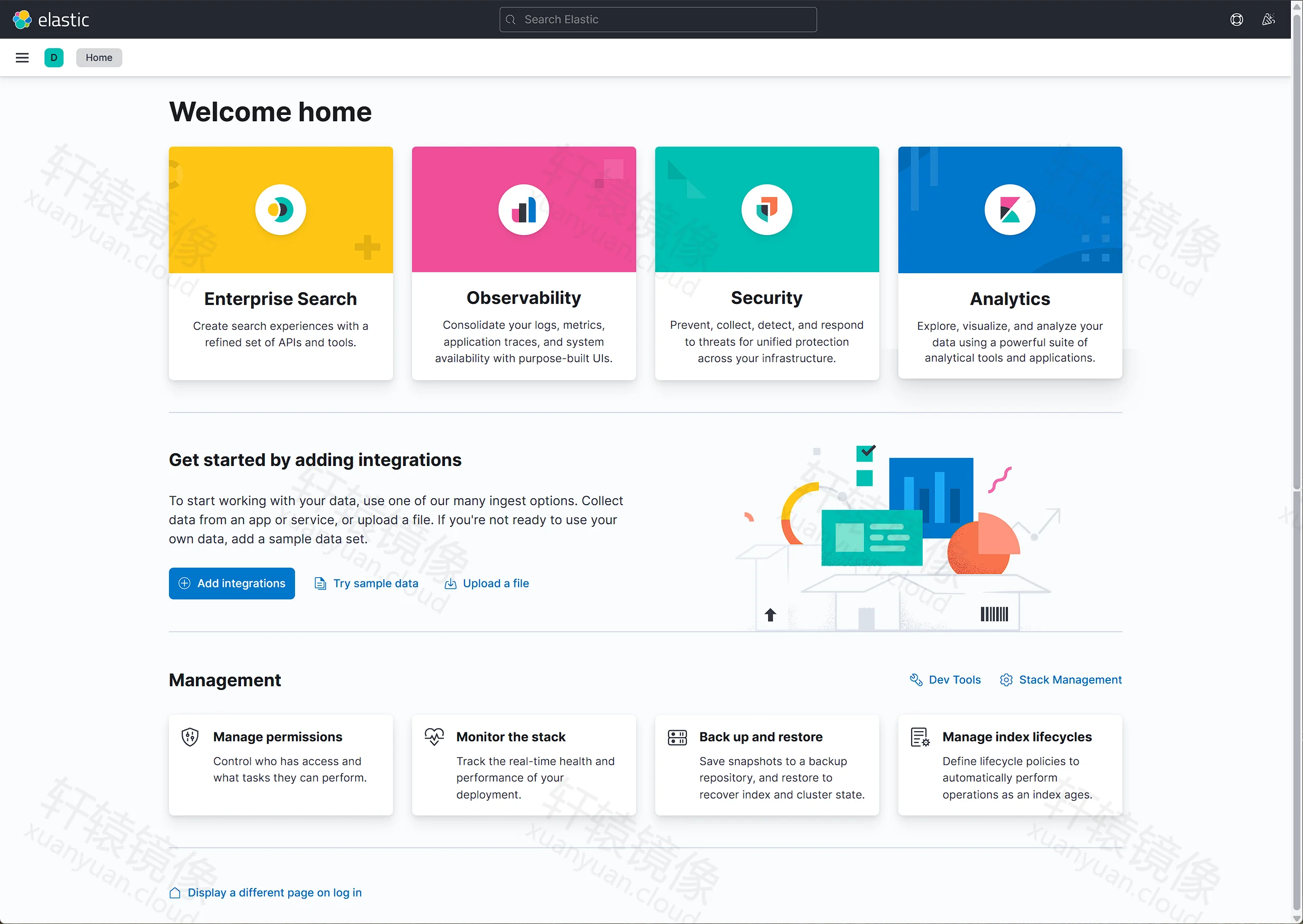
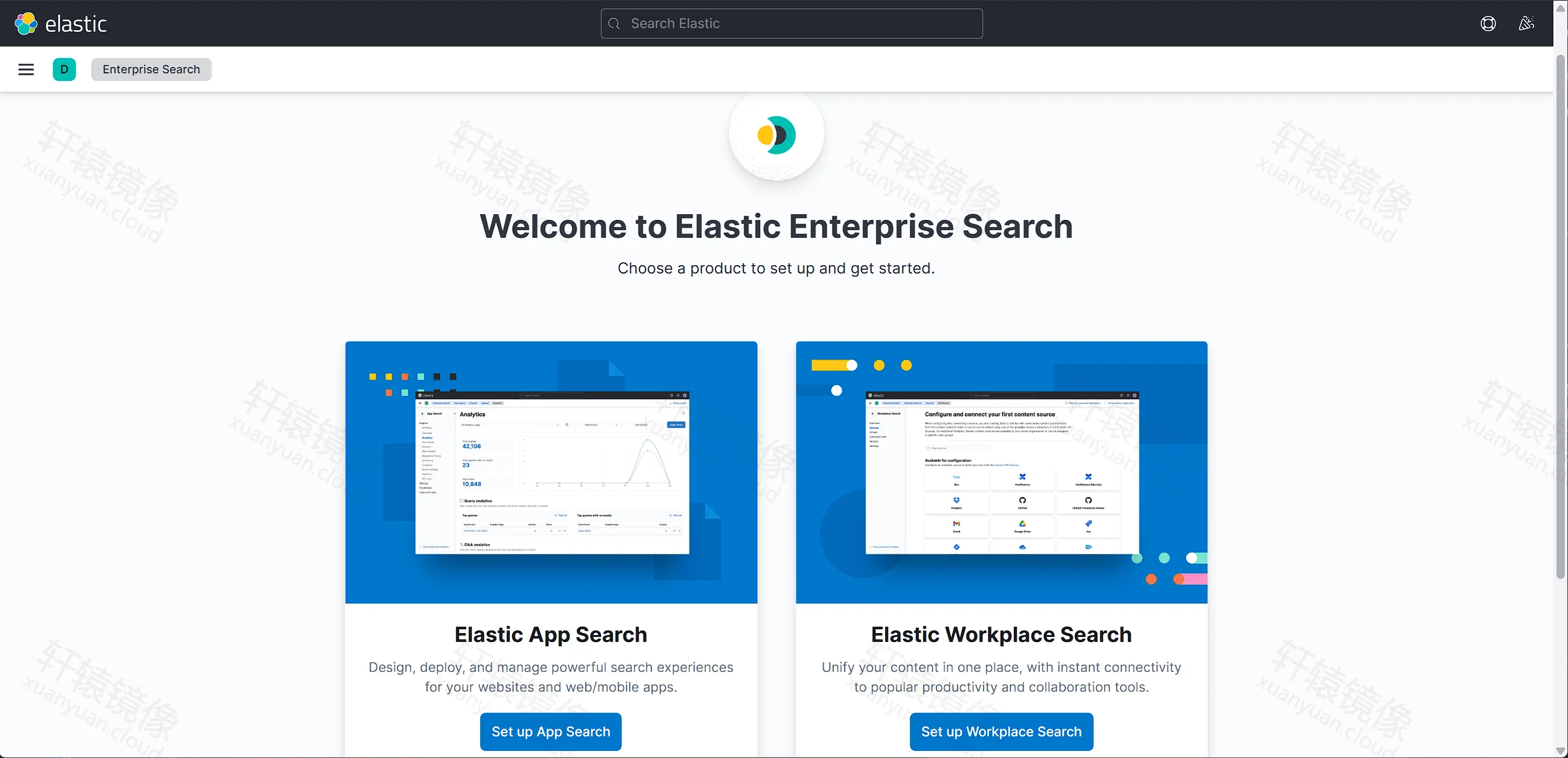
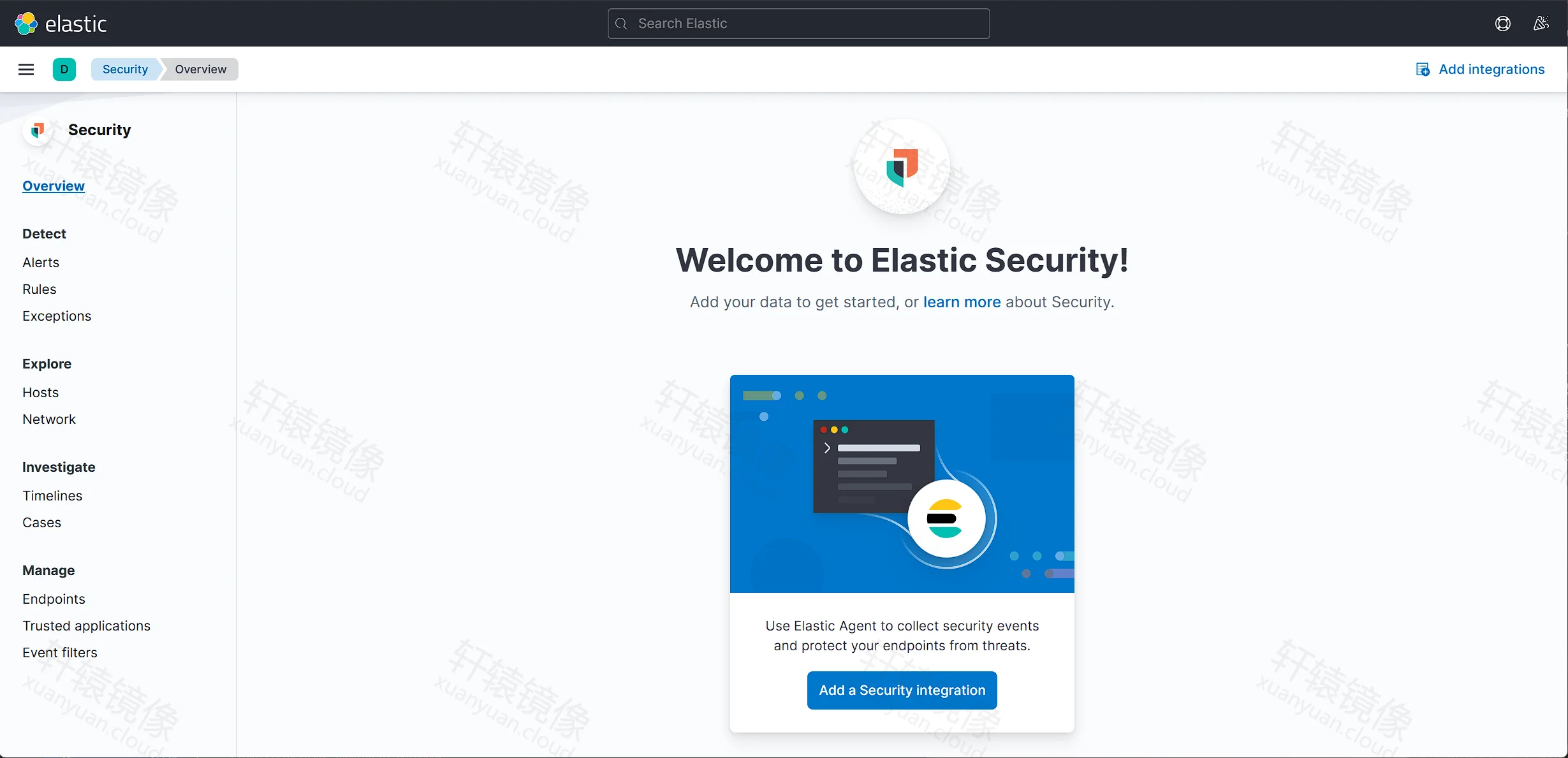
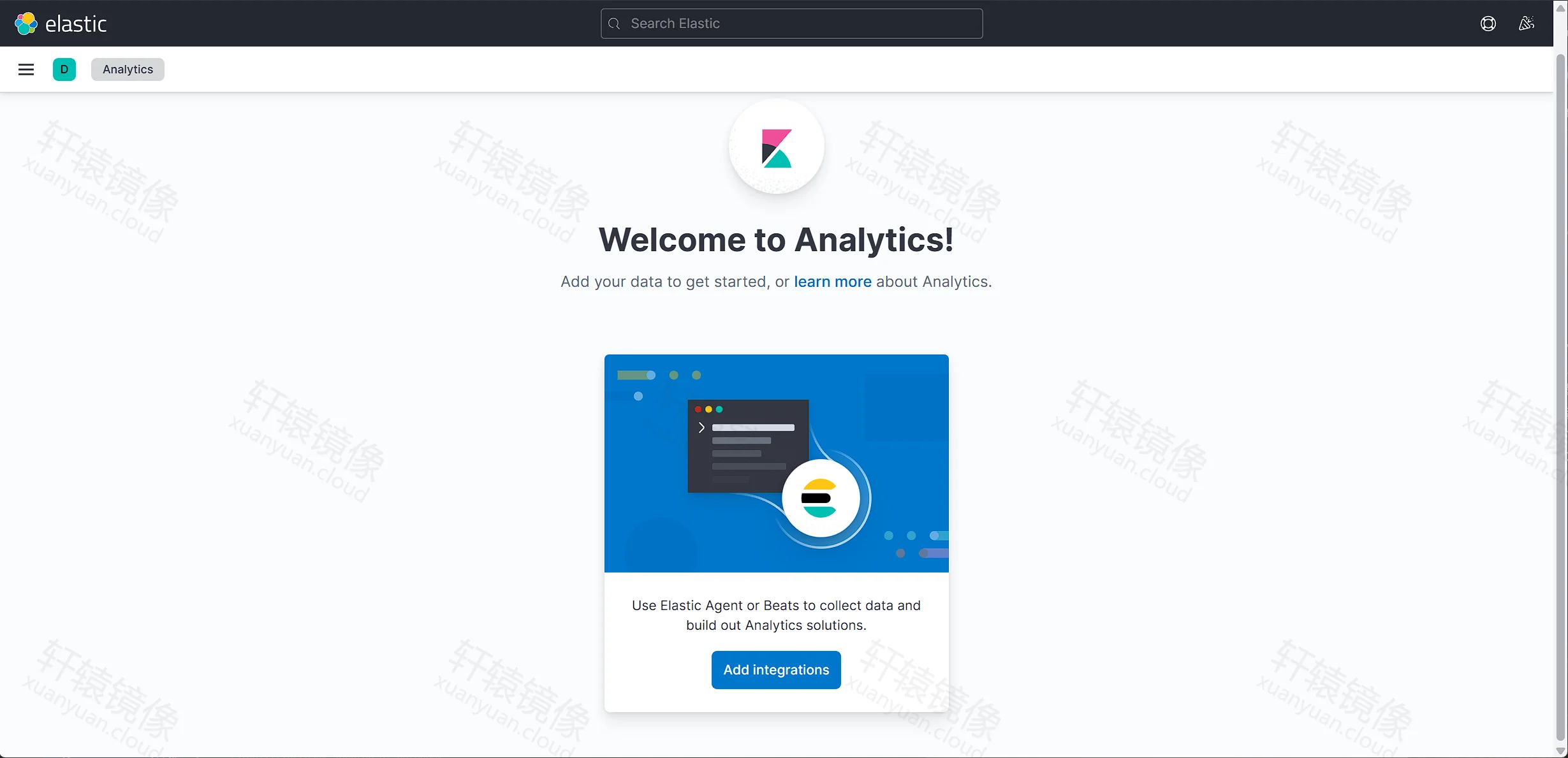
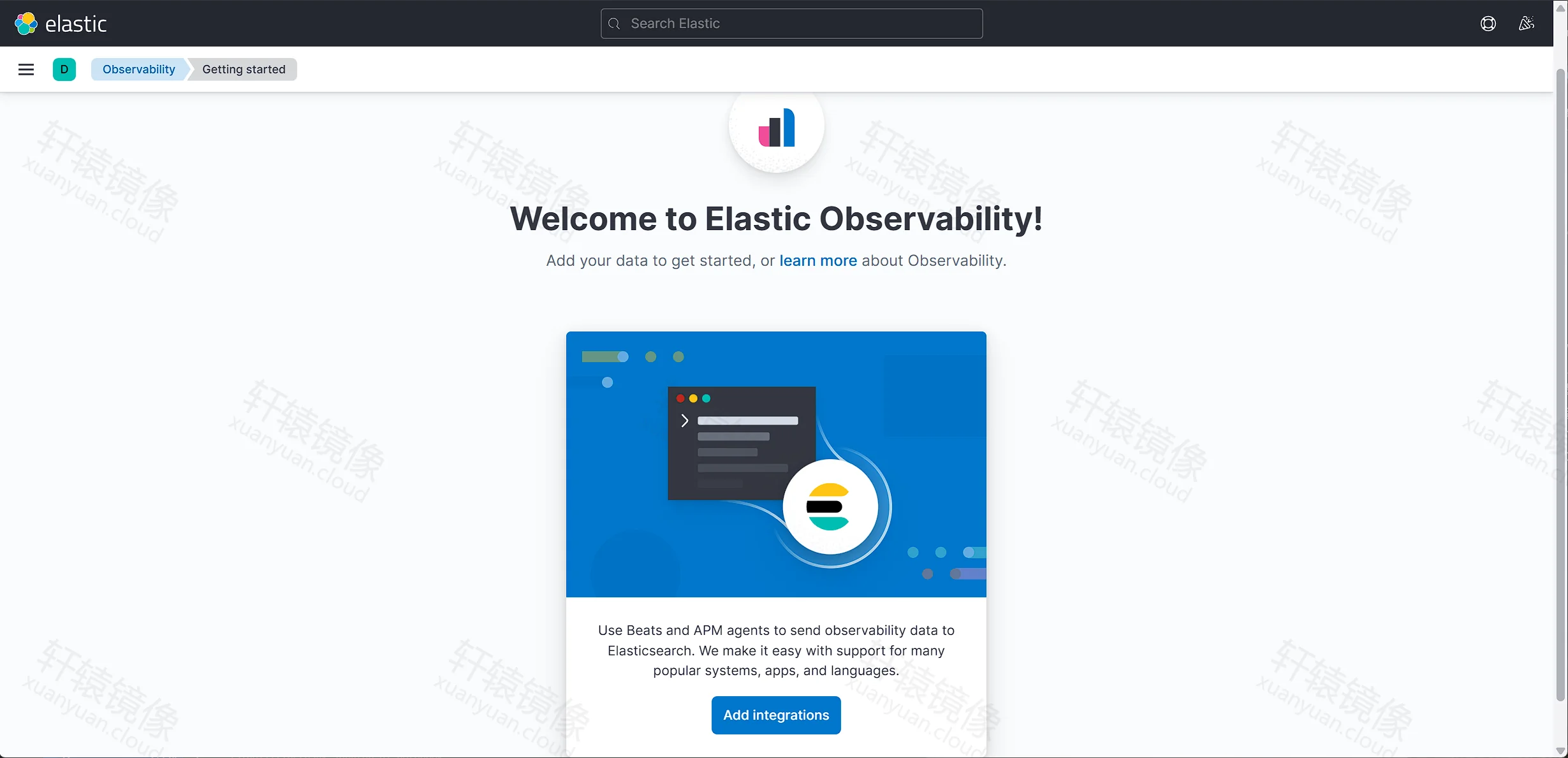
三个容器已经在跑,浏览器可以打开这些页面。下面用官方样例数据看仪表盘。
导入样例数据
在 Kibana 打开「Integrations」→「Sample data」,或从主页进入「Try sample data」。可以添加 eCommerce、Flights、Web logs。
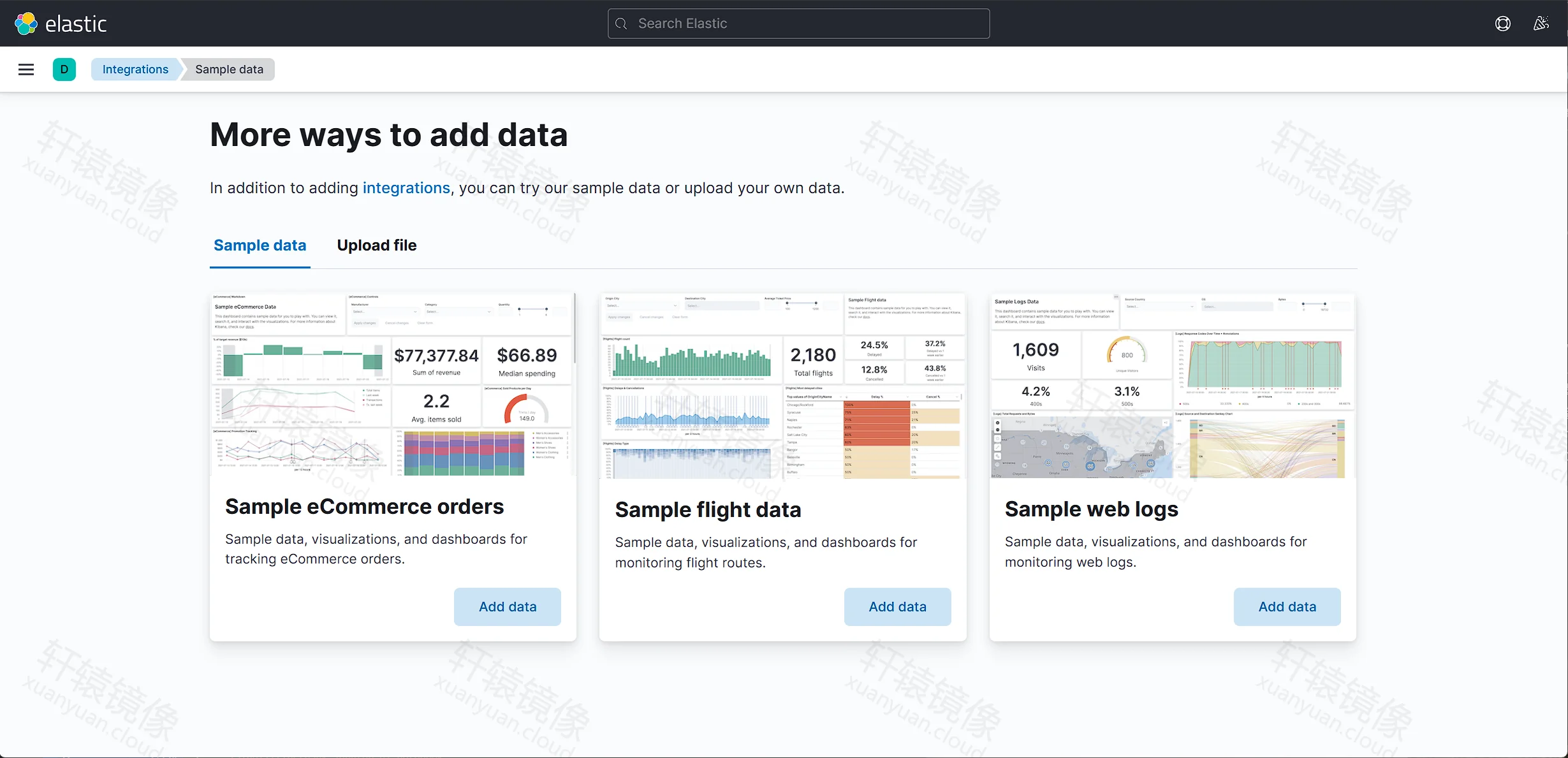
eCommerce 样例
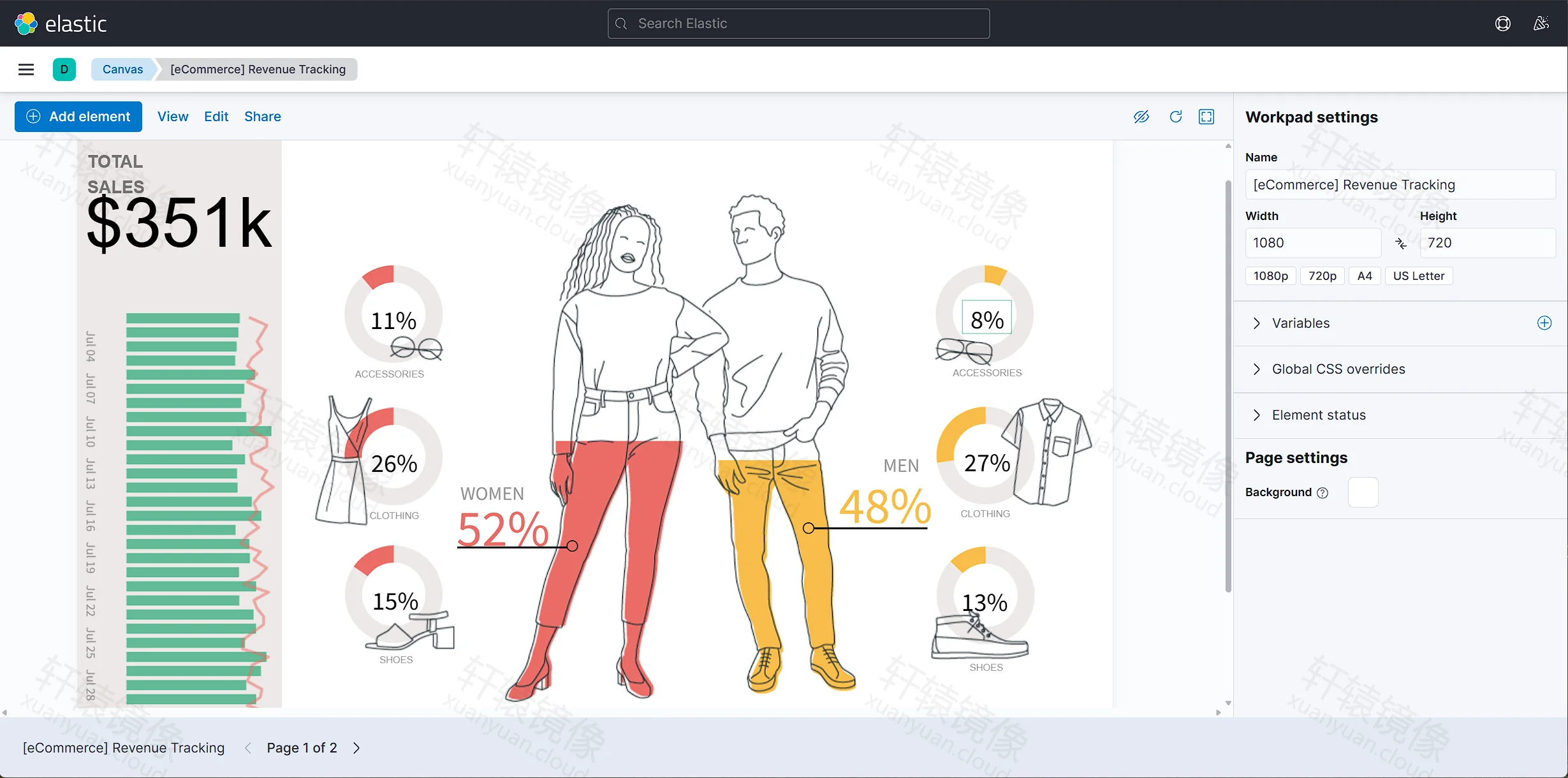
Flights 样例
Web logs 样例
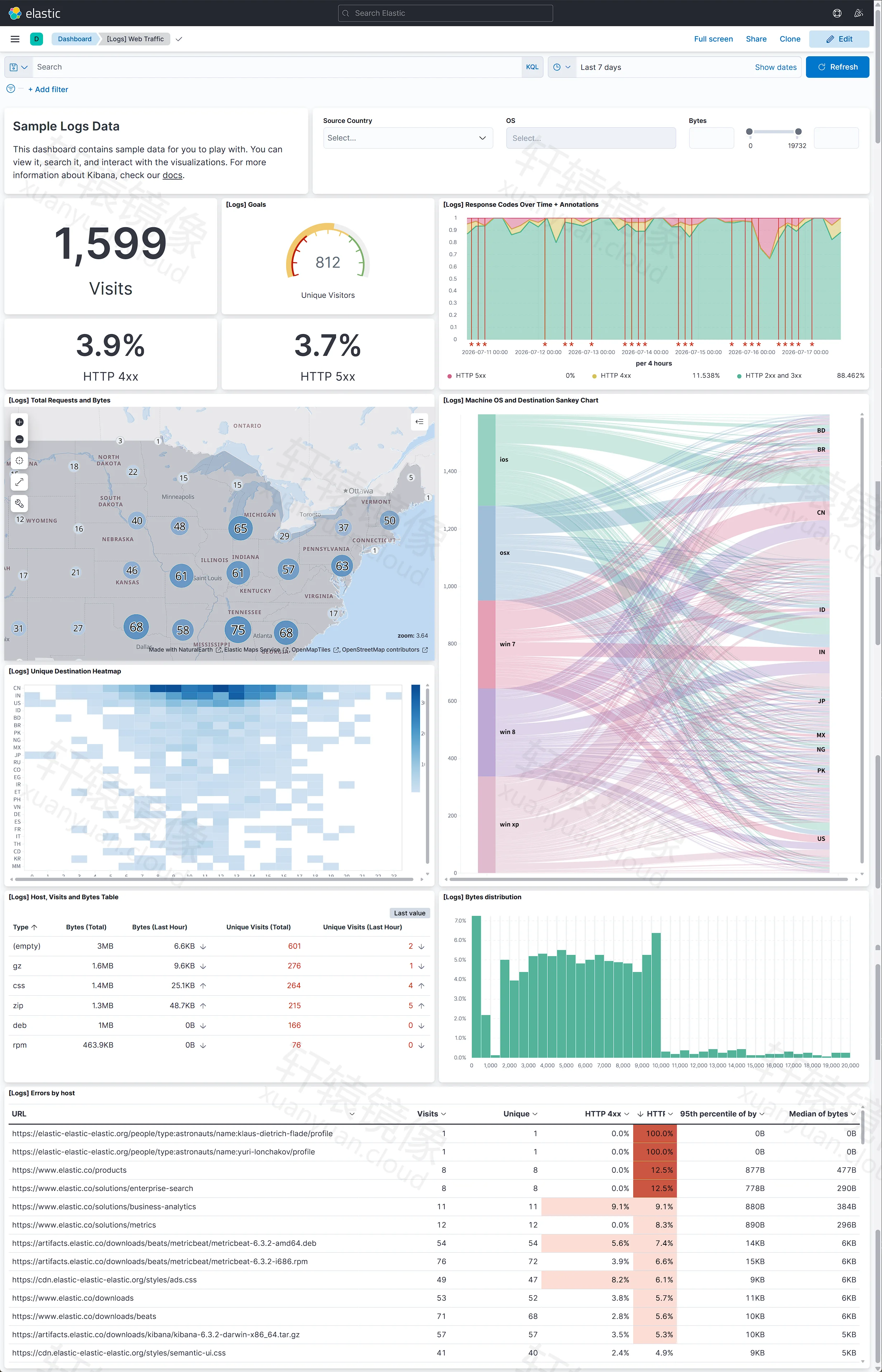
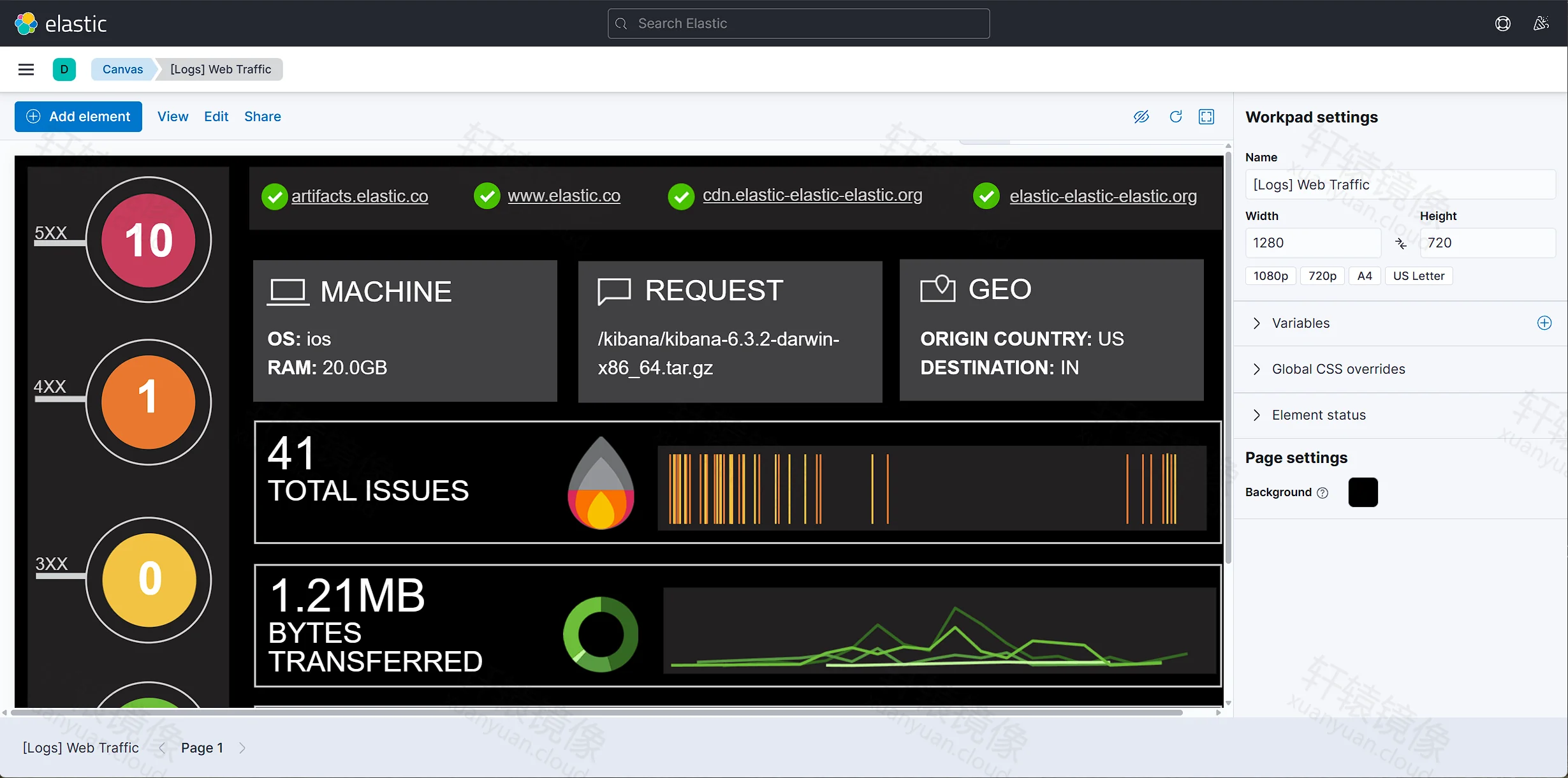
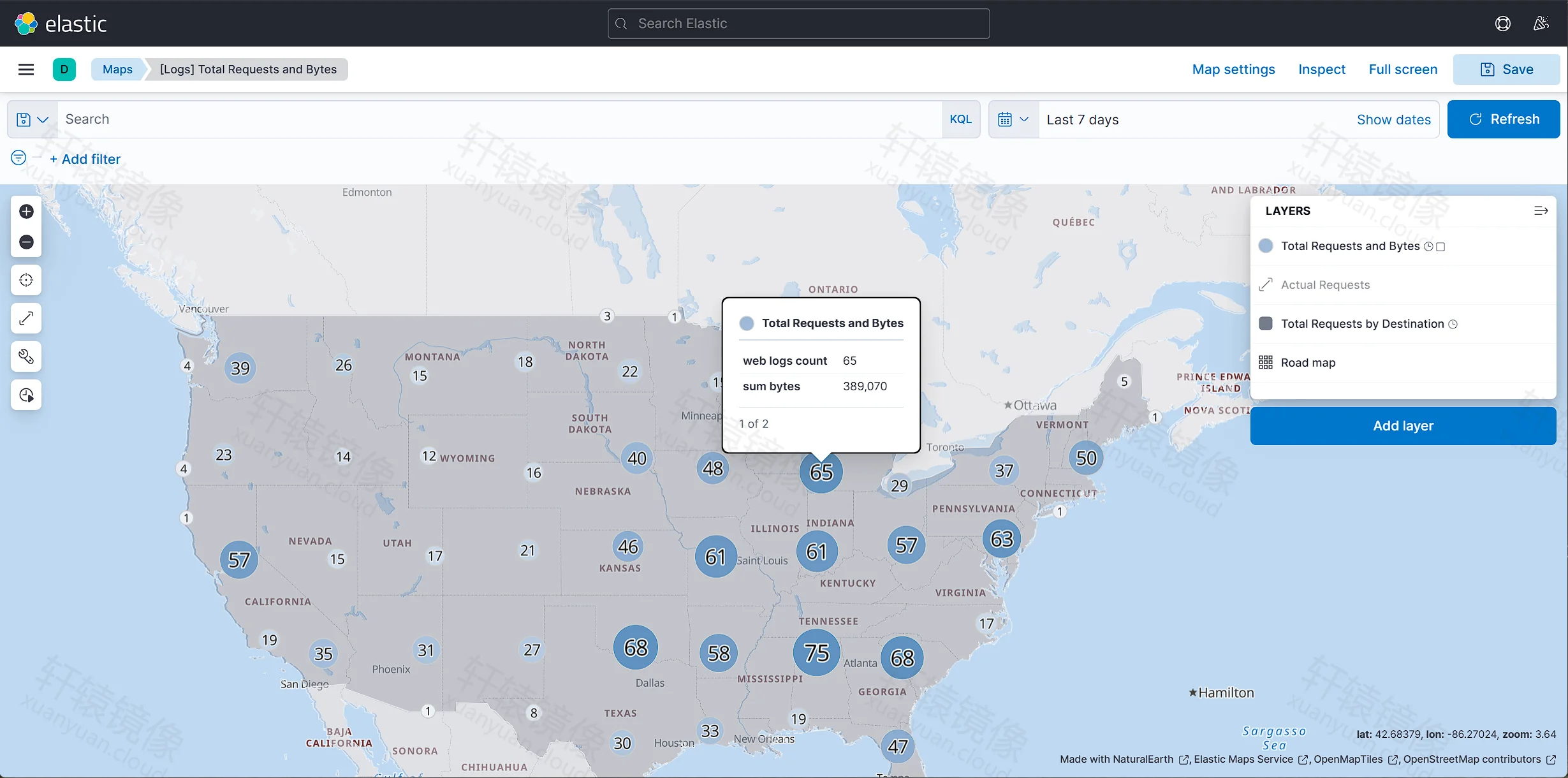
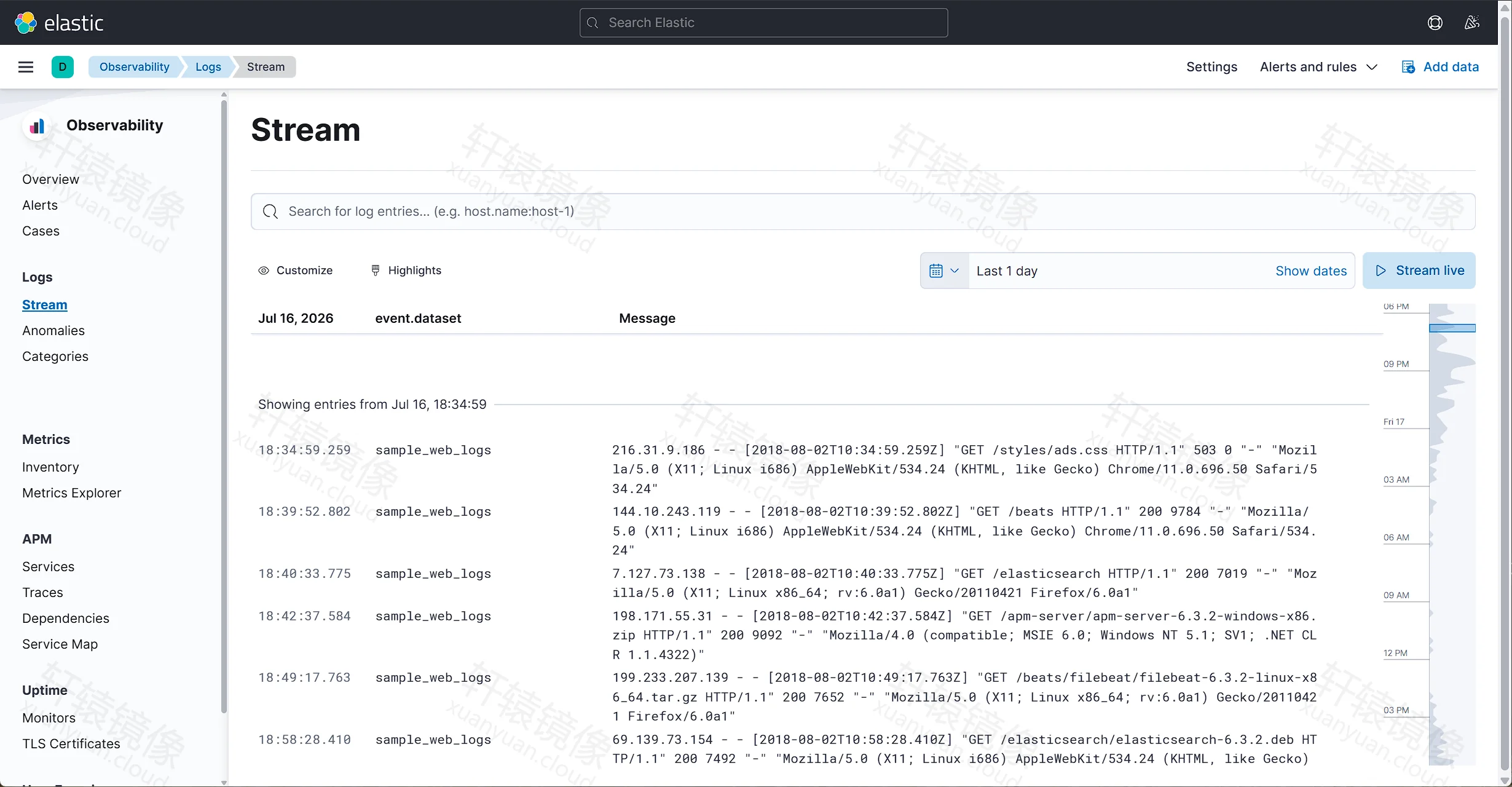
真实业务日志可以让 Filebeat 发到 Logstash 的 5044,或在 main.conf 里增加别的 input。索引名默认是 logs-YYYY.MM.dd。在「Stack Management」→「Index Patterns」里创建匹配这个名字的模式后,就可以在「Discover」里查询。同版本 Filebeat 的镜像名是 ***-elastic.xuanyuan.run/beats/filebeat:7.17.2。本文没有部署 Filebeat。
日常运维
bashcd /data/elk
docker compose ps
docker compose logs -f --tail=100
docker compose restart kibana
docker compose down
docker compose down 会停掉容器,命名卷 es-data 还在。下面这条会删掉 Elasticsearch 的数据,执行前先确认:
bash# docker compose down -v
升级
小版本升级时,把三个 image 改成同一个新标签,再拉取并重建:
bashcd /data/elk
docker compose pull
docker compose up -d
跨大版本时不要复用旧数据卷,例如从 7.17.2 换到 9.x。先备份,再删除卷,然后用新标签重新启动:
bashcd /data/elk
docker compose down
docker volume rm elk_es-data
elk_es-data 里的 elk 是 Compose 项目名,默认取工作目录的文件夹名。目录不叫 elk 时,用 docker volume ls 看实际卷名,再删除。
ELK 9.4.3
下面的 Compose 只给 CPU 支持 x86-64-v2(含 SSE4.2)的机器作参考。本文的 Ubuntu 24.04 没有把 9.4.3 跑起来。镜像页:
本文机器上的失败记录
- 第一次
docker compose pull时,Kibana 出现TLS handshake timeout。再拉一次后,三个镜像都显示 Pulled,耗时大约 10 分钟。 - 接着执行
docker compose up -d,结果是dependency failed to start: container elasticsearch is unhealthy。 - Elasticsearch 日志里的原因是:
textFatal glibc error: CPU does not support x86-64-v2
这是镜像要求的 CPU 指令集,当前宿主机或虚拟机不满足。改健康检查、改密码都不能让它启动。随后删掉 9.4.3 的容器和镜像,改回 7.17.2 才启动成功。CPU 自检命令在「标签怎么选」。
9.4.3 的 Compose
下面打开了基础认证,HTTP 仍是明文(xpack.security.http.ssl.enabled=false)。健康检查要带上 elastic 用户的密码。本文没有用这套文件完成启动。ELASTIC_PASSWORD 换成你自己的强密码,不要使用示例里的占位文字。
下面三条 cat 会覆盖 /data/elk 里已经写好的 docker-compose.yml、.env 和 main.conf。先确认 CPU 支持 x86-64-v2,再覆盖。这台机器若已经用 7.17.2 跑起来,不要在同一目录里直接覆盖。
bashcd /data/elk
cat > docker-compose.yml <<'EOF'
services:
  elasticsearch:
    image: ***-elastic.xuanyuan.run/elasticsearch/elasticsearch:9.4.3
    container_name: elasticsearch
    restart: unless-stopped
    environment:
      - discovery.type=single-node
      - ES_JAVA_OPTS=-Xms1g -Xmx1g
      - ELASTIC_PASSWORD=${ELASTIC_PASSWORD}
      - xpack.security.enabled=true
      - xpack.security.http.ssl.enabled=false
    ulimits:
      memlock:
        soft: -1
        hard: -1
    volumes:
      - es-data:/usr/share/elasticsearch/data
    ports:
      - "9200:9200"
    networks:
      - elk
    healthcheck:
      test: ["CMD-SHELL", "curl -s -u elastic:$${ELASTIC_PASSWORD} http://localhost:9200/_cluster/health | grep -qE '"status":"(green|yellow)"'"]
      interval: 30s
      timeout: 10s
      retries: 10
      start_period: 60s

  kibana:
    image: ***-elastic.xuanyuan.run/kibana/kibana:9.4.3
    container_name: kibana
    restart: unless-stopped
    depends_on:
      elasticsearch:
        condition: service_healthy
    environment:
      - ELASTICSEARCH_HOSTS=http://elasticsearch:9200
      - ELASTICSEARCH_USERNAME=elastic
      - ELASTICSEARCH_PASSWORD=${ELASTIC_PASSWORD}
    ports:
      - "5601:5601"
    networks:
      - elk

  logstash:
    image: ***-elastic.xuanyuan.run/logstash/logstash:9.4.3
    container_name: logstash
    restart: unless-stopped
    depends_on:
      elasticsearch:
        condition: service_healthy
    environment:
      - ELASTIC_PASSWORD=${ELASTIC_PASSWORD}
    volumes:
      - ./logstash/pipeline:/usr/share/logstash/pipeline:ro
    ports:
      - "5044:5044"
      - "1514:1514/udp"
    networks:
      - elk

volumes:
  es-data:

networks:
  elk:
    driver: bridge
EOF
.env:
bashcd /data/elk
cat > .env <<'EOF'
ELASTIC_PASSWORD=你的强密码
EOF
main.conf 的输入与 7.17.2 相同,输出要带账号:
bashcd /data/elk
cat > logstash/pipeline/main.conf <<'EOF'
input {
  beats {
    port => 5044
  }
}

output {
  elasticsearch {
    hosts => ["http://elasticsearch:9200"]
    user => "elastic"
    password => "${ELASTIC_PASSWORD}"
    index => "logs-%{+YYYY.MM.dd}"
  }
}
EOF
从 9.4.3 改回 7.17.2 时,先删掉数据卷,避免两个大版本共用同一份数据。删卷会清掉已经写入的索引:
bashcd /data/elk
docker compose down
docker volume rm elk_es-data
然后把 Compose、.env 和 main.conf 改回 7.17.2 那一节的内容,再执行 docker compose pull 和 docker compose up -d。
常见问题
Q1:registry-mirrors 里已经写了轩辕镜像,拉 Elastic 仍然很慢或拉不到?
registry-mirrors 只对 Docker Hub 生效。Elastic 镜像要写成 ***-elastic.xuanyuan.run/elasticsearch/elasticsearch:7.17.2 这种专属地址。见 Elastic 拉取教程。
Q2:日志里出现 Fatal glibc error: CPU does not support x86-64-v2?
9.x 这套镜像要求 CPU 支持 x86-64-v2。换一台有 SSE4.2 的机器,或把虚拟机 CPU 改成 host 透传后再试。当前机器也可以改回 7.17.2。改健康检查不能绕过这个报错。对照见「标签怎么选」和「ELK 9.4.3」。
Q3:Kibana 一直显示 not ready yet?
先等 2~5 分钟再刷新。仍然不行时执行 docker logs kibana,并确认 Compose 里是 ELASTICSEARCH_HOSTS=http://elasticsearch:9200,且 docker compose ps 里 Elasticsearch 已经是 Healthy。
Q4:生产环境可以关闭 xpack.security 吗?
本文 7.17.2 是在内网实验里关闭的。生产环境不要把 9200 和 5601 直接暴露到公网,也不要继续关闭认证。9.4.3 那一节写了打开认证的 Compose,但本文机器没有跑通。证书和 TLS 需要另按 Elastic 文档配置,本文没有做这一步。
Q5:只需要 Elasticsearch 和 Kibana,不要 Logstash?
可以。从 docker-compose.yml 里删掉 logstash 服务后再 docker compose up -d。采集可以改成 Filebeat 直接写入 Elasticsearch。本文没有实测这条路径。
Q6:拉取时报 TLS handshake timeout,或某一层 digest 校验失败?
再执行一次 docker pull 或 docker compose pull。本文拉 7.17.2 和 9.4.3 时都遇到过,重试后三个镜像可以拉完。9.4.3 拉完后仍可能因 CPU 起不来,那是另一件事。
Q7:升级或改回 7.17.2 之后,Kibana 里看不到原来的索引?
跨大版本时本文要求先删掉 elk_es-data。删卷之后,旧索引不在了。小版本升级如果保留了这个卷,索引还在。「Discover」里没有数据时,先到「Stack Management」→「Index Patterns」看模式是否还匹配 logs-*。
命令速查
三个服务要在同一网络里用服务名互相访问,本文用 Docker Compose 启动。把 *** 换成你的专属前缀。
bashsudo sysctl -w vm.max_map_count=262144

docker pull ***-elastic.xuanyuan.run/elasticsearch/elasticsearch:7.17.2
docker pull ***-elastic.xuanyuan.run/logstash/logstash:7.17.2
docker pull ***-elastic.xuanyuan.run/kibana/kibana:7.17.2

cd /data/elk
docker compose pull
docker compose up -d
docker compose ps
docker compose logs -f --tail=100
curl http://127.0.0.1:9200/_cluster/health?pretty

docker compose restart kibana
docker compose down
浏览器打开 http://服务器IP:5601。Elasticsearch 是 http://服务器IP:9200。
延伸阅读
阅读原文
评论交流
免责声明
本博客文章所提供的内容、技术方案、配置示例及部署指南等信息,仅供学习交流和技术参考使用。文章内容基于发布时的技术环境和版本信息编写,可能因时间推移、技术更新或环境差异而存在不适用的情况。
用户在参考本博客内容进行部署操作前,应当充分了解相关技术风险,并建议在测试环境中进行充分验证和测试,确认无误后再考虑在生产环境中使用。生产环境部署前,请务必进行数据备份,并制定相应的回滚方案。
用户因使用本博客内容进行部署操作而产生的任何损失、数据丢失、系统故障、安全风险或其他问题,均由用户自行承担全部责任。轩辕镜像官方不对因使用本博客内容而产生的任何直接或间接损失承担责任。
本免责声明的最终解释权归轩辕镜像官方所有。