

本文使用的 Docker 镜像
本文基于 cloudnas/clouddrive2:latest,以 latest 拉取,实测 CloudDrive2 v1.0.13 / WEBUI 3.0.13,测试平台 Ubuntu 24.04 Linux。
百度、阿里、115、天翼、迅雷……账号越开越多,客户端也越装越多:备份脚本要写一堆 SDK,媒体库又想「直接扫某个目录」,结果文件还是散在各个网盘里。商业聚合工具要么收费,要么数据要经第三方;纯 Web 列表类工具(如 AList)适合在线浏览,却未必能把云盘 挂成宿主机上的真实目录。
把网盘再交给另一套商业聚合,授权和目录还要过一道第三方。自己有一台跑 Docker 的 Ubuntu 时,缺的是:配置和缓存留在本机、云盘能出现在宿主机目录里、浏览器打开就能加网盘。
CloudDrive2(官网、镜像页)是多云盘管理工具:在浏览器里添加各类云存储,再用 FUSE 把它们挂到容器内的 /CloudNAS,并通过 Docker 卷的 shared 传播,让你在宿主机上像操作本地硬盘一样读、写、扫库。社区维护的 Docker 镜像是 cloudnas/clouddrive2。
跑通之后,可以在浏览器里注册账户、接入迅雷等网盘,再把云端目录挂到宿主机路径,让媒体库和脚本按本地目录读取。配置和缓存写在本机目录里。
一、CloudDrive2 是什么?
一句话:CloudDrive2 = 多云盘 Web 管理 + FUSE 本地挂载,把分散网盘收成「本机目录」。
1.1 它能做什么
| 能力 | 说明 |
|---|---|
| 多云接入 | OneDrive、Google Drive、百度、阿里云盘 Open、115open、天翼、迅雷、123、PikPak,以及 WebDAV / S3 / SFTP / FTP / SMB / 本地文件夹等 |
| 本地挂载 | 通过 fuse3 挂到 /CloudNAS,宿主机路径可直接 ls / 给媒体库扫描 |
| Web 管理 | 浏览器配置账号、挂载点、任务、备份;默认端口 19798 |
| WebDAV | 内置 WebDAV 服务(如 http://IP:19798/dav),方便第三方客户端接入 |
| 多架构 | amd64 / arm64 / armv7(arm32) |
典型场景:家用 NAS 统一挂多网盘做备份源;给 Jellyfin / Emby 等扫「已挂载」的媒体目录;脚本与同步工具按本地路径读写云端文件。
1.2 和 AList 一类工具差在哪?
| CloudDrive2 | AList 等 Web 列表 | |
|---|---|---|
| 核心形态 | FUSE 挂载到本机文件系统 | 主要在浏览器 / API 里列目录 |
| 适合 | 需要「路径即文件」、给其他程序直接读目录 | 在线浏览、分享、聚合入口 |
| 部署注意 | 强依赖 FUSE、privileged、shared 卷 | 一般只需端口与数据卷 |
两者可并存:AList 做 Web 入口,CloudDrive2 做本机挂载,按需求选用。
1.3 架构(部署前先看这三处)
text浏览器 :19798 ──▶ CloudDrive2(Web / 任务)
                      │
                      ├── /Config     (配置、缓存,持久化)
                      └── /CloudNAS   (FUSE 云盘挂载点,:shared 传到宿主机)
二、环境要求
| 项目 | 建议 |
|---|---|
| 系统 | Linux,建议 Ubuntu 24.04(本文按此写);需支持 FUSE |
| Docker | Engine + Compose V2 |
| 权限 | 容器需访问 /dev/fuse;推荐 privileged: true;pid: host |
| 内存 | 建议 ≥ 1 GB 可用(挂载多盘、缓存大时再加) |
| 磁盘 | /Config 与缓存会增长;云文件本身在远端,本地主要吃缓存 |
| 端口 | 19798(host 网络时直接占用宿主机该端口) |
| 内核 | 宿主机需有 FUSE;多数发行版默认可用 |
bashdocker --version
docker compose version
ls -l /dev/fuse
Linux 未装 Docker 可使用轩辕镜像一键安装脚本:
bashbash <(wget -qO- https://get.xuanyuan.cloud/docker.sh)
备用地址:
bashbash <(wget -qO- https://get.xuanyuan.me/docker.sh)
更多见轩辕镜像使用手册。
说明:Windows / macOS 桌面 Docker 对 FUSE 与 shared 挂载支持有限,强烈建议在 Linux 服务器或 NAS 上部署。群晖等 NAS 请额外确认套件 / 内核是否允许 FUSE 与 privileged 容器。
三、标签与镜像怎么选
| 镜像 / 标签 | 说明 | 推荐 |
|---|---|---|
cloudnas/clouddrive2:latest | 稳定通道。本文拉取这个标签,实测界面为 v1.0.13 | 本文采用 |
cloudnas/clouddrive2:<具体版本标签> | 固定为具体版本,便于回滚 | 需要固定版本时选用 |
cloudnas/clouddrive2-unstable | 新功能更激进;官方部分 README 示例用此坐标 | 仅尝鲜 / 测试 |
| 架构相关标签 | 镜像页说明 x86-64→amd64、arm64、armv7→arm32 | 一般多架构 latest 即可;异常再指定 |
完整标签见:xuanyuan.cloud/r/cloudnas/clouddrive2/tags。
镜像页中文简介里的 Compose 示例有时写成 clouddrive2-unstable。本文使用稳定镜像 cloudnas/clouddrive2。若要试用该示例里的新特性,把 image: 换成 docker.xuanyuan.run/cloudnas/clouddrive2-unstable:latest,其余参数保持相同。
四、运行前准备(FUSE / shared,必做)
CloudDrive2 用 fuse3 挂载云存储,并把挂载点共享到宿主机。下列 二选一(推荐选项 1,一次配好)。
4.1 选项 1:Docker 服务 MountFlags=shared(推荐)
重启 Docker 会短暂停止这台机器上的全部容器。请在维护窗口执行下面的命令。
bashsudo mkdir -p /etc/systemd/system/docker.service.d/

sudo tee /etc/systemd/system/docker.service.d/clear_mount_propagation_flags.conf >/dev/null <<'EOF'
[Service]
MountFlags=shared
EOF

sudo systemctl daemon-reload
sudo systemctl restart docker
4.2 选项 2:仅对挂载接收目录 make-shared
选这个做法之前先知道限制:机器重启后,挂载传播可能会丢失。丢失后要重新执行 mount --make-shared,或者改回选项 1。
先创建目录。再对 CloudNAS 执行 mount --make-shared。
bashsudo mkdir -p /www/wwwroot/clouddrive2/{CloudNAS,Config,media}
sudo mount --make-shared /www/wwwroot/clouddrive2/CloudNAS
4.3 创建数据目录
bashsudo mkdir -p /www/wwwroot/clouddrive2/{CloudNAS,Config,media}
sudo chown -R "$USER:$USER" /www/wwwroot/clouddrive2
cd /www/wwwroot/clouddrive2
| 宿主机目录 | 容器内路径 | 用途 |
|---|---|---|
CloudNAS/ | /CloudNAS:shared | 云盘挂载点(必填;必须 shared) |
Config/ | /Config | 配置、缓存、应用数据(必填) |
media/ | /media:shared | 可选:额外本机媒体目录 |
路径可以按磁盘规划修改。修改之后,Compose 和 docker run 里的宿主机路径必须与这里相同。
五、拉取镜像(轩辕镜像加速)
bashcd /www/wwwroot/clouddrive2

docker pull docker.xuanyuan.run/cloudnas/clouddrive2:latest
实测拉取输出(Ubuntu 24.04):
textlatest: Pulling from cloudnas/clouddrive2
d4b89421a3d2: Pull complete
b782f8067a66: Pull complete
7487fd4fc677: Pull complete
2977c4b8091a: Pull complete
68b66f9e268b: Pull complete
55afa1ecc21d: Pull complete
505a07c398c6: Download complete
Digest: sha256:5491c21fb14a5774576515f8483ecdbe2780bf525985f426785b99488e7cc09d
Status: Downloaded newer image for docker.xuanyuan.run/cloudnas/clouddrive2:latest
docker.xuanyuan.run/cloudnas/clouddrive2:latest
确认本地镜像:
bashdocker images | grep -i clouddrive2
实测可见类似:
textdocker.xuanyuan.run/cloudnas/clouddrive2:latest 5491c21fb14a 68.8MB 21MB
| 官方镜像(Docker Hub) | 轩辕镜像加速拉取 |
|---|---|
cloudnas/clouddrive2:latest | docker pull docker.xuanyuan.run/cloudnas/clouddrive2:latest |
六、快速体验:Docker Compose(推荐)
6.1 编写 docker-compose.yml
bashcd /www/wwwroot/clouddrive2

cat > docker-compose.yml << 'EOF'
services:
  cloudnas:
    image: docker.xuanyuan.run/cloudnas/clouddrive2:latest
    container_name: clouddrive2
    environment:
      - TZ=Asia/Shanghai
      - CLOUDDRIVE_HOME=/Config
    volumes:
      - /www/wwwroot/clouddrive2/CloudNAS:/CloudNAS:shared
      - /www/wwwroot/clouddrive2/Config:/Config
      - /www/wwwroot/clouddrive2/media:/media:shared
    devices:
      - /dev/fuse:/dev/fuse
    restart: unless-stopped
    pid: "host"
    privileged: true
    network_mode: "host"
    # 若 host 网络不可用,可注释 network_mode,改用:
    # ports:
    #   - "19798:19798"
EOF
6.2 参数在干什么
| 项 | 作用 |
|---|---|
CLOUDDRIVE_HOME=/Config | 应用数据根目录(与卷一致) |
/CloudNAS:shared | 云挂载点;缺 shared 时宿主机往往看不到挂载 |
/dev/fuse | FUSE 设备 |
privileged: true | 多数环境挂载必需;部分系统可试仅 cap_add: [SYS_ADMIN],失败则改回 privileged |
pid: host | 官方推荐 |
network_mode: host | 简化网络;Web 在宿主机 19798。不生效时改端口映射 |
6.3 启动并验证
bashcd /www/wwwroot/clouddrive2
docker compose up -d
docker ps --filter name=clouddrive2
docker logs clouddrive2 --tail 50
实测 docker ps 可见容器 Up;日志出现类似:
textwelcome to clouddrive v1.0.13 with cloudapi v1.0.13 build 26-07-23 20:58:43
database schema upgraded to version 1
database initialized
先在服务器本机确认端口已在监听。
bashss -lntp | grep 19798
curl -sI --max-time 5 http://127.0.0.1:19798/ | head -n 5
hostname -I
本机应看到 LISTEN … *:19798,以及 HTTP/1.1 200 OK。
再用 hostname -I 得到的局域网地址打开浏览器。本文实测地址是:
texthttp://192.168.1.10:19798
本机 curl 返回 200、浏览器仍然超时时,再放行防火墙。步骤见 FAQ「浏览器打不开 :19798」。
七、备选:一条 docker run
这一节只用于临时试用。
第六节的 Compose 已经在运行时,先在 /www/wwwroot/clouddrive2 执行 docker compose down。
不先停止时,容器名 clouddrive2 会冲突。
bashdocker run -d
  --name clouddrive2
  --restart unless-stopped
  --env TZ=Asia/Shanghai
  --env CLOUDDRIVE_HOME=/Config
  -v /www/wwwroot/clouddrive2/CloudNAS:/CloudNAS:shared
  -v /www/wwwroot/clouddrive2/Config:/Config
  -v /www/wwwroot/clouddrive2/media:/media:shared
  --network host
  --pid host
  --privileged
  --device /dev/fuse:/dev/fuse
  docker.xuanyuan.run/cloudnas/clouddrive2:latest
停止 / 删除(数据在宿主机目录,删容器不删配置):
bashdocker stop clouddrive2 && docker rm clouddrive2
八、浏览器首次使用:注册与登录
打开页面前,把地址中的主机 IP 换成 hostname -I 的结果。本文实测地址是 http://192.168.1.10:19798。
全新实例没有默认管理员。
-
打开
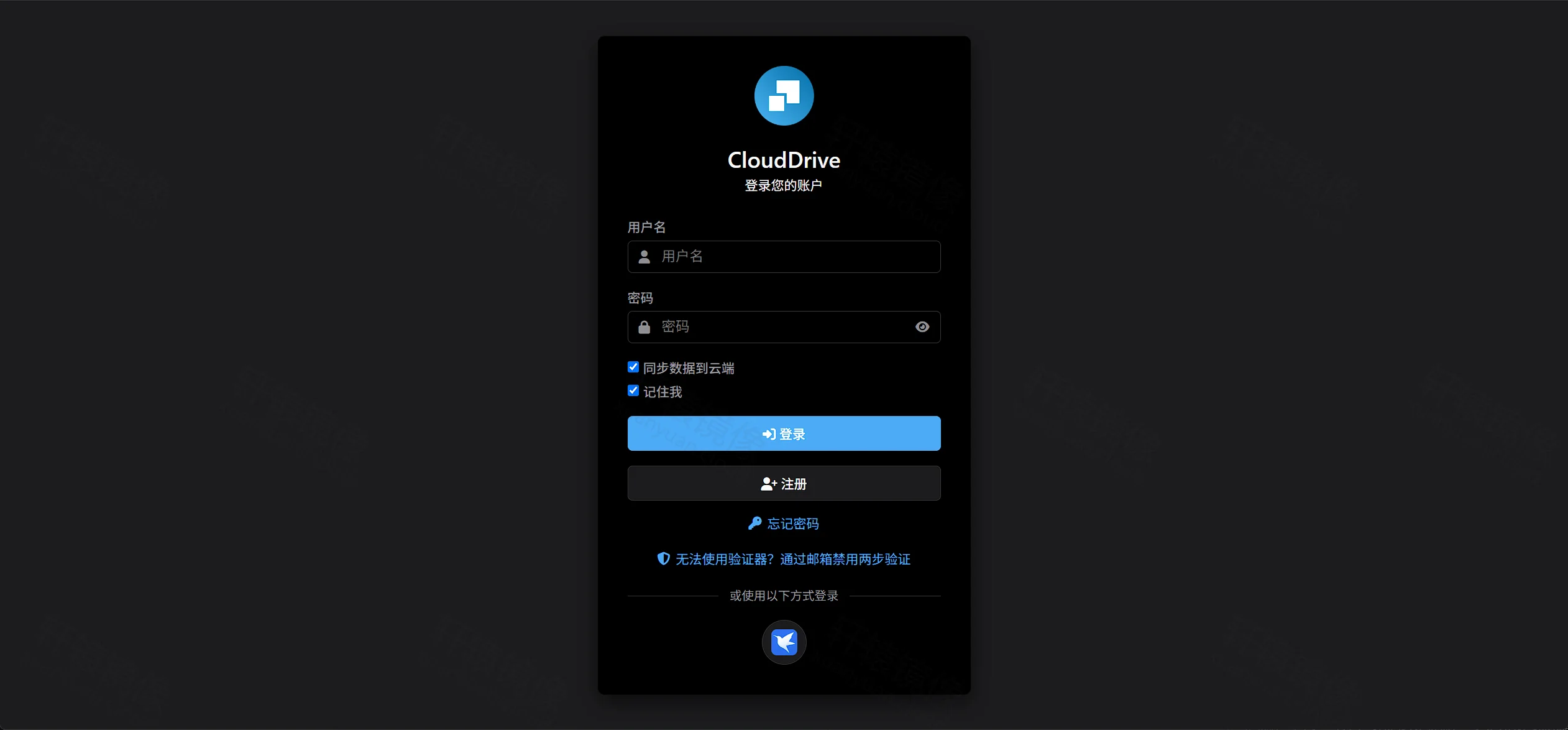
http://<主机IP>:19798。 -
在登录页点击「注册」。
-
填写邮箱、密码和确认密码。
-
点击「创建账户」。
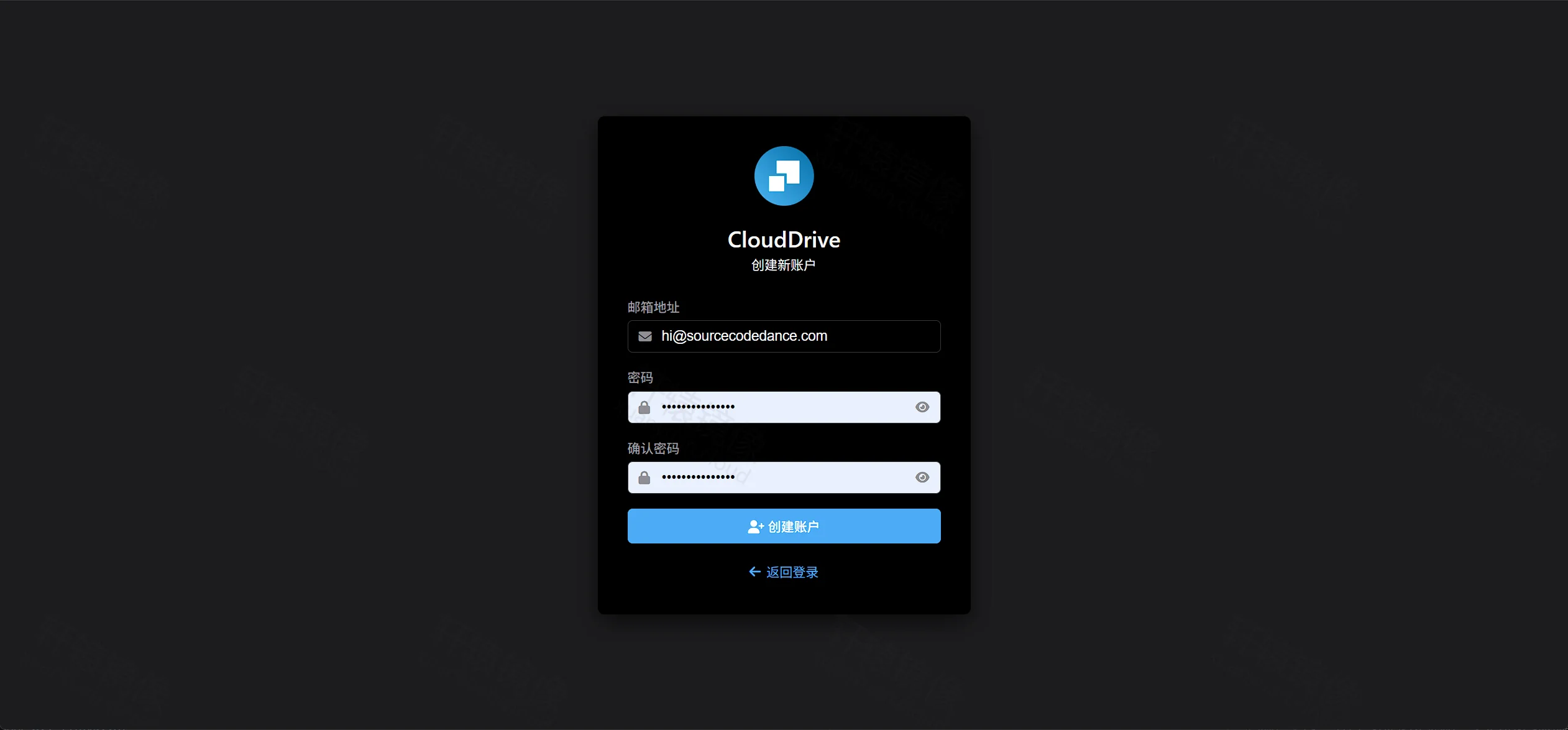
创建成功后,页面回到登录页,并出现绿色提示「账户创建成功!请使用您的凭据登录」。
-
填入刚创建的账号和密码。
-
按需要勾选「同步数据到云端」和「记住我」。
-
点击「登录」。
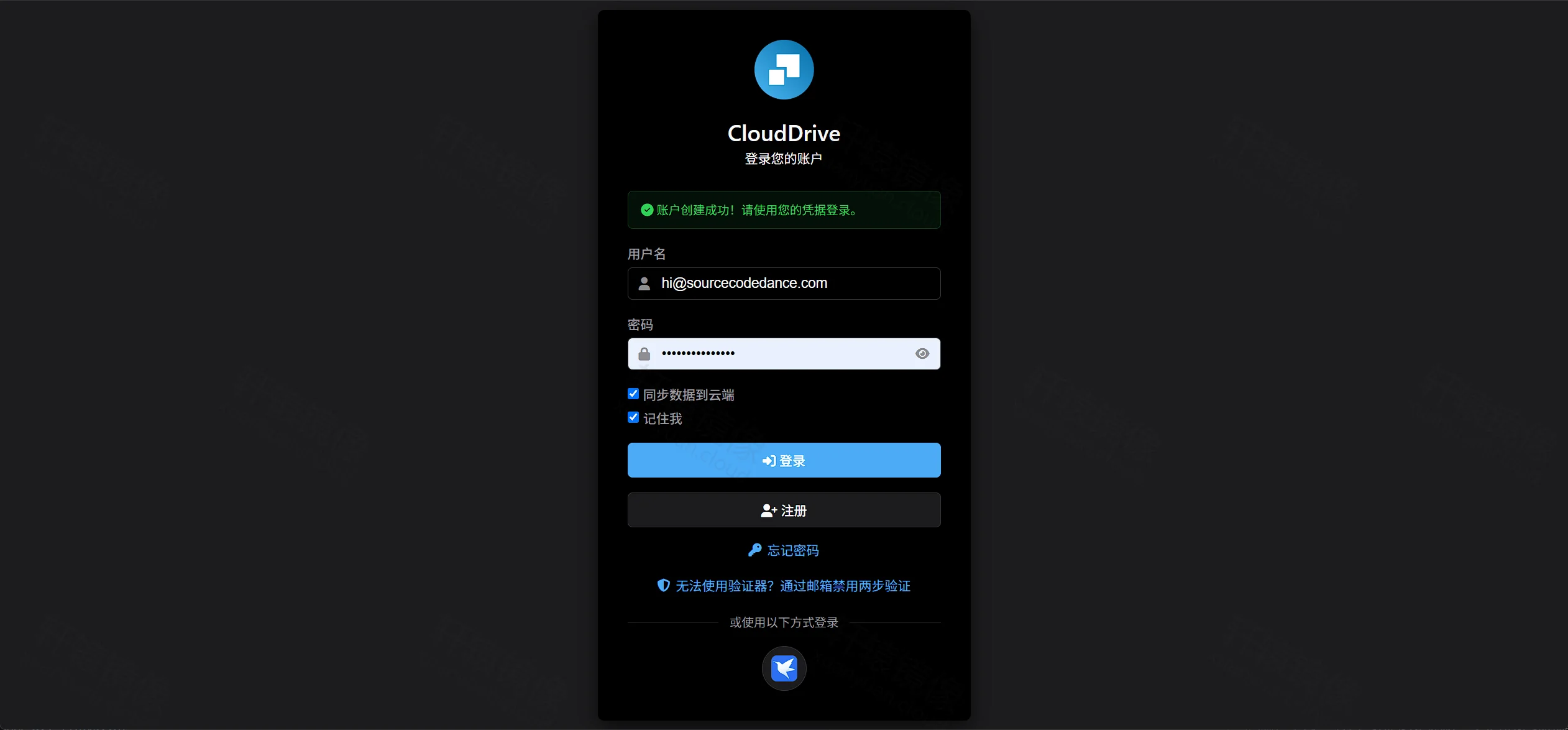
勾选「同步数据到云端」后,账号侧配置可以在多台设备或换机时恢复。只想把数据留在本机时,取消勾选。是否仍会同步,以产品当前说明为准。密码放进密码管理器,不要使用弱口令。
九、仪表盘:先认识主界面
登录后进入 仪表盘。左侧按「概览 / 浏览 / 管理 / 系统管理」分组;顶部显示在线状态与访问地址(实测 192.168.1.10:19798)。
首次未添加任何云盘时,卡片计数多为 0:文件浏览器、挂载、云存储、备份、API 令牌等;WebDAV 可能已显示默认用户数。底部有系统任务与性能监控占位。
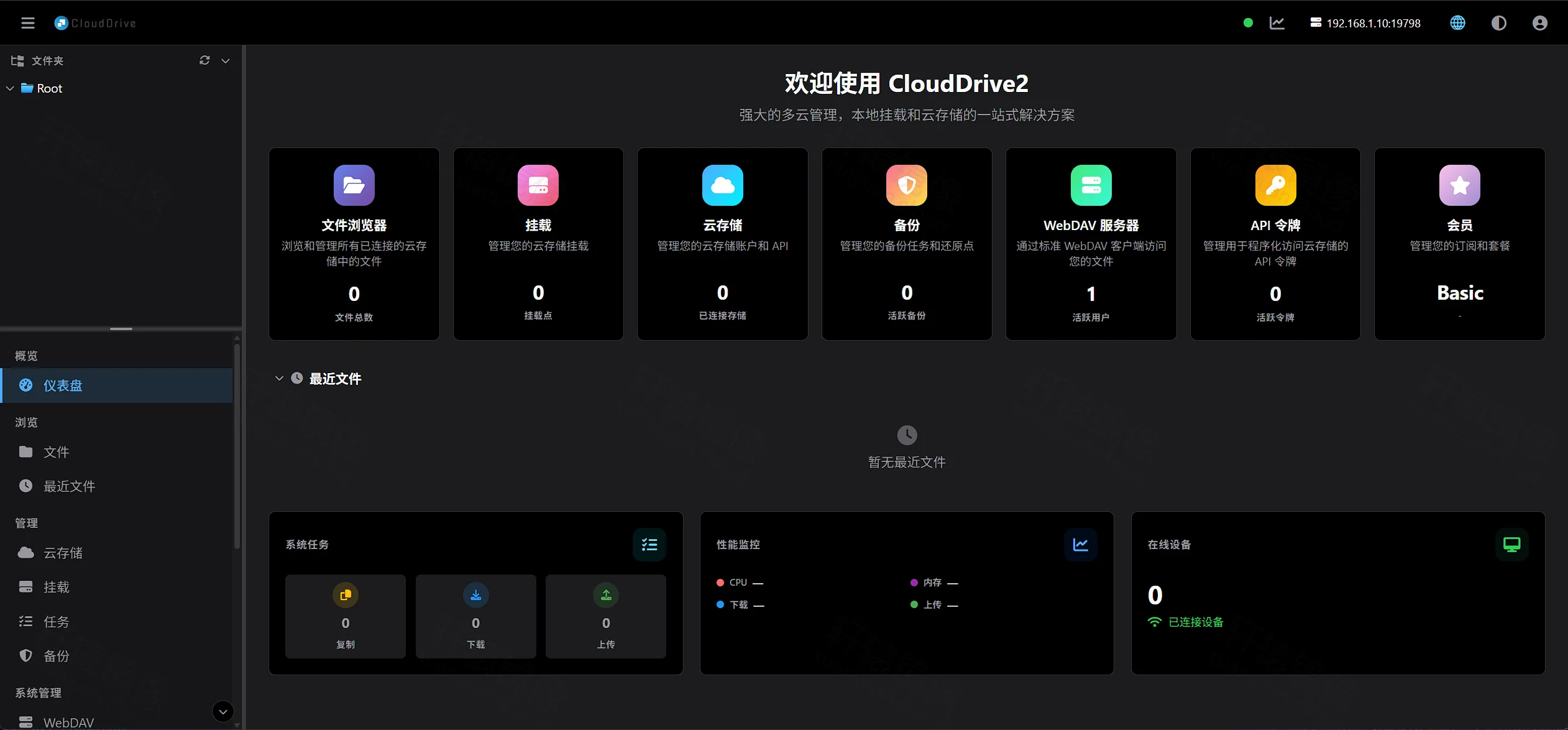
| 侧栏入口 | 用途 |
|---|---|
| 云存储 | 添加 / 管理各类网盘账号 |
| 挂载 | 把云端目录挂到容器路径(如 /CloudNAS) |
| 文件 | Web 内浏览已接入的存储 |
| 任务 / 备份 | 传输任务与备份策略 |
| WebDAV | 对外提供 WebDAV 地址 |
| 设置 / 性能 / 关于 | 缓存、界面、监控与版本信息 |
日常使用按这个顺序做:
- 打开「云存储」。
- 添加网盘。
- 打开「挂载」。
- 把云端目录挂到本机路径。
- 打开「文件」,确认目录能浏览。
需要第三方客户端时,再打开「WebDAV」。
十、添加云存储(以迅雷云盘为例)
- 打开侧栏「管理 → 云存储」。
- 点击「+ 添加云盘」。
弹窗分两块:
- 「云存储」:OneDrive、Google Drive、百度网盘、阿里云盘 Open、115open、天翼云盘、迅雷云盘、123云盘、光鸭(PikPak)等
- 「本地 / 协议」:WebDAV、CloudDrive、S3、SFTP、FTP、SMB、本地文件夹
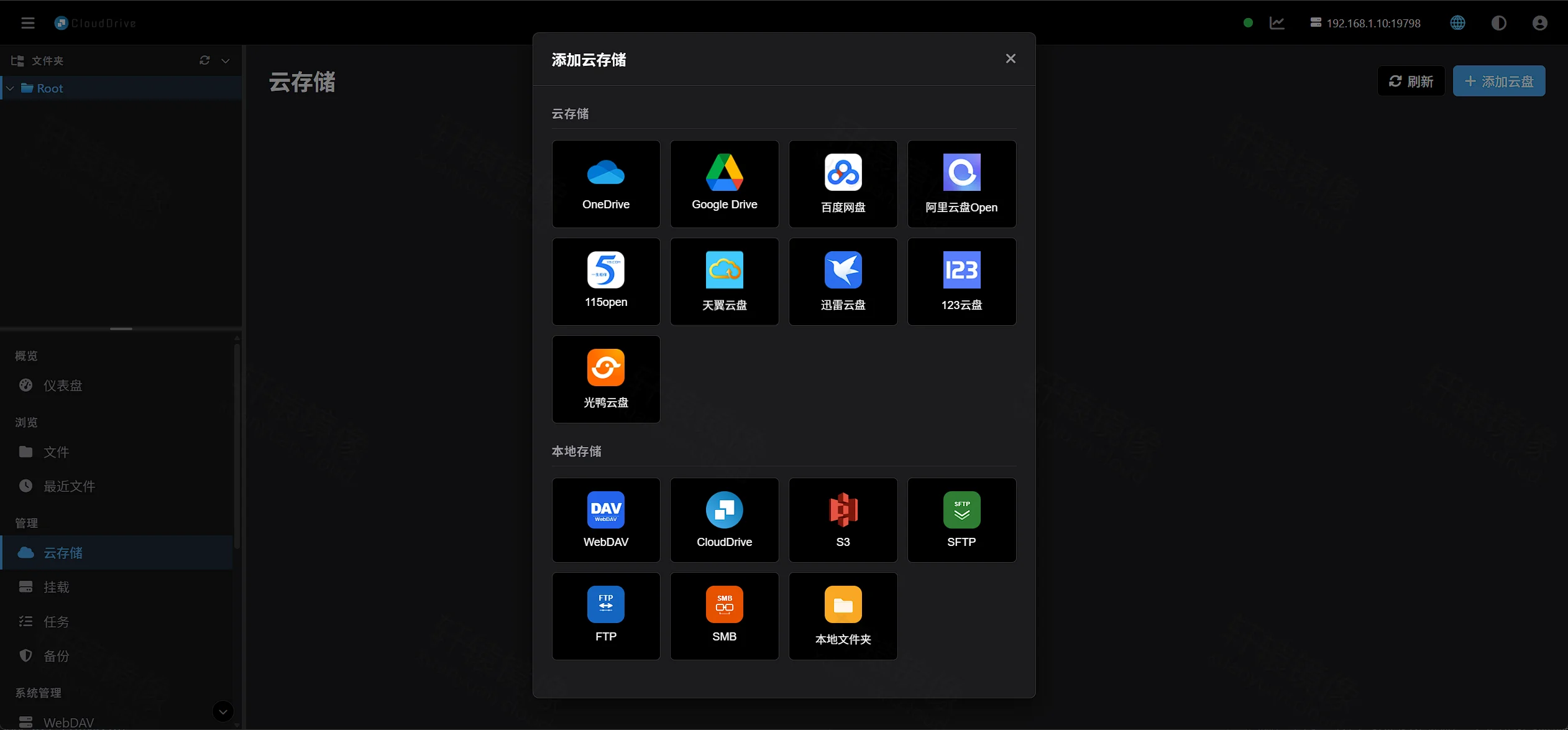
本文实测选择「迅雷云盘」。
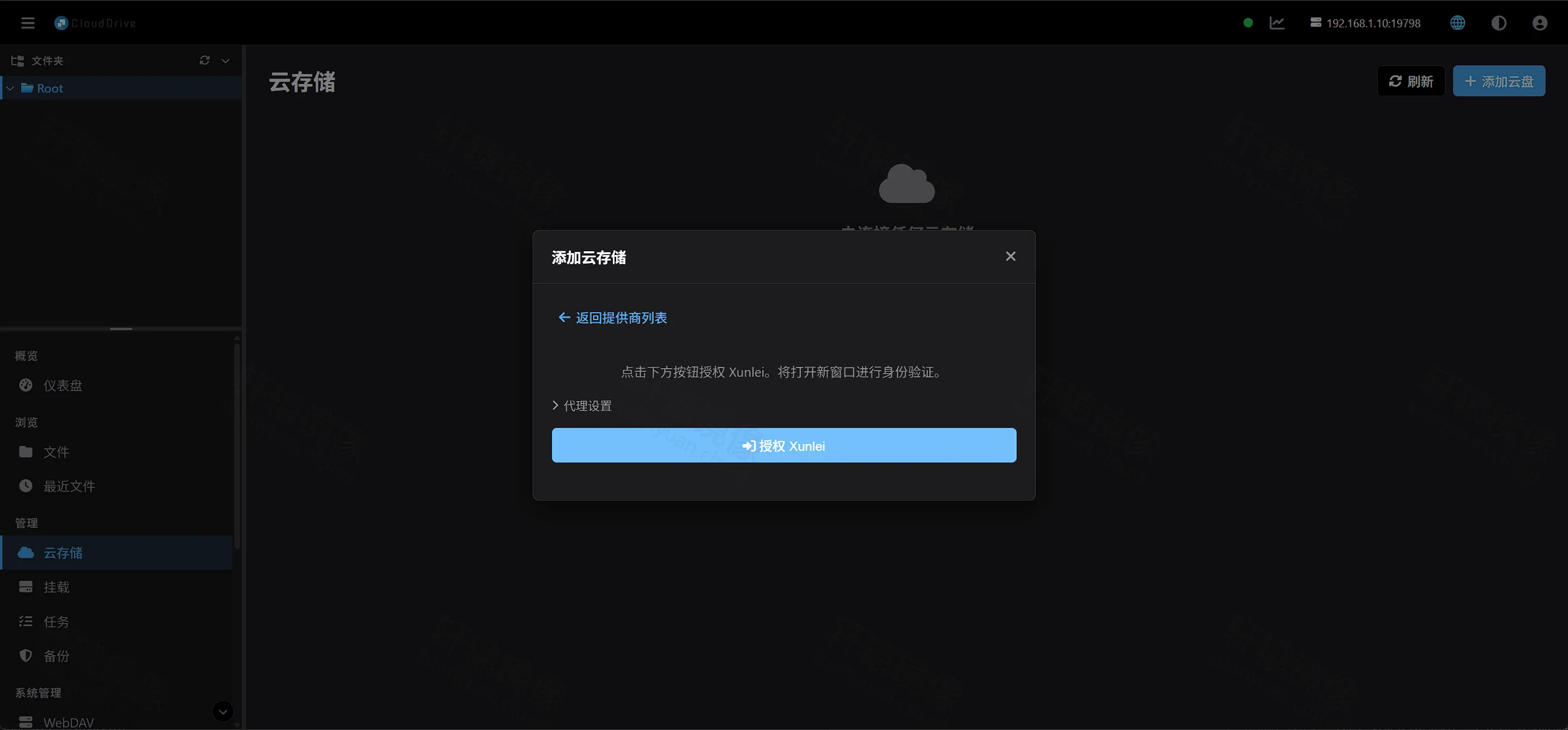
- 在授权页点击「授权 Xunlei」。
系统随后打开身份验证窗口。
- 核对权限说明。说明里包括用户管理、获取头像昵称和会员状态。
- 点击「同意」。

授权成功后,「云存储」列表出现这张云盘卡片,并显示已用空间、总容量和进度条。卡片上可以「打开」「配置」或「移除」。
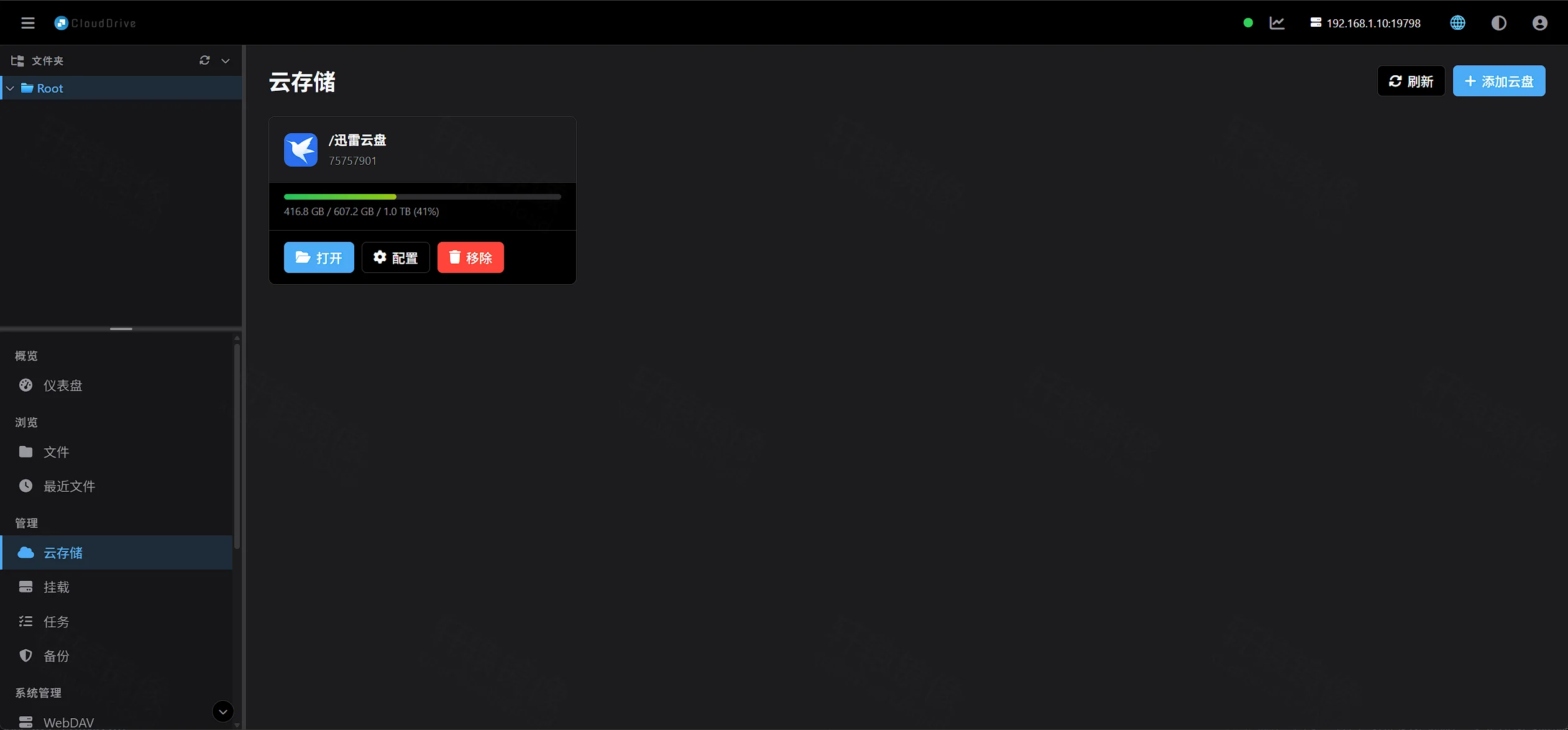
- 点击「打开」,或打开侧栏「浏览 → 文件」。
随后进入「迅雷云盘」目录,可以查看名称、大小和修改时间。
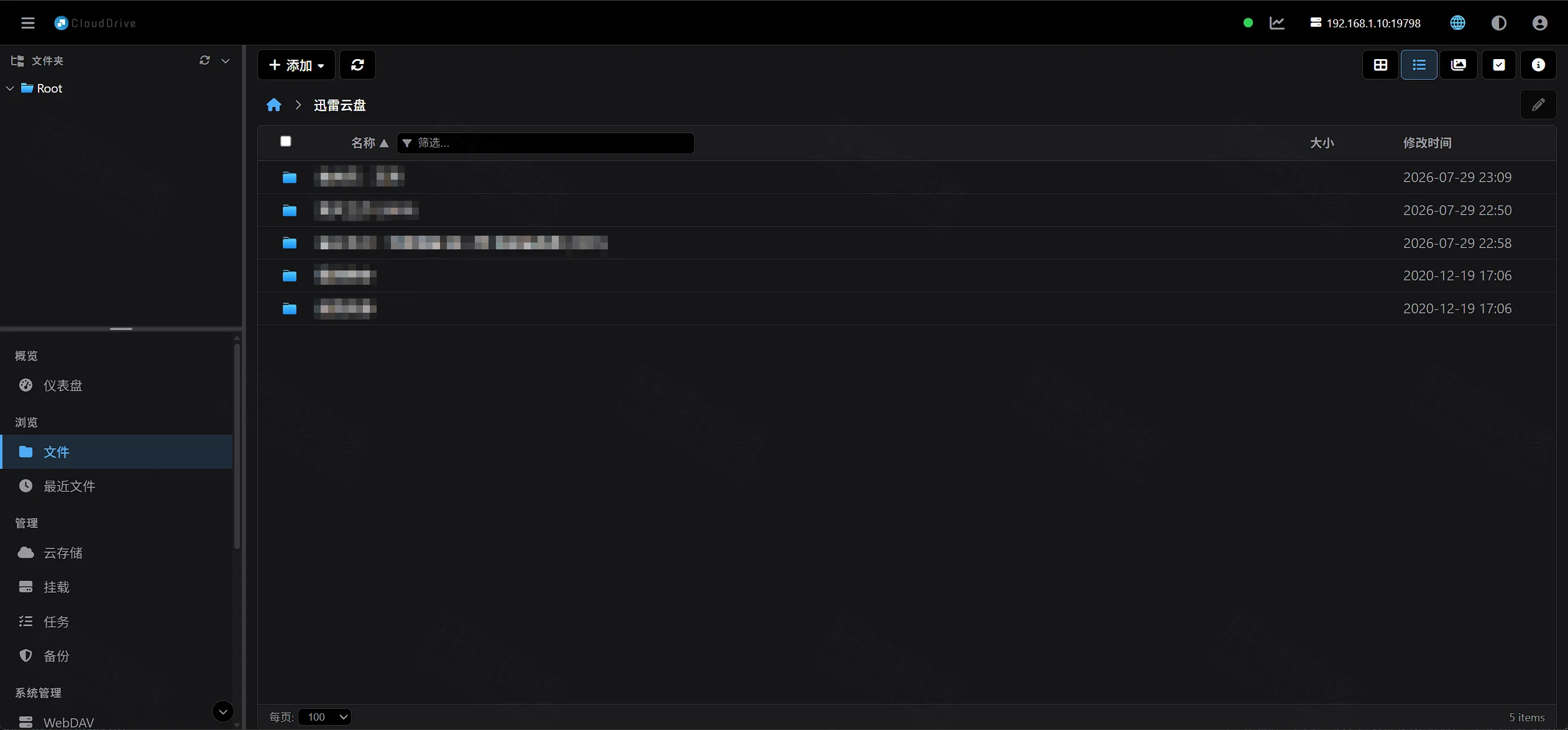
其他网盘按同样的顺序做:先选提供商,再完成 OAuth、扫码或账号授权,然后回到云存储列表。各家 API 和会员策略不同。限速和权限以网盘方为准。
十一、配置挂载点(让宿主机能当本地盘用)
Web 里能浏览还不够——要把云端目录挂到 Docker 映射的 /CloudNAS,宿主机 /www/wwwroot/clouddrive2/CloudNAS 才能被 ls、媒体库、脚本使用。
侧栏 管理 → 挂载,点 + 添加挂载点:
| 字段 | 建议 |
|---|---|
| 挂载名称 | 自定义标识,默认常见为 CloudDrive |
| 源目录 | 选已授权云盘下的目录(或根) |
| 挂载点 | 选容器内路径。本文选 /CloudNAS,也可以选 /CloudNAS/子目录 |
| 只读 | 仅读取时勾选,更安全 |
| 启动时自动挂载 | 建议勾选,容器重启后自动恢复 |
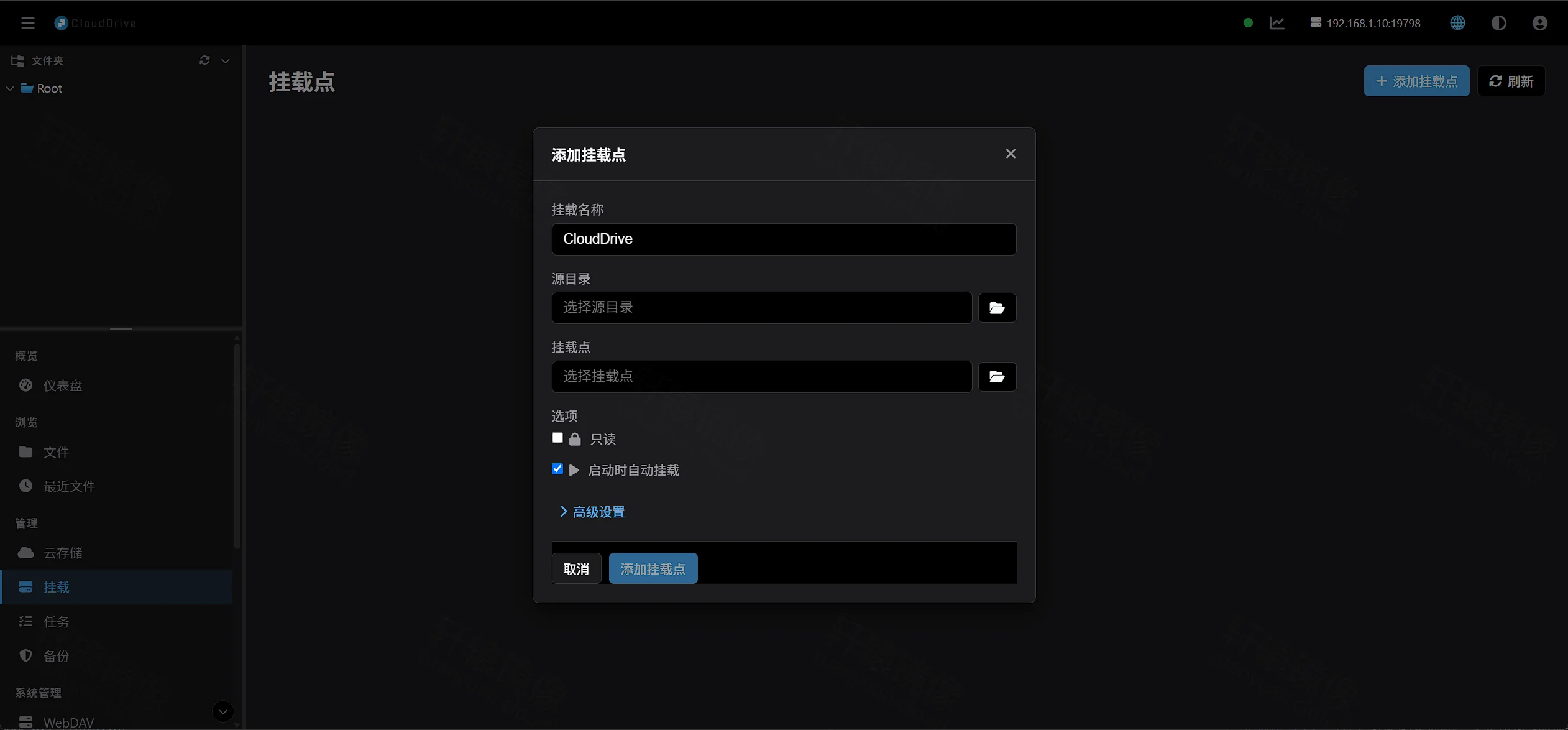
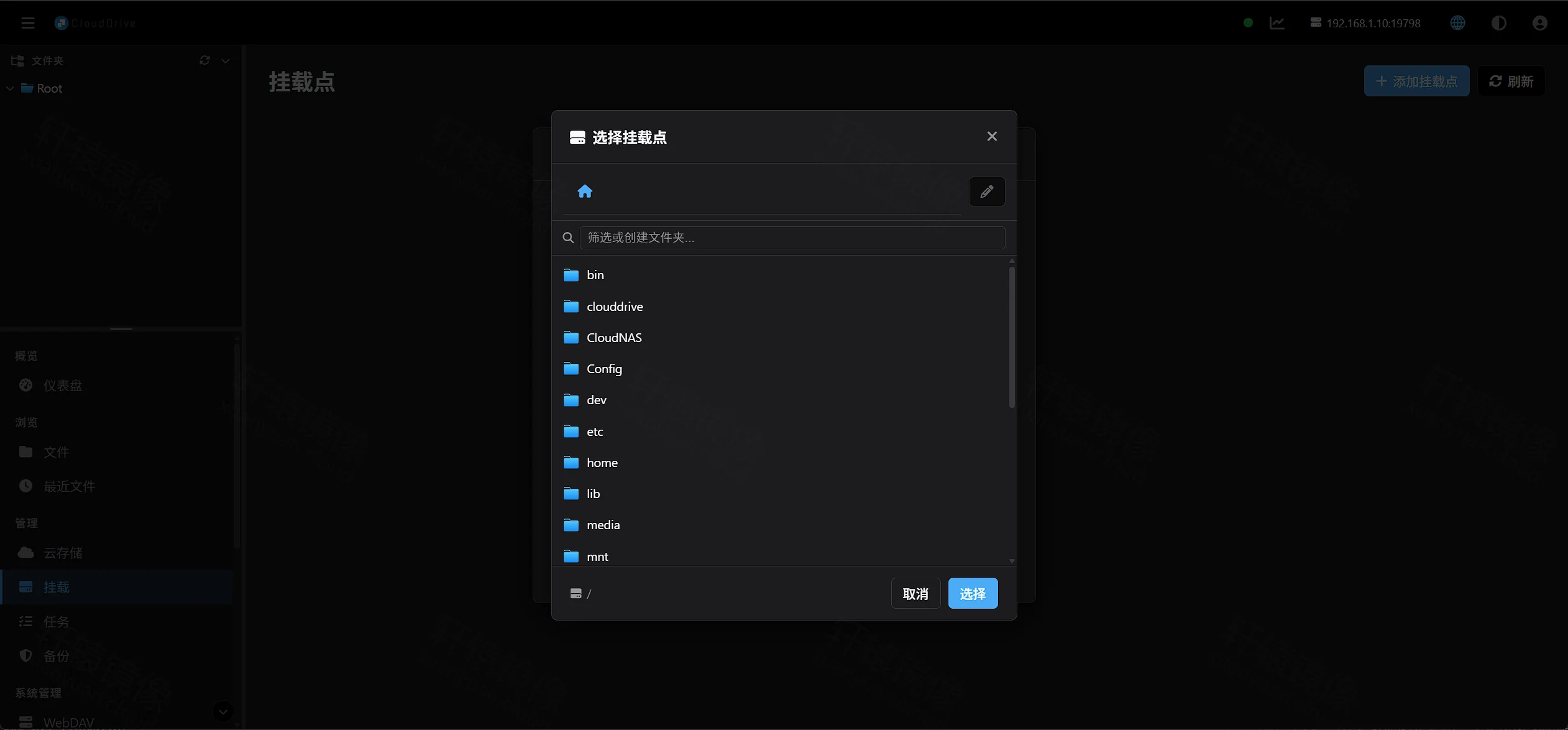
点挂载点旁的文件夹图标,在 选择挂载点 对话框里选中 CloudNAS(列表中还有 Config、media 等),再点 选择。
保存后,在宿主机查看挂载目录:
bashls -la /www/wwwroot/clouddrive2/CloudNAS
目录里应能看到对应的挂载内容。媒体库(Jellyfin / Emby 等)可以把库路径指到该目录下的影片文件夹。
Web 里已经显示挂载、宿主机目录仍为空时,先不要继续加挂载点。回到第四节检查 MountFlags 或 make-shared,并确认 Compose 卷写了 :shared。
十二、WebDAV:给其他软件用同一套存储
侧栏 系统管理 → WebDAV。服务可一键启用;实测地址形如:
texthttp://192.168.1.10:19798/dav
可开启 CloudDrive 账户 认证(根路径 /),匿名访问 默认关闭(公网务必保持关闭)。也可按需添加独立 WebDAV 用户。
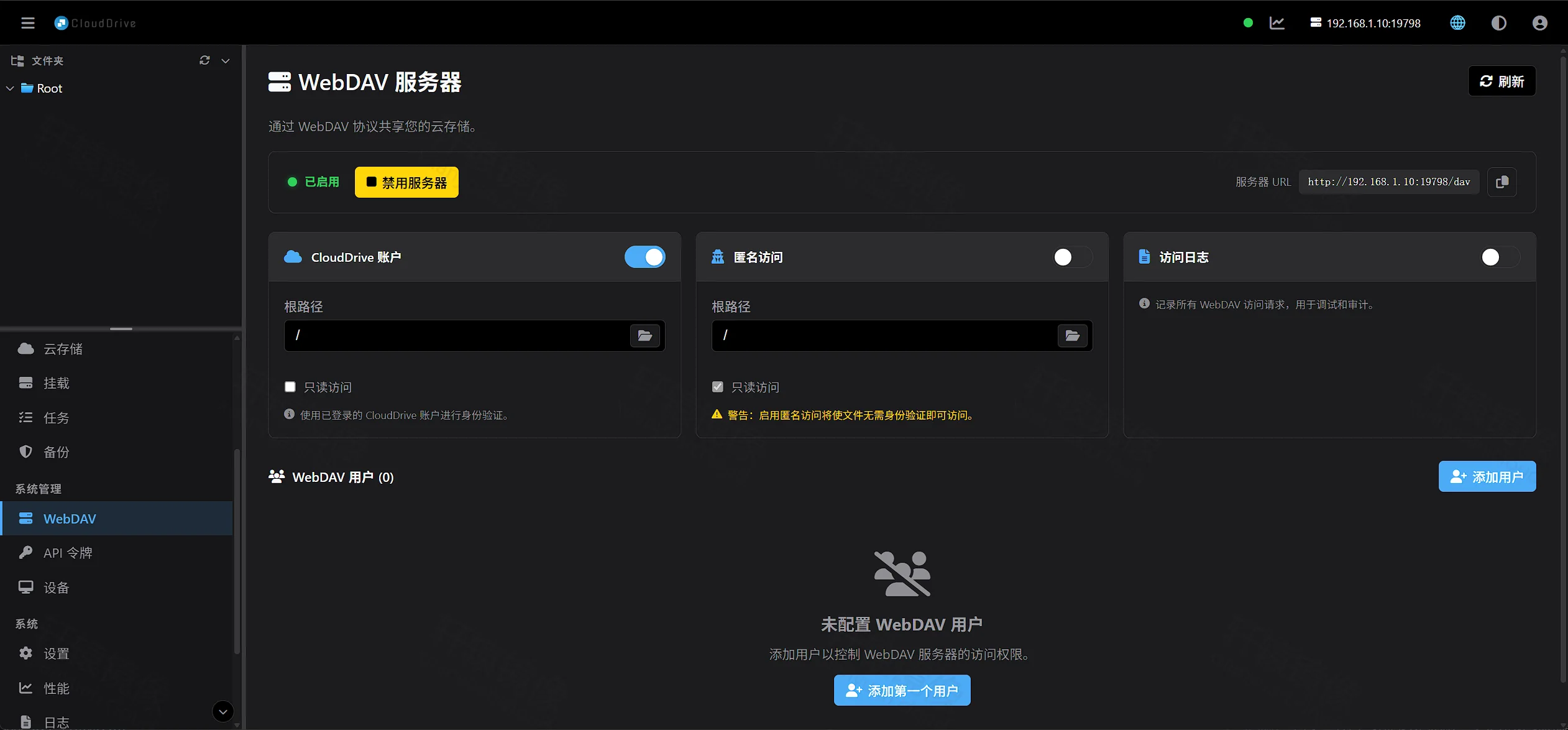
适合:把聚合后的存储挂进支持 WebDAV 的同步盘、播放器或办公软件。生产环境建议前面加 HTTPS 反向代理,不要长期明文暴露。
十三、设备、设置与性能
13.1 设备
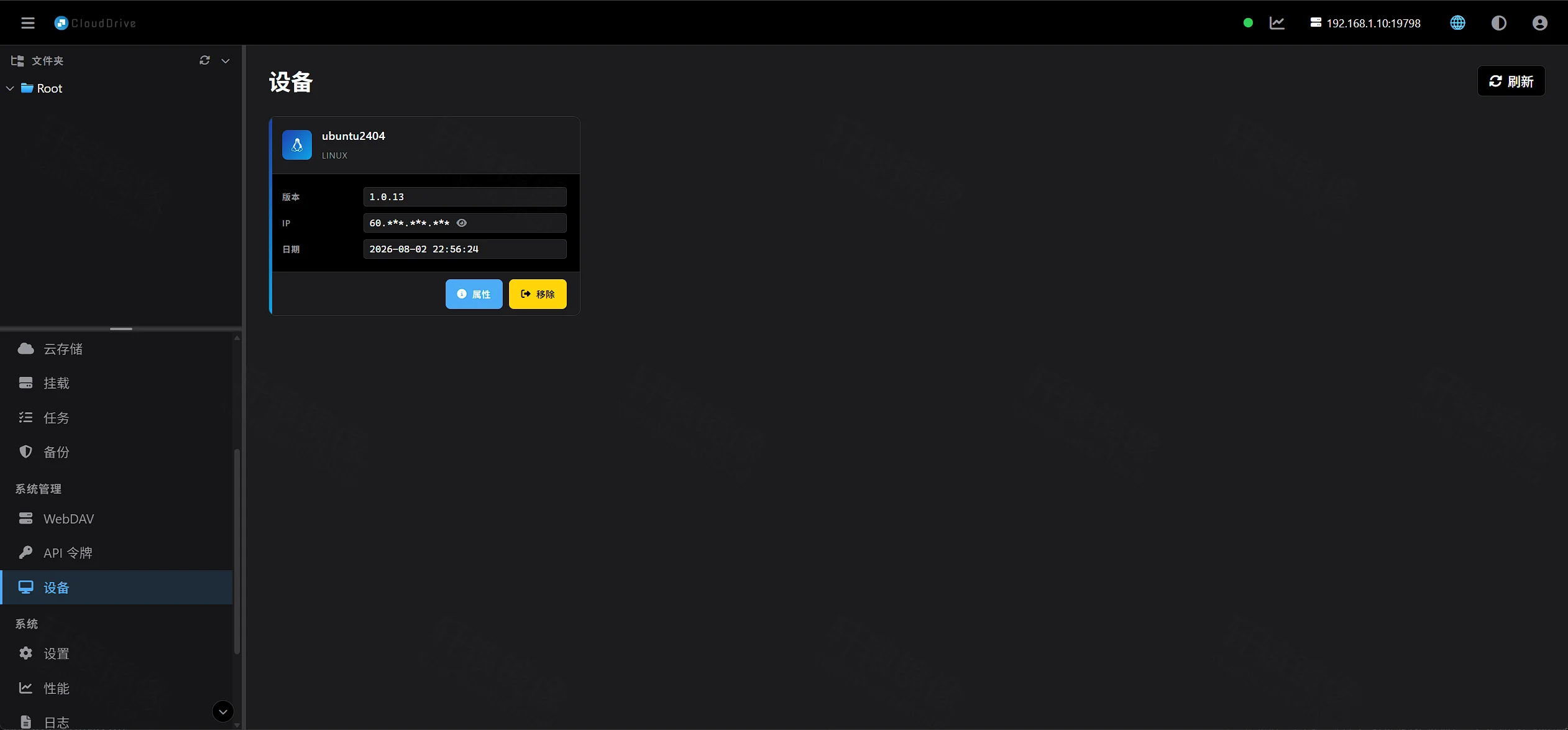
系统管理 → 设备 显示当前运行主机(实测设备名 ubuntu2404、版本 1.0.13、平台 LINUX),用于确认实例身份与多端绑定情况。
13.2 设置 · WebUI / 媒体
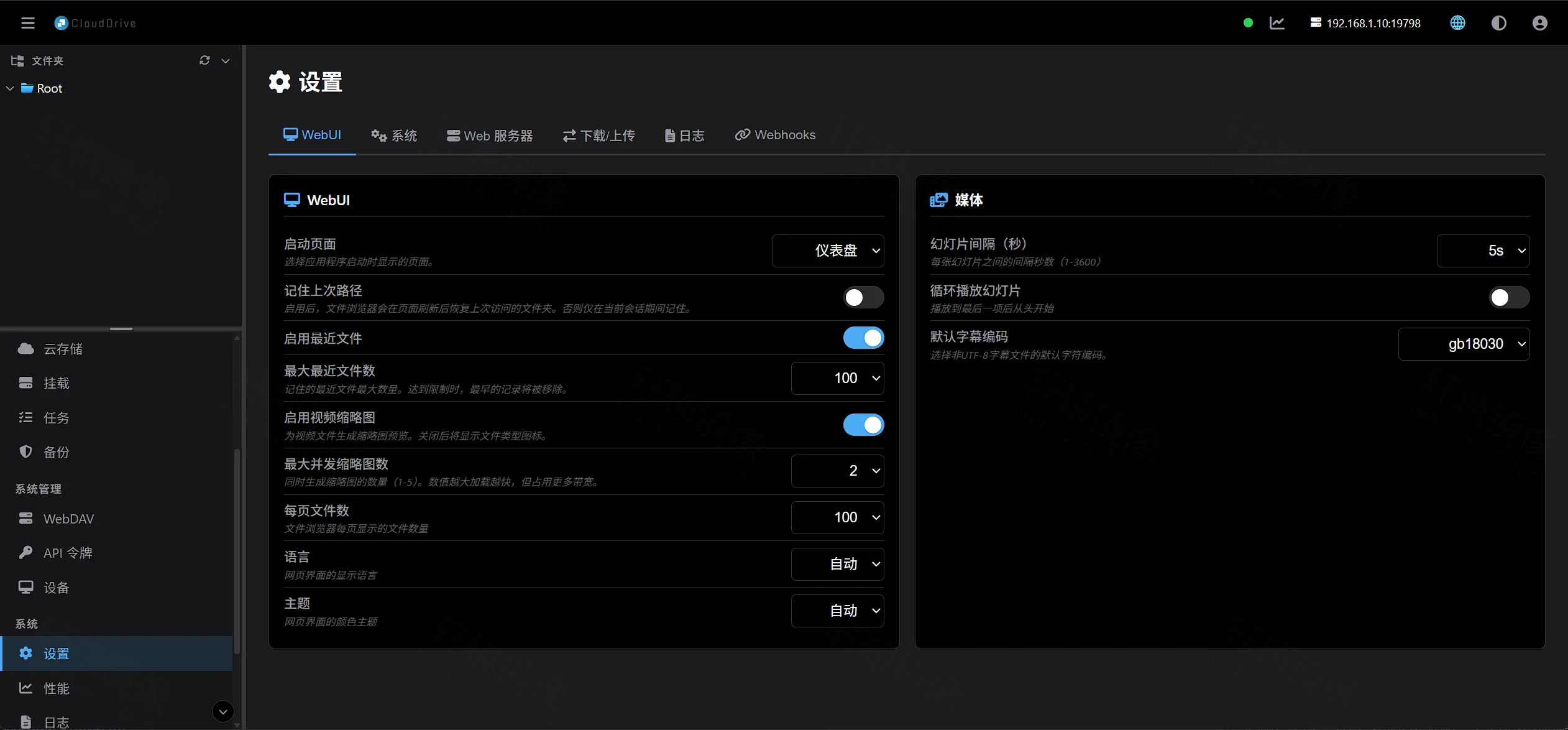
系统 → 设置 → WebUI:启动页、最近文件、视频缩略图、每页文件数、语言与主题等。右侧 媒体 可设幻灯片间隔、默认字幕编码(中文环境常见 gb18030)。
13.3 设置 · 系统 / 缓存
设置 → 系统:设备名称、启动延迟、目录缓存时间、临时文件路径(默认 /Config/temp)、文件缓冲磁盘缓存(默认 /Config/file_buffer_cache,实测上限 512MB、LRU)、更新通道(正式版)等。
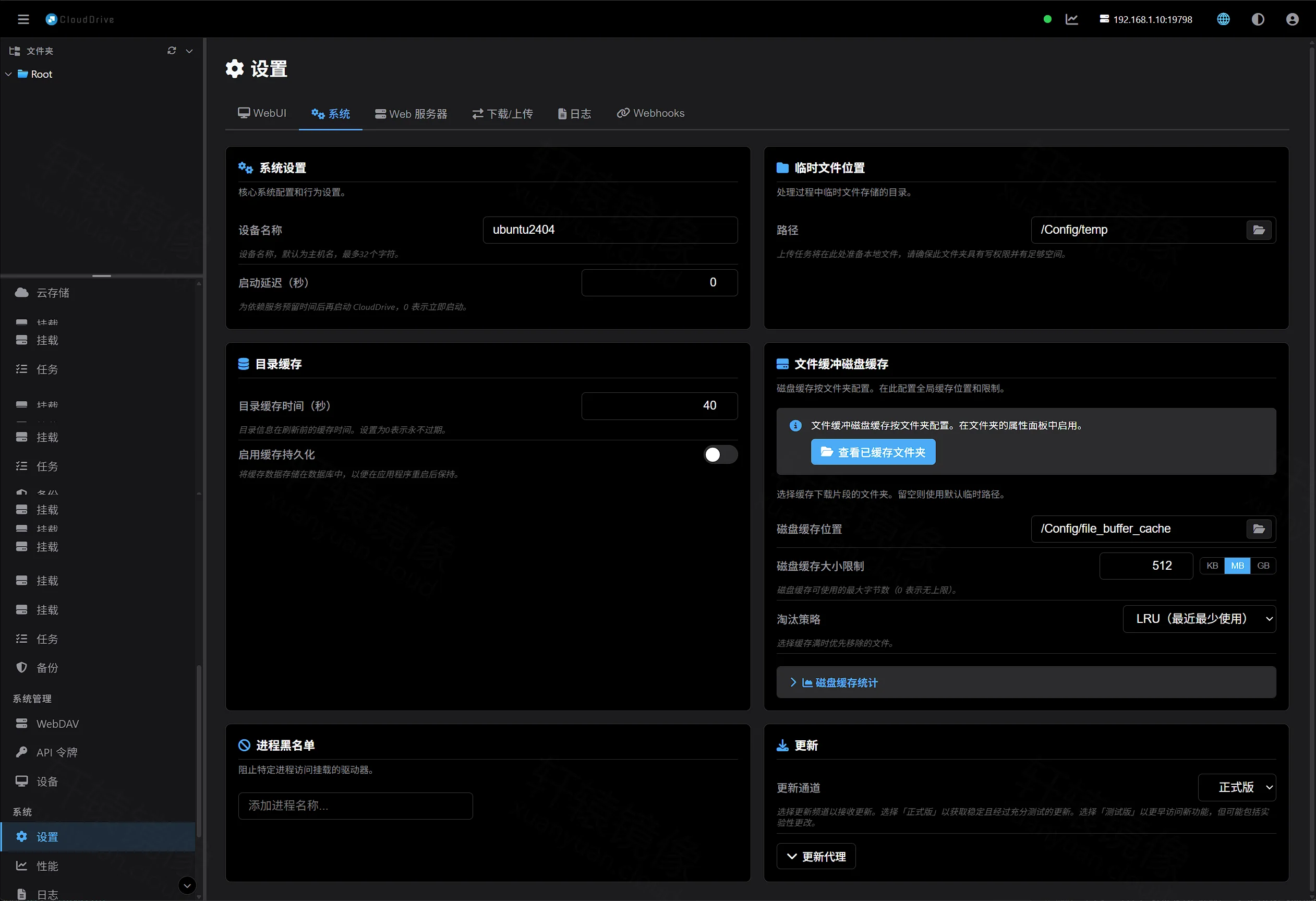
这些路径都在已映射的 /Config 下,备份 Config/ 即可带走大部分本地状态。
13.4 性能监控
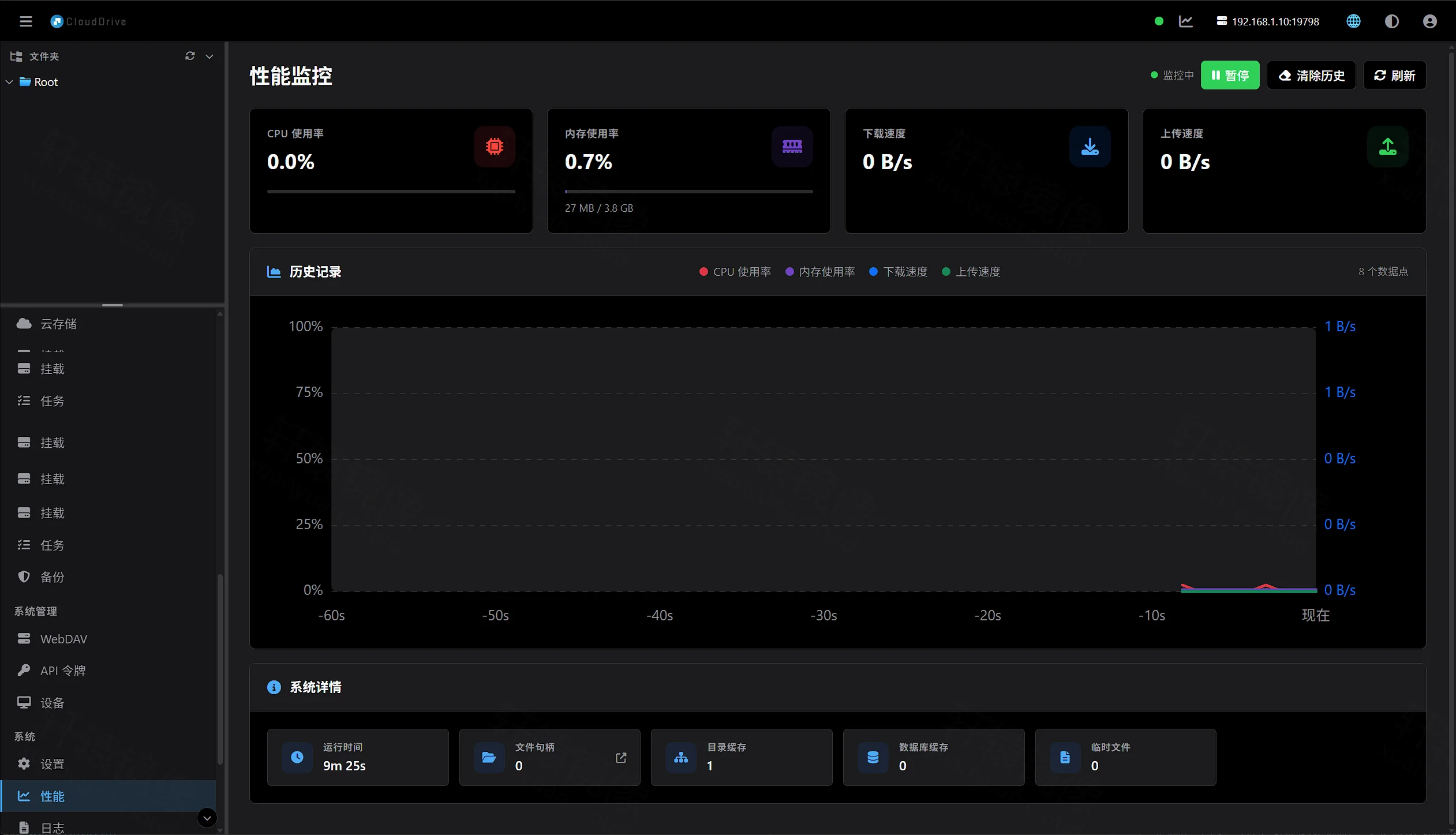
系统 → 性能:实时 CPU / 内存 / 上下行,以及近 60 秒曲线与句柄、缓存等详情,便于排查卡顿或异常流量。
十四、个人资料、会员与关于
14.1 个人资料
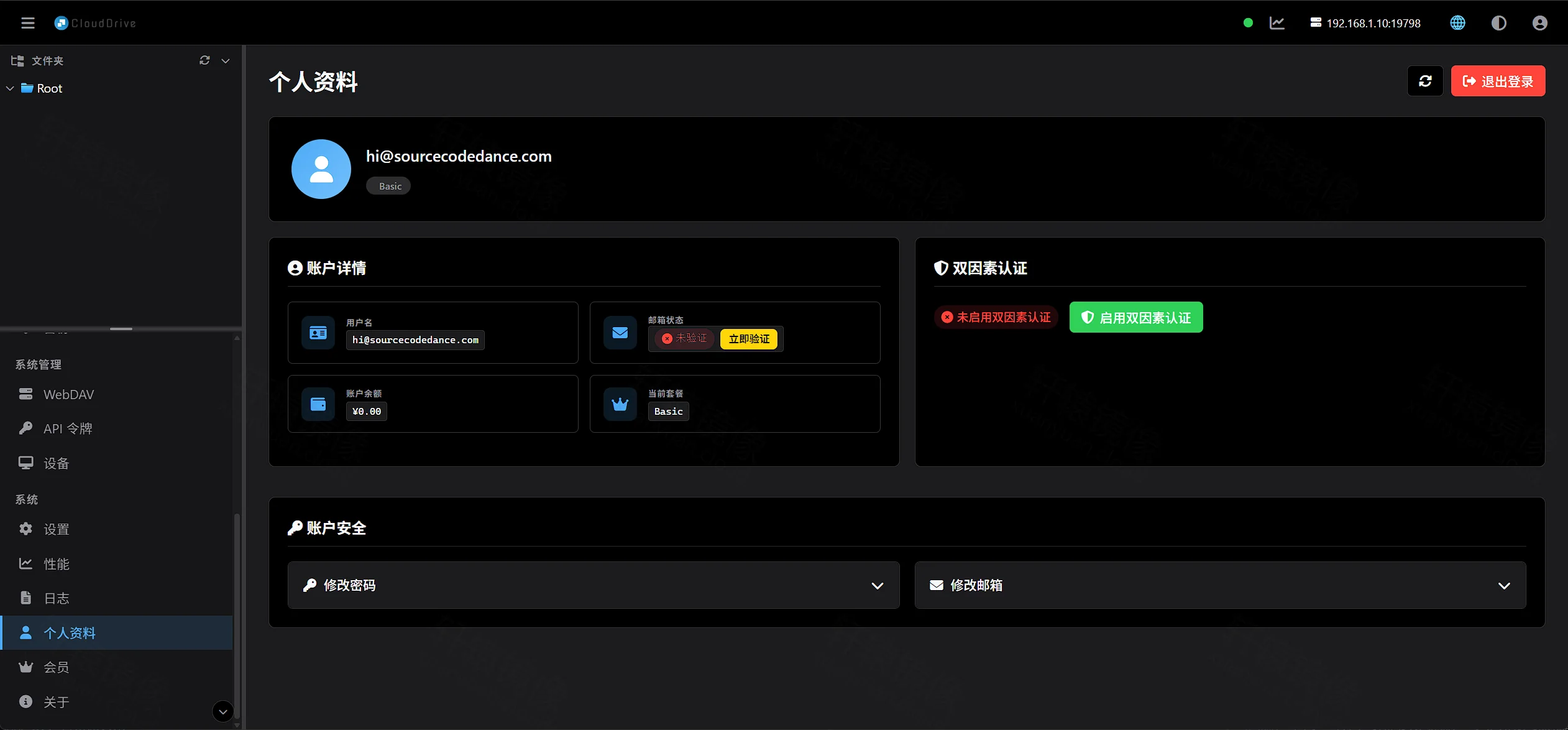
系统 → 个人资料:查看邮箱与套餐、验证邮箱、启用双因素认证、修改密码 / 邮箱、退出登录。建议至少设置强密码;对外可访问时务必开 双因素认证。
14.2 会员与功能边界
系统 → 会员 展示当前套餐(实测 Basic)及功能开关:例如云盘账号数、挂载点数、多云备份、跨云秒传、加密、WebDAV 多用户、直链等。部分高级能力在 Basic 下为「已禁用」,需按官方会员说明开通;底部可输入激活码。
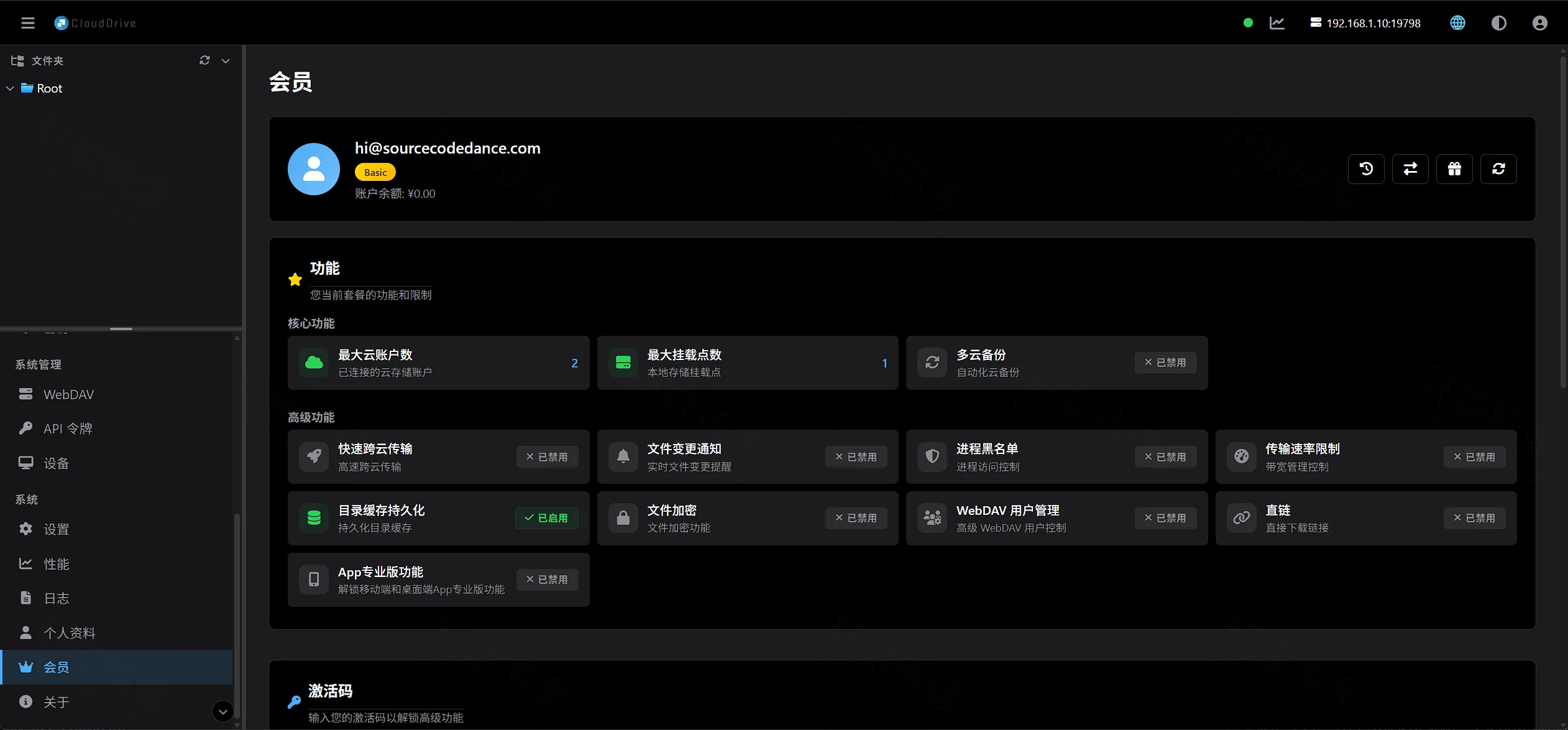
按本文部署和做基础挂载,一般在 Basic 套餐即可完成。是否升级,取决于你是否需要高级传输或加密等能力。
14.3 关于与版本
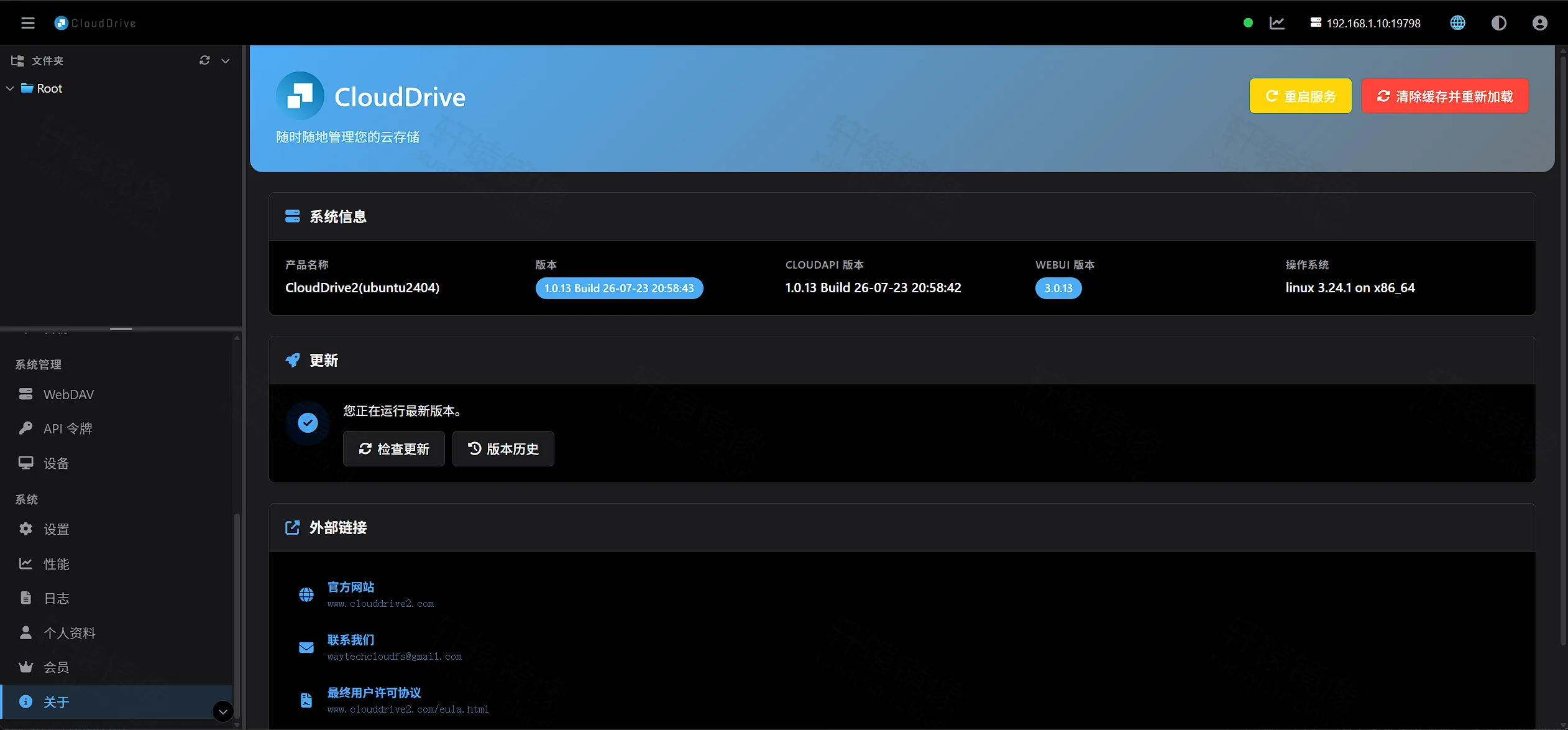
系统 → 关于 可核对产品名、版本(实测 1.0.13 Build 26-07-23 20:58:43)、CLOUDAPI / WEBUI 版本、检查更新、重启服务或清除缓存重载,并链到官网与许可协议。
十五、日常用法速查
| 场景 | 做法 |
|---|---|
| 当本地盘用 | 宿主机访问 …/CloudNAS/(或你设的挂载子路径) |
| Web 浏览 / 整理 | 侧栏 文件,进入对应云盘目录 |
| 媒体库扫库 | Jellyfin / Emby / Plex 库路径指向 CloudNAS 下媒体目录 |
| 第三方客户端 | 启用 WebDAV:http://IP:19798/dav + 账户认证 |
| 多网盘 | 云存储 继续添加;再按需增加挂载点(受会员额度限制) |
| 换机迁移 | 备份整个 Config/,新机同样完成 FUSE / MountFlags 后再启动 |
合规与安全:请遵守各网盘服务条款;勿把管理员 Web 端口裸奔公网,建议内网访问或加反向代理 + HTTPS + 访问控制。
privileged容器权限很高,务必限制谁能访问 Docker 与宿主机。
十六、升级与备份
| 操作 | 建议 |
|---|---|
| 备份 | 停容器后备份整个 Config/;云文件在远端,一般不必备份 CloudNAS 内容本身 |
| 升级 | 先备份 Config/。再执行 docker compose pull && docker compose up -d。也可以在「关于」页检查更新。需要固定版本时,从标签列表选择具体版本标签,再改 image: |
| 回滚 | 改回旧 tag,重新 up -d;保留 Config/ |
| 换机 | 拷贝 Config/(及 Compose),新机完成 FUSE / MountFlags 后再启动 |
bashcd /www/wwwroot/clouddrive2
docker compose pull
docker compose up -d
十七、常见问题 FAQ
Q1:容器 Up 了,但宿主机 CloudNAS 是空的?
现象是容器状态为 Up,宿主机目录 /www/wwwroot/clouddrive2/CloudNAS 里没有云盘文件。
先打开 Web 的「挂载」页,确认已经添加挂载点,源目录指向 /CloudNAS。
再检查两处配置:第四节的 MountFlags 或 make-shared 是否做过;Compose 卷后缀是否为 :shared。
多数情况是还没有启用 shared 挂载传播,或 Web 里还没有添加挂载点。
Q2:日志提示 fuse / Operation not permitted?
日志出现 fuse 或 Operation not permitted 时,先确认已经映射 /dev/fuse。
再确认 Compose 使用了 privileged: true。
部分发行版只加 SYS_ADMIN 仍然不够。
Q3:浏览器 ERR_CONNECTION_TIMED_OUT,或打不开 :19798?
Ubuntu 24.04 实测:容器已 Up,本机 curl http://127.0.0.1:19798/ 返回 200 OK,浏览器仍然超时。原因是 ufw 已启用,但没有放行 19798。放行之后可以访问。
按这个顺序检查:
- 执行
hostname -I,使用输出的局域网地址。本文示例是192.168.1.10。换机器时不要照抄这个地址。 - 执行
ss -lntp | grep 19798,确认本机已在监听。 - 执行
curl -sI http://127.0.0.1:19798/。本机也不通时,再看docker logs clouddrive2。 - 执行
sudo ufw status,查看防火墙是否拦截 19798。
本机 curl 已返回 200、浏览器仍然超时时,放行端口:
bashsudo ufw status
sudo ufw allow 19798/tcp
sudo ufw reload
云主机还要在安全组放行入站 19798/tcp。
上面都做过仍然不通时,去掉 network_mode: host,改成端口映射后重建容器:
yaml# network_mode: "host" ports: - "19798:19798"
bashdocker compose down && docker compose up -d
Q4:和镜像页示例的 clouddrive2-unstable 有何区别?
clouddrive2 偏稳定。
clouddrive2-unstable 更新更勤,功能可能更新,也更易变。
本文使用稳定镜像。要尝鲜时,再换成 unstable。
Q5:群晖 / 飞牛上能跑吗?
能不能跑,取决于 NAS 是否提供 FUSE,以及是否允许 privileged 容器。
套件限制严格时,优先改用带完整 Docker 的 Linux 主机。
Q6:拉取很慢或失败?
确认拉取地址是 docker.xuanyuan.run/cloudnas/clouddrive2:…。
报错码对照轩辕镜像常见问题。不要一失败就把默认拉回官方源。
| 标题 | URL |
|---|---|
| 轩辕镜像常见问题 | https://xuanyuan.cloud/faq |
Q7:可以去掉 privileged 吗?
可以先试下面的能力,代替 privileged: true:
yaml# privileged: true cap_add: - SYS_ADMIN
挂载失败时,改回 privileged: true。
Q8:Basic 会员不够用?
打开「会员」页,查看当前额度和显示为已禁用的项目。
按需要购买或激活官方套餐。
基础的添加云盘、挂载和 Web 浏览,通常可以先在 Basic 套餐里走通。
十八、命令速查
bash# 拉取
docker pull docker.xuanyuan.run/cloudnas/clouddrive2:latest

# Compose 启停
cd /www/wwwroot/clouddrive2
docker compose up -d
docker compose ps
docker compose logs -f --tail=100
docker compose down

# 宿主机看挂载
ls -la /www/wwwroot/clouddrive2/CloudNAS

# 防火墙(实测必需)
sudo ufw allow 19798/tcp && sudo ufw reload

# Web
# http://<主机IP>:19798
# WebDAV 示例:http://<主机IP>:19798/dav
十九、延伸阅读
阅读原文
评论交流
免责声明
本博客文章所提供的内容、技术方案、配置示例及部署指南等信息,仅供学习交流和技术参考使用。文章内容基于发布时的技术环境和版本信息编写,可能因时间推移、技术更新或环境差异而存在不适用的情况。
用户在参考本博客内容进行部署操作前,应当充分了解相关技术风险,并建议在测试环境中进行充分验证和测试,确认无误后再考虑在生产环境中使用。生产环境部署前,请务必进行数据备份,并制定相应的回滚方案。
用户因使用本博客内容进行部署操作而产生的任何损失、数据丢失、系统故障、安全风险或其他问题,均由用户自行承担全部责任。轩辕镜像官方不对因使用本博客内容而产生的任何直接或间接损失承担责任。
本免责声明的最终解释权归轩辕镜像官方所有。