


本文使用的 Docker 镜像
本文基于 redroid/redroid:15.0.0_64only-latest,实测 Android 15(redroid15_x86_64_only),测试平台 Ubuntu 24.04 Linux。
做 App 自动化或兼容性回归时,很多人先在 Windows / macOS 上堆模拟器:占内存、难批量,和 Linux CI 也不一致。真机农场贵、调度重;给每台测试机刷系统,运维成本更高。更实际的需求往往是:在自己的 Linux 服务器上起几个安卓实例,用熟悉的 ADB 装包、跑脚本,屏幕投到笔记本上看一眼。
内网还要求 /data 不出域。商业云安卓按路计费、数据落在厂商侧;一上来就上完整虚拟化平台,对「先跑通一台」又偏重。
redroid(Remote Android)是开源的 GPU 加速云安卓(AIC) 方案:在 Linux(Docker / Podman / K8s)里启动 Android 系统容器,支持 amd64 与 arm64。社区镜像 redroid/redroid(见 镜像页)按 Android 大版本打标签。本文跟做 15.0.0_64only-latest(纯 64 位):ADB 与 scrcpy 均已实测通过。
部署跑通之后,你实际能做这些事:
| 场景 | 部署后怎么用 |
|---|---|
| 自动化测试 | adb connect IP:15555,安装 APK、跑脚本 |
| 远程看屏 | Windows / 带桌面的电脑用 scrcpy 投屏、点按 |
| 多实例原型 | 多套 Compose、独立数据目录和宿主机端口 |
| GPU 渲染 | 有宿主机 GPU 时把 androidboot.redroid_gpu_mode 改为 host 或 auto |
本文用 轩辕镜像 加速拉取 redroid/redroid:15.0.0_64only-latest,以 Docker Compose 完成内核准备、启动、ADB 与 Windows scrcpy 投屏;文末附 docker run 备选。文内附 4 张实测截图。
上手要点
- 部署:默认 Compose(第六节);临时试玩见 第九节 docker run
- 标签:
15.0.0_64only-latest(Android 15 纯 64 位)。官方 16 线 ADB 能连但无 Display,勿作看屏默认- 端口:宿主机 15555 → 容器 5555(ADB)。不要映射宿主机 5555
- 数据卷:
./data15→/data- 权限:
privileged: true- 内核:
binder_linux+ binderfs;无 ashmem 时加androidboot.use_memfd=1- 系统:只在 Linux 上跑容器;Docker Desktop(Windows / macOS)一般不可用
- 看屏:在有桌面的电脑上用 scrcpy 连
IP:15555(无 Web 控制台)- 暴露:ADB 不要对公网开放
镜像说明:redroid/redroid · tags。文档:redroid-doc · 组织主页。许可证:主体 Apache-2.0,内核模块 GPL-2.0(含第三方组件,商用请自行核对)。
一、redroid 是什么?
在 Linux 的 Docker 里跑完整 Android:用 ADB 连接,需要时用 scrcpy 看屏。适合测试和云手机原型,不是浏览器里的远程桌面。
| 能力 | 说明 |
|---|---|
| 系统容器 | 容器内是 Android 用户空间,依赖宿主 binderfs 等内核特性 |
| 多版本 | 官方镜像覆盖 Android 8.1~16(看屏跟做见第三节) |
| 架构 | amd64 / arm64 |
| GPU | androidboot.redroid_gpu_mode:guest(软件)/ host / auto |
| 典型用途 | 自动化测试、虚拟手机、云游戏联调、CI |
| 方案 | 适合 |
|---|---|
| redroid(本文) | Linux 自托管 Android + ADB / scrcpy |
| 桌面模拟器(AVD 等) | 本机开发,难批量 |
| kasmweb/redroid | Kasm 生态变体,不是本文坐标 |
| 真机农场 / 商业云手机 | 要免运维或大量真机 |
易混对象:
| 对象 | 说明 |
|---|---|
redroid/redroid | 本文跟做镜像 |
/r/ · /zh/r/ · /tags | 同一镜像的概览 / 中文简介 / 标签页 |
| kasmweb/redroid | 另一条产品线,本文不跟做 |
| redroid-doc | 官方文档与 issue,不是可 pull 的运行镜像 |
text本机 ADB / scrcpy  ──:15555──▶  容器内 ADB :5555
宿主机 ./data15    ──挂载──▶  /data
内核 binderfs      ──必须──▶  容器才能起来(Ubuntu 24.04 无 /dev/binder)
二、环境要求
| 项目 | 建议 |
|---|---|
| 系统 | Linux,建议 Ubuntu 24.04 |
| Docker | Engine + Compose V2 |
| 内存 | ≥ 2~4 GB 可用(随分辨率和实例数增加) |
| 磁盘 | 预留数 GB + ./data15 增长 |
| 架构 | amd64 或 arm64(与镜像一致) |
| 端口 | 宿主机 15555(容器内 5555) |
| 特权 | privileged |
bashdocker --version
docker compose version
uname -r
Linux 未装 Docker 可使用轩辕镜像一键安装脚本:
bashbash <(wget -qO- https://get.xuanyuan.cloud/docker.sh)
备用地址:
bashbash <(wget -qO- https://get.xuanyuan.me/docker.sh)
更多见 轩辕镜像使用手册。
端口必须写成
15555:5555。ADB 会把宿主机 5555 当成模拟器(出现emulator-5554),设备容易一直offline。
Docker Desktop(Windows / macOS)缺少 redroid 所需内核模块,请在 Linux 上跑容器;笔记本只负责 ADB / scrcpy。
三、标签怎么选
上游按 Android 大版本 发布,标签形如 {版本}-latest / {版本}_64only-latest,表示该大版本线上构建,不是无版本语义的裸 latest。跟做命令钉死 15.0.0_64only-latest。
| 标签 | 含义 | 推荐 |
|---|---|---|
15.0.0_64only-latest | Android 15,纯 64 位 | 本文跟做(ADB + scrcpy 已通过) |
15.0.0-latest | Android 15,32/64 兼容面更全 | 需要 32 位 APK 时改用 |
16.0.0_64only-latest 等 | Android 16 | ADB 能连;无 Display(见 FAQ) |
14.0.0_* · 13.0.0_* · 12.0.0_* | 更旧大版本 | 兼容旧包 |
11.0.0-latest … 8.1.0-latest | Android 11~8.1 | 专项测试 |
完整列表:tags。换标签时,pull / Compose / run 三处一起改,并换独立数据目录。
四、内核模块准备(必做)
以 Ubuntu 24.04(内核 6.8)为例。其它发行版见 deploy。
4.1 安装 extra 模块并加载 binder
bashsudo apt update
sudo apt install -y linux-modules-extra-$(uname -r)
sudo modprobe binder_linux devices="binder,hwbinder,vndbinder"
若提示 already the newest,直接下一步。
4.2 ashmem 失败可以忽略
内核 ≥ 5.18 已移除 ashmem_linux。可以试加载一次,失败属预期:
bashsudo modprobe ashmem_linux || true
Ubuntu 24.04 实测:
textmodprobe: FATAL: Module ashmem_linux not found in directory /lib/modules/6.8.0-138-generic
改用 Compose 里的 androidboot.use_memfd=1。
4.3 挂载 binderfs
Ubuntu 24.04 把 binder 做成 binderfs。modprobe 成功后不会出现 /dev/binder:
textls: cannot access '/dev/binder': No such file or directory
这不代表模块没装上。改为:
bashgrep binder /proc/filesystems
sudo mkdir -p /dev/binderfs
sudo mount -t binder binder /dev/binderfs
ls -l /dev/binderfs/
Ubuntu 24.04 实测:
textnodev binder
texttotal 0
crw------- 1 root root 236, 1 Aug 18 08:34 binder
crw------- 1 root root 236, 0 Aug 18 08:34 binder-control
drwxr-xr-x 2 root root      0 Aug 18 08:34 features
crw------- 1 root root 236, 2 Aug 18 08:34 hwbinder
crw------- 1 root root 236, 3 Aug 18 08:34 vndbinder
看到 binder / hwbinder / vndbinder / binder-control 即可。节点权限是 crw-------,所以容器必须 privileged: true。不必再 ln 到 /dev/binder。
4.4 开机自动加载
bashecho 'binder_linux' | sudo tee /etc/modules-load.d/redroid-binder.conf
echo 'd /dev/binderfs 0755 root root -' | sudo tee /etc/tmpfiles.d/redroid-binderfs.conf
sudo systemd-tmpfiles --create /etc/tmpfiles.d/redroid-binderfs.conf
grep -q 'binder /dev/binderfs' /etc/fstab || echo 'binder /dev/binderfs binder defaults,nofail 0 0' | sudo tee -a /etc/fstab
sudo mount /dev/binderfs
容器立刻退出时,先看 dmesg -T 和 grep binder /proc/filesystems。
五、拉取镜像
用 轩辕镜像 加速拉取:
bashdocker pull docker.xuanyuan.run/redroid/redroid:15.0.0_64only-latest
Ubuntu 24.04 实测:
text15.0.0_64only-latest: Pulling from redroid/redroid
7719e5442aee: Pull complete
Digest: sha256:b51bde9cef80f7bd7581148192f2b2f4d41f23c6344cfe88eceeb8ddd67490ee
Status: Downloaded newer image for docker.xuanyuan.run/redroid/redroid:15.0.0_64only-latest
docker.xuanyuan.run/redroid/redroid:15.0.0_64only-latest
镜像体积较大,请预留磁盘与时间。
六、Docker Compose 部署(推荐)
| 平台 | 工作目录 |
|---|---|
| Linux(正文默认) | /www/wwwroot/redroid |
| macOS(仅旁注) | ~/docker/redroid(容器仍应跑在 Linux) |
把 compose.yml 放在工作目录,与 data15 同级,不要放进数据目录。
6.1 创建目录
bashsudo mkdir -p /www/wwwroot/redroid/data15
cd /www/wwwroot/redroid
6.2 编写 compose.yml
yamlservices:
  redroid:
    image: docker.xuanyuan.run/redroid/redroid:15.0.0_64only-latest
    container_name: redroid
    restart: unless-stopped
    privileged: true
    volumes:
      - ./data15:/data
    ports:
      - "15555:5555"
    command:
      - androidboot.use_memfd=1
      - androidboot.redroid_width=720
      - androidboot.redroid_height=1280
      - androidboot.redroid_dpi=320
      # 有 GPU 时可改为 auto 或 host
      # - androidboot.redroid_gpu_mode=auto
command 里是 Android boot 参数,会接在镜像默认 /init qemu=1 后面。常用项:
| 参数 | 含义 | 官方默认 |
|---|---|---|
androidboot.redroid_width / _height | 分辨率 | 720 × 1280 |
androidboot.redroid_dpi | DPI | 320 |
androidboot.redroid_fps | 帧率 | GPU 开约 30,否则约 15 |
androidboot.use_memfd | 用 memfd 替代 ashmem | false(新内核用 1) |
androidboot.redroid_gpu_mode | guest / host / auto | guest |
6.3 启动并验证
bashcd /www/wwwroot/redroid
docker compose up -d
docker compose ps
Ubuntu 24.04 实测:
text[+] up 2/2
 ✔ Network data15_default Created
 ✔ Container redroid      Started
textNAME      IMAGE                                                      COMMAND                  SERVICE   CREATED         STATUS         PORTS
redroid   docker.xuanyuan.run/redroid/redroid:15.0.0_64only-latest   "/init qemu=1 androi…"   redroid   7 seconds ago   Up 5 seconds   0.0.0.0:15555->5555/tcp, [::]:15555->5555/tcp
容器保持 Up、端口为 15555→5555 即可。项目网络名随 Compose 所在目录变化,不必和上文完全一致。docker compose logs 经常是空的:Android 日志在容器内 logcat。
系统起来大约要几十秒,再去做 ADB。若状态反复 Restarting,按第十节查内核与 dmesg。
七、ADB 连接与 scrcpy 投屏
7.1 安装 ADB
装在你操作安卓的那台机器上(跑容器的 Ubuntu,或另一台电脑)。容器里已有 adbd,不必再进容器装 ADB。
Ubuntu / Debian:
bashsudo apt update
sudo apt install -y adb
adb version
Windows / macOS: 用 Google platform-tools,或直接用 scrcpy 便携包里的 adb.exe。
7.2 本机连接(可选)
容器刚 Up 时若 offline,等 30~60 秒。同机验证:
bashadb kill-server
adb connect 127.0.0.1:15555
adb devices
期望只有 127.0.0.1:15555 device,不要出现 emulator-5554。Ubuntu 实测:
text* daemon not running; starting now at tcp:5037
* daemon started successfully
connected to 127.0.0.1:15555
textList of devices attached
127.0.0.1:15555	device
7.3 Windows 投屏(scrcpy)
scrcpy 要图形界面。SSH 进无桌面的服务器再跑,会出现 XDG_RUNTIME_DIR is invalid or not set。请在 Windows(或带桌面的电脑)上投屏。
解压 scrcpy 后,在该目录打开终端(实测 192.168.1.251):
batadb.exe connect 192.168.1.251:15555
adb.exe devices
scrcpy.exe -s 192.168.1.251:15555
Windows 实测:
textconnected to 192.168.1.251:15555
textList of devices attached
192.168.1.251:15555     device
textINFO:     --> (tcpip)  192.168.1.251:15555             device  redroid15_x86_64_only
[server] INFO: Device: [redroid] redroid redroid15_x86_64_only (Android 15)
INFO: Renderer: direct3d11
INFO: Texture: 720x1280
窗口标题为 redroid15_x86_64_only,分辨率与 Compose 中的 720×1280 一致:
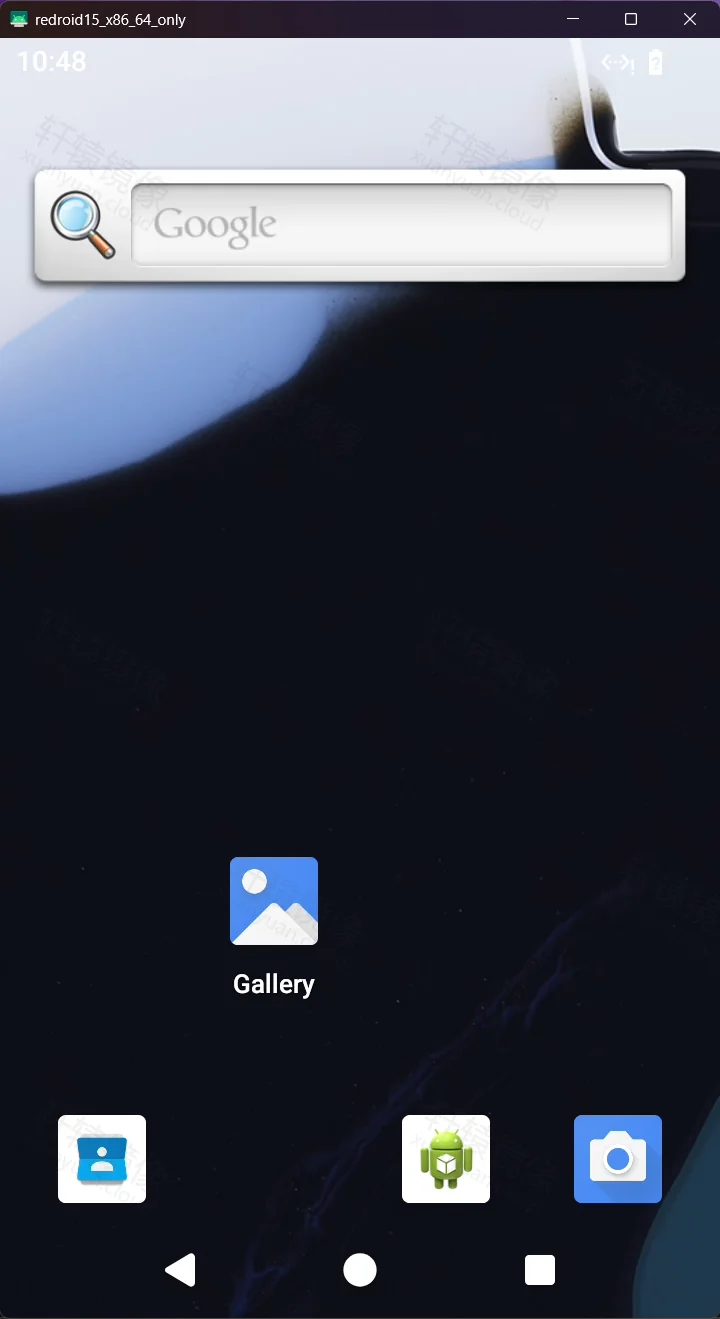
连不上时,在 Linux 上确认 ss -lntp | grep 15555,防火墙只放行内网。
7.4 主界面
这是接近 AOSP 的桌面:预装 Gallery、Contacts、Camera,没有 Google 套件(GMS 需自行改镜像,见第八节)。点 Contacts 会先问通知权限:
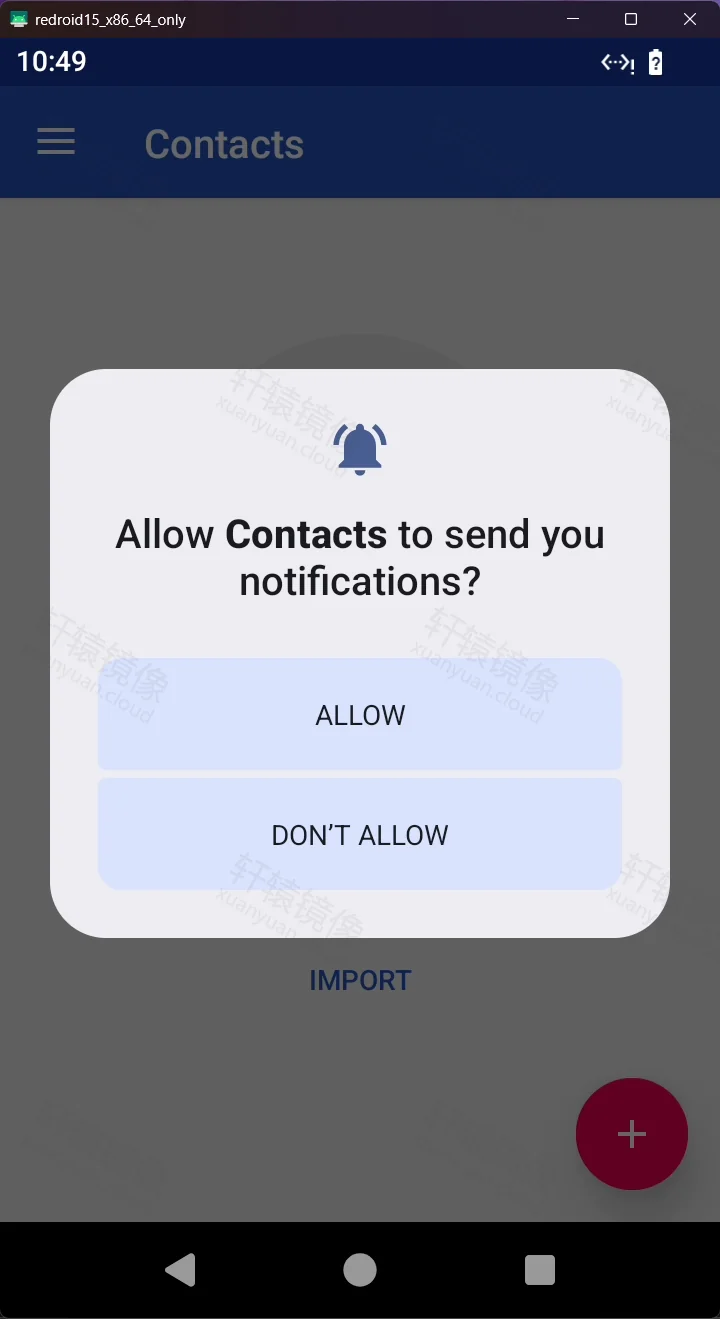
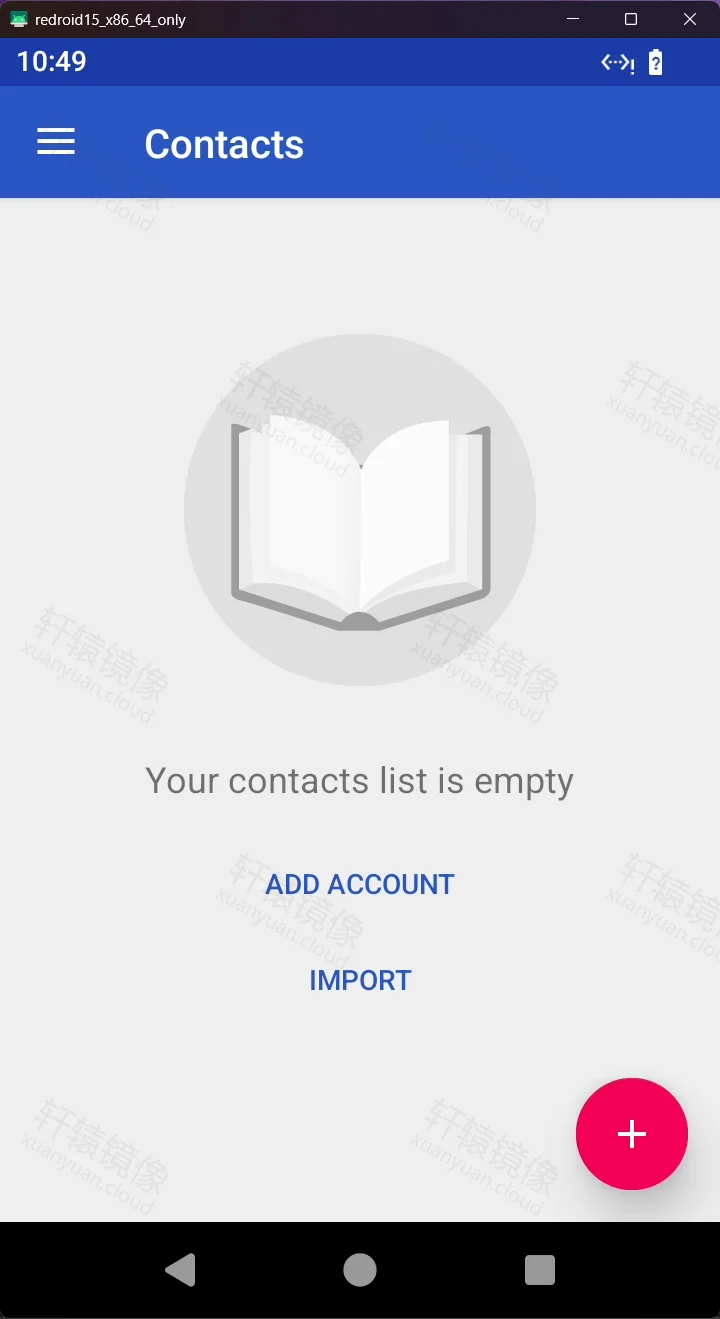
进入后是空列表,可用右下角加号或 IMPORT:
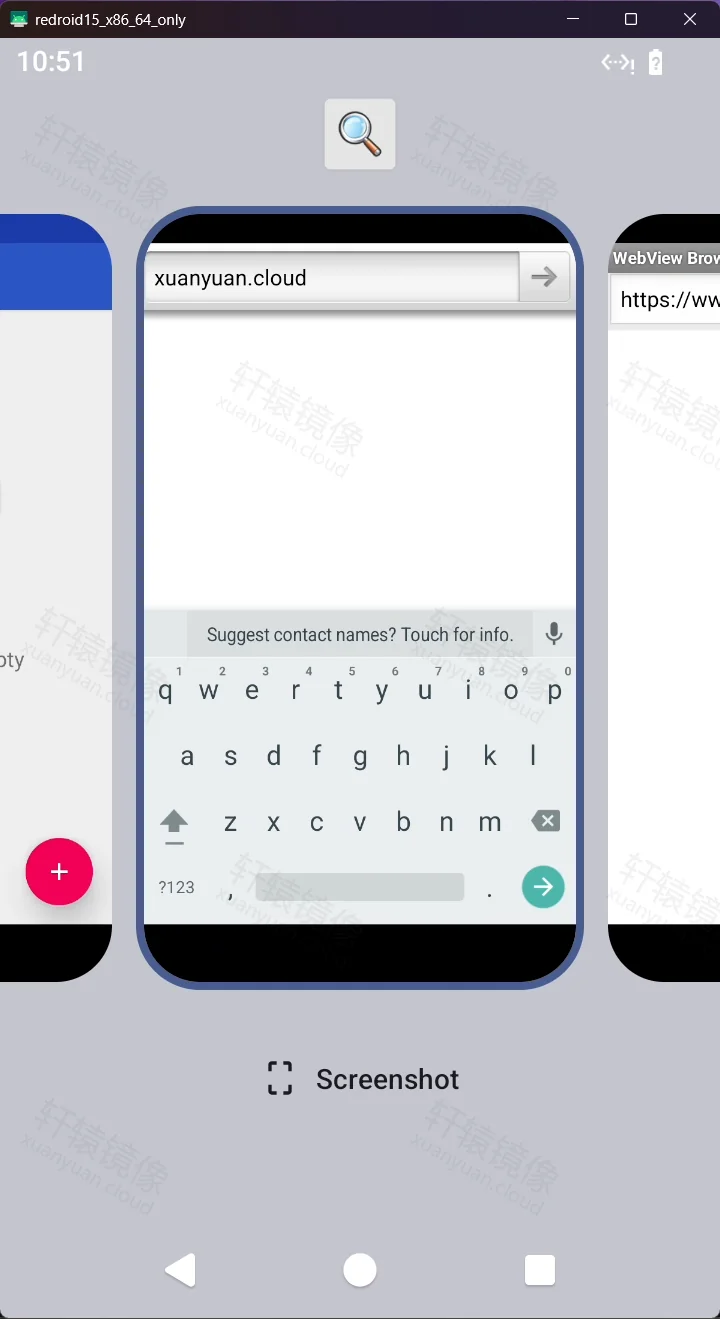
多任务里打开 WebView,实测能访问公网(如 xuanyuan.cloud):
7.5 常用 ADB
bashadb -s 192.168.1.251:15555 shell getprop ro.build.version.release
adb -s 192.168.1.251:15555 install path/to/app.apk
adb -s 192.168.1.251:15555 shell pm list packages | head
同机把序列号换成 127.0.0.1:15555。进容器看进程 / 日志:
bashdocker exec -it redroid sh
ps -A
logcat -d | tail
八、安全、多实例与生产注意
- ADB:只走内网、VPN 或 SSH 隧道。官方明确 不要把 ADB 端口暴露到公网,否则容器甚至宿主可能被入侵。
- privileged:权限很高,限制谁能访问 Docker 套接字和 ADB。
- 数据:
./data15即 Android/data。备份整目录即可;换大版本(例如 15→16)不要复用旧/data。 - 多实例:改
container_name、宿主机端口(如15556:5555)和独立数据目录。 - GPU:
host/auto依赖宿主驱动;失败时退回guest。 - GMS / ARM 翻译:见官方 GMS、Native Bridge,本文不展开。
九、备选:docker run
临时试玩或没有 Compose 时:
bashsudo mkdir -p /www/wwwroot/redroid/data15

docker run -d \
  --name redroid \
  --privileged \
  --restart unless-stopped \
  -v /www/wwwroot/redroid/data15:/data \
  -p 15555:5555 \
  docker.xuanyuan.run/redroid/redroid:15.0.0_64only-latest \
  androidboot.use_memfd=1 \
  androidboot.redroid_width=720 \
  androidboot.redroid_height=1280 \
  androidboot.redroid_dpi=320
bashdocker ps --filter name=redroid
官方 Quick Start 常带 --rm,只适合一次性试玩;长期运行用上面的 --restart,不要加 --rm。
十、常见问题 FAQ
Q1:modprobe ashmem_linux 报 Module not found?
Ubuntu 24.04(内核 6.8)已无 ashmem。保留 androidboot.use_memfd=1 即可。
Q2:ls /dev/binder 提示 No such file?
新内核用 binderfs,设备在 /dev/binderfs/。见第四节。
Q3:容器启动后马上消失?
确认 binder 已加载、binderfs 已挂载,再看 dmesg -T。
Q4:同时出现 127.0.0.1:5555 和 emulator-5554,且都是 offline?
宿主机占用了 5555,ADB 会把它当成模拟器,再 adb connect 等于连两次。映射改成 15555:5555 后:
bashadb kill-server
adb connect 127.0.0.1:15555
adb devices
只应留下 127.0.0.1:15555 device。仍 offline 时等开机,或:
bashdocker exec redroid getprop sys.boot_completed
docker exec redroid logcat -d | tail
sys.boot_completed 为 1 后再 connect。
Q5:scrcpy 报 XDG_RUNTIME_DIR is invalid or not set?
在 SSH / 无桌面的服务器上跑了 scrcpy。到有显示器的电脑上投屏。
Q6:官方 16 镜像显示 device,但 scrcpy / screencap 失败?
实测 16.0.0_64only-latest 没有 Display(Failed to get ID for any displays)。看屏用 15.0.0_64only-latest,并换数据目录。上游:redroid-doc#862。
Q7:标签里的 -latest 不就是 latest 吗?
15.0.0_64only-latest 钉死的是 Android 15 这一条线。仓库通常没有无版本前缀的裸 latest。不要把它改成 redroid/redroid:latest。
Q8:和 kasmweb/redroid、浏览器远程桌面有何区别?
本文是 redroid/redroid + ADB / scrcpy。Kasm Desktop / Webtop 是浏览器里的 Linux 桌面;kasmweb/redroid 是另一条产品线。
Q9:macOS / Windows 能直接跑容器吗?
不能(缺内核模块)。容器放 Linux,客户端 ADB / scrcpy 可以在笔记本上。
Q10:如何收集调试信息?
bashcurl -fsSL https://raw.githubusercontent.com/remote-android/redroid-doc/master/debug.sh | sudo bash -s -- redroid
十一、命令速查
bash# 内核
sudo modprobe binder_linux devices="binder,hwbinder,vndbinder"
sudo mkdir -p /dev/binderfs
sudo mount -t binder binder /dev/binderfs
ls -l /dev/binderfs/

# 拉取
docker pull docker.xuanyuan.run/redroid/redroid:15.0.0_64only-latest

# Compose
cd /www/wwwroot/redroid
docker compose up -d
docker compose ps
docker compose down

# ADB / 投屏(同机)
adb kill-server
adb connect 127.0.0.1:15555
adb devices
scrcpy -s 127.0.0.1:15555

# 备选 run
docker start redroid
docker stop redroid
docker rm redroid
Windows 投屏把地址换成 192.168.1.251:15555(或你的内网 IP)。
十二、延伸阅读
- 轩辕镜像页:redroid/redroid · 标签列表 · 概览
- 官方文档:remote-android/redroid-doc · deploy
- 组织主页:github.com/remote-android
- platform-tools · scrcpy
- 相关镜像(非本文):kasmweb/redroid
- 轩辕镜像使用手册:https://xuanyuan.cloud/usage
总结
- 跟做
15.0.0_64only-latest,用 轩辕镜像 加速拉取。官方 16 线无 Display,不要当看屏默认。 - 先 binderfs,再 Compose:privileged、15555:5555、
./data15:/data。 - Windows 用 scrcpy 连内网 IP;不要把 ADB 暴露到公网。
阅读原文
评论交流
免责声明
本博客文章所提供的内容、技术方案、配置示例及部署指南等信息,仅供学习交流和技术参考使用。文章内容基于发布时的技术环境和版本信息编写,可能因时间推移、技术更新或环境差异而存在不适用的情况。
用户在参考本博客内容进行部署操作前,应当充分了解相关技术风险,并建议在测试环境中进行充分验证和测试,确认无误后再考虑在生产环境中使用。生产环境部署前,请务必进行数据备份,并制定相应的回滚方案。
用户因使用本博客内容进行部署操作而产生的任何损失、数据丢失、系统故障、安全风险或其他问题,均由用户自行承担全部责任。轩辕镜像官方不对因使用本博客内容而产生的任何直接或间接损失承担责任。
本免责声明的最终解释权归轩辕镜像官方所有。