

本文使用的 Docker 镜像
本文基于 qemux/qemu:7.50,跟做标签 7.50,实测引擎 QEMU 11.1.0 / Alpine 3.24.1,测试平台 Ubuntu 24.04 Linux。
机房或家里已经有一台跑 Docker 的 Ubuntu。想试一张发行版 ISO、或在干净系统里验证某套软件:VirtualBox / VMware 占桌面和授权;整机刻盘又要显示器;笔记本上装过的实验系统一还原,笔记和配置一起没了。更实际的诉求往往是:隔离的一台虚拟机,浏览器里能看见画面、能敲键盘,磁盘文件落在自己目录里。
公有云桌面按小时计费,自定义 ISO 流程长;等保与内网也不宜把实验画面送到第三方控制台。很多环境已经会写 Compose,缺的是:镜像能拉下来,打开 8006 就能进客户机——不必先上 Proxmox / ESXi。
qemux/qemu(GitHub · qemus/qemu、镜像页)在容器里跑 QEMU:自带 Web 查看器(默认 8006),支持 .iso / .qcow2 / .vmdk 等格式,可挂 KVM 加速,并用环境变量配置 CPU、内存与磁盘。上游示例常用 BOOT=mint;本文跟做用体积更小的 alpine,更快看到控制台(可改成 mint / ubuntu 等)。
说明: 推荐主路径是 有 /dev/kvm 的 Compose(§4.2)。本文拉取、浏览器截图与完整启动日志,测自一台 无 KVM 扩展 的 Ubuntu(kvm-ok 报不支持),因此冒烟使用 §4.4 的 KVM=N。有加速的机器请走主路径,不要长期关加速。
部署跑通之后,你实际能做这些事:
| 场景 | 部署后怎么用 |
|---|---|
| 浏览器操作客户机 | 打开 http://服务器IP:8006,登录并执行命令 / 安装系统 |
| 换发行版试机 | 改 BOOT,或挂本地 ISO 到 /boot.iso |
| 调资源 | RAM_SIZE / CPU_CORES / DISK_SIZE |
| 备份搬家 | 停容器后打包 ./storage |
用 轩辕镜像 加速拉取 qemux/qemu:7.50,Docker Compose 启动。实测局域网 IP 192.168.1.35,请换成你的。无 Compose 见第八节。文内附 4 张实测截图。
上手要点
- 部署:第四节 Compose;临时试玩见第八节
docker run- KVM:主路径需要
/dev/kvm;没有则 §4.4 加KVM=N(约慢 10 倍,仅冒烟)- 端口:宿主机 8006 → 容器 8006
- 标签:跟做
7.50,勿写latest- BOOT:首次
alpine;桌面可改mint/ubuntu- 数据:
./storage→/storage- 停机:
stop_grace_period: 2m- Alpine 登录:Web 查看器无账号;客户机
root+ 空密码回车- 体积:DISK 777MB / CONTENT 178MB
- 工作目录:Linux
/www/wwwroot/qemu;macOS~/docker/qemu
官方:GitHub · 镜像页 · 标签列表 · Docker Hub
一、qemux/qemu 是什么?
容器里是完整虚拟机:独立磁盘、UEFI/BIOS 与网络;浏览器只是画面入口,不是「远程桌面容器」。
| qemux/qemu(本文) | VirtualBox / VMware | Proxmox / ESXi | |
|---|---|---|---|
| 入口 | 浏览器 :8006 | 本机 GUI | Web / 专用控制台 |
| 部署 | Docker Compose | 安装客户端 | 独立虚拟化平台 |
| 加速 | Linux 上 KVM | 本机 VT-x / Hyper-V | 裸机虚拟化 |
| 适合 | 快速试 ISO、隔离实验 | 本机日常虚拟机 | 机房批量管理 |
| 数据 | 本机 /storage | 本机虚拟磁盘 | 集群存储 |
text浏览器 ──HTTP:8006──▶  qemux/qemu
                         ├── QEMU +(可选)KVM
                         ├── ./storage → /storage
                         └── BOOT / 本地 ISO → 安装介质
/r/ 与 /zh/r/ 为同一镜像的不同页面语言。同站还有 tianon/qemu 等变体,本文只用 qemux/qemu:7.50。
1.1 和 Windows / macOS / ARM 专用镜像怎么选
| 需求 | 建议 |
|---|---|
| 通用 Linux 客户机(本文) | qemux/qemu |
| Windows | dockur/windows |
| macOS | dockur/macos |
| ARM64 客户机 | qemus/qemu-arm |
| 更重的 Web 虚拟化管理 | dockur/proxmox |
二、环境要求
| 项目 | 建议 |
|---|---|
| 系统 | Linux(建议 Ubuntu 24.04),CPU 支持 VT-x / AMD-V |
| Docker | Engine + Compose V2(建议 ≥ 20.10) |
| KVM | 主路径:存在 /dev/kvm 且 kvm-ok 通过 |
| 内存 | 建议可用 ≥ 4 GB(客户机默认常占 1~2G) |
| 磁盘 | 虚拟盘按 DISK_SIZE 增长 + ISO 缓存 |
| 端口 | 宿主机 8006 |
| 工作目录 | /www/wwwroot/qemu |
Linux 未装 Docker 可使用轩辕镜像一键安装脚本:
bashbash <(wget -qO- https://get.xuanyuan.cloud/docker.sh)
备用地址:
bashbash <(wget -qO- https://get.xuanyuan.me/docker.sh)
更多见 轩辕镜像使用手册。
2.1 启动前检查 KVM
bashls -l /dev/kvm
systemd-detect-virt
grep -Eoc '(vmx|svm)' /proc/cpuinfo
sudo apt install -y cpu-checker
sudo kvm-ok
| 结果 | 怎么走 |
|---|---|
/dev/kvm 存在且 kvm-ok 可用 | §4.2 主路径 |
vmx/svm 为 0,或 does not support KVM extensions | 查 BIOS;仍不行则换机器,或 §4.4 KVM=N |
detect-virt 非 none,且无 /dev/kvm | 在外层 Hypervisor 开嵌套虚拟化后再查(见 FAQ Q3) |
| 有标志但无设备 | sudo modprobe kvm_intel(AMD:kvm_amd)后再 kvm-ok |
Ubuntu 24.04 实测机(detect-virt=none):
textgrep -Eoc '(vmx|svm)' /proc/cpuinfo
0
sudo modprobe kvm_intel
# Operation not supported
sudo kvm-ok
# INFO: Your CPU does not support KVM extensions
# KVM acceleration can NOT be used
这类机器走 §4.4,不要硬挂 /dev/kvm。
2.2 平台兼容性(官方摘要)
| 产品 | Linux | Win11 | Win10 | macOS |
|---|---|---|---|---|
| Docker CLI | ✅(有 KVM) | ✅(嵌套虚拟化) | ❌ | ❌ |
| Docker Desktop | ❌ | ✅(嵌套虚拟化) | ❌ | ❌ |
正文默认:Linux + Docker Engine;有 KVM 优先。
三、拉取镜像
3.1 标签怎么选
| 标签 | 说明 | 是否跟做 |
|---|---|---|
7.50 | 版本号标签(与 Hub latest 同期) | 推荐 |
7.49 … | 历史版本 | 按需回滚 |
latest | 浮动 | 勿写入跟做命令 |
更多见 标签列表。
3.2 用轩辕镜像加速拉取
bashdocker pull docker.xuanyuan.run/qemux/qemu:7.50
Ubuntu 24.04 实测:
text7.50: Pulling from qemux/qemu
db32a5e55a81: Pull complete
ded9f8a73085: Pull complete
1877e623676c: Pull complete
cc9c3984f46b: Pull complete
6310eb16bf42: Pull complete
be56f5197a75: Pull complete
8e18b39d92f1: Pull complete
34ba3bbee4c9: Pull complete
Digest: sha256:e7f6fda52503a546fd649670ba46e4bc23dc6dcef275bc3fac48877fbbc430df
Status: Downloaded newer image for docker.xuanyuan.run/qemux/qemu:7.50
docker.xuanyuan.run/qemux/qemu:7.50
bashdocker images docker.xuanyuan.run/qemux/qemu:7.50
textIMAGE                                 ID             DISK USAGE   CONTENT SIZE
docker.xuanyuan.run/qemux/qemu:7.50   e7f6fda52503        777MB          178MB
四、Docker Compose 部署(推荐)
4.1 准备目录
bashsudo mkdir -p /www/wwwroot/qemu/storage
cd /www/wwwroot/qemu
# macOS:mkdir -p ~/docker/qemu/storage && cd ~/docker/qemu
4.2 有 KVM:compose.yml(主路径)
确认 ls -l /dev/kvm 存在后再写:
bashcat > compose.yml <<'EOF'
services:
  qemu:
    image: docker.xuanyuan.run/qemux/qemu:7.50
    container_name: qemu
    environment:
      BOOT: "alpine"
      DISK_SIZE: "32G"
      RAM_SIZE: "2G"
      CPU_CORES: "2"
      TZ: "Asia/Shanghai"
    devices:
      - /dev/kvm
      - /dev/net/tun
    cap_add:
      - NET_ADMIN
    ports:
      - "8006:8006"
    volumes:
      - ./storage:/storage
    restart: unless-stopped
    stop_grace_period: 2m
EOF
| 项 | 说明 |
|---|---|
BOOT: alpine | 自动拉 Alpine;可改 mint / debian / ubuntu 等 |
DISK_SIZE | 虚拟盘容量(上游默认 64G) |
RAM_SIZE / CPU_CORES | 勿超过宿主可用余量 |
devices | 需要已有 /dev/kvm |
stop_grace_period: 2m | 给客户机关机时间 |
bashdocker compose up -d
docker compose ps
docker compose logs -f qemu
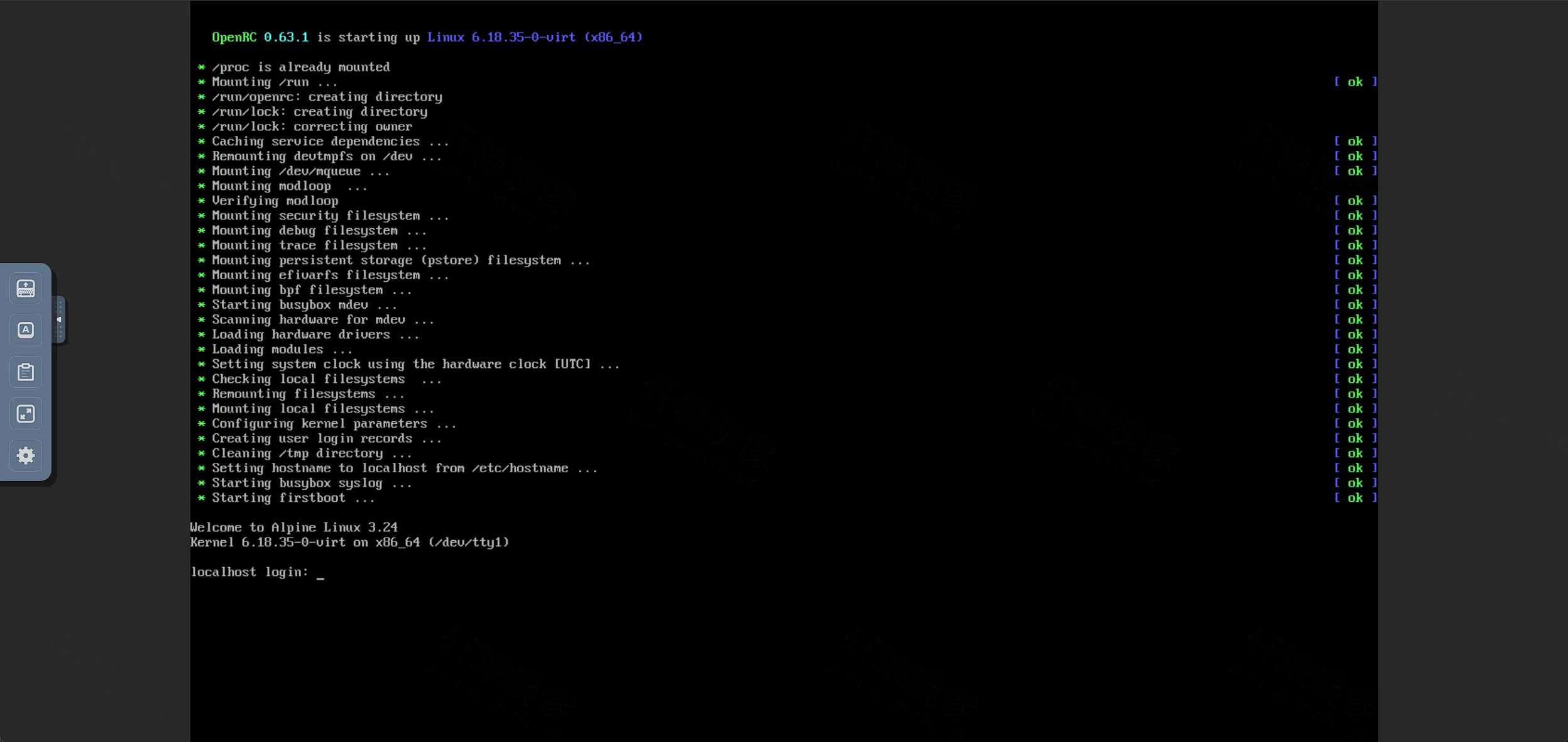
期望容器 Up,日志出现下载 / Booting。浏览器打开 http://服务器IP:8006(示例:http://192.168.1.35:8006/)。
若报错:
texterror gathering device information while adding custom device "/dev/kvm": no such file or directory
说明宿主机没有该设备——回到 §2.1,或改用 §4.4。
4.3 无 KVM:KVM=N 冒烟(实测路径)
仅当没有 /dev/kvm、又想确认 8006 能否起来时使用。必须同时:
- 不要挂载
/dev/kvm - 环境变量加
KVM: "N"(只删设备、不加变量会 exit 88 循环重启)
软件模拟大约慢 10 倍,不要当生产默认。
bashcd /www/wwwroot/qemu

cat > compose.yml <<'EOF'
services:
  qemu:
    image: docker.xuanyuan.run/qemux/qemu:7.50
    container_name: qemu
    environment:
      BOOT: "alpine"
      DISK_SIZE: "16G"
      RAM_SIZE: "1G"
      CPU_CORES: "1"
      KVM: "N"
      TZ: "Asia/Shanghai"
    devices:
      - /dev/net/tun
    cap_add:
      - NET_ADMIN
    ports:
      - "8006:8006"
    volumes:
      - ./storage:/storage
    restart: unless-stopped
    stop_grace_period: 2m
EOF

docker compose up -d
docker compose ps
docker compose logs -f qemu
Ubuntu 24.04 实测:
text[+] up 1/1
 ✔ Container qemu Started

NAME   IMAGE                                 STATUS
qemu   docker.xuanyuan.run/qemux/qemu:7.50   Up …   0.0.0.0:8006->8006/tcp
text❯ Warning: KVM acceleration is disabled, this will cause the machine to run about 10 times slower!
❯ Downloading Alpine Linux 3.24.1...
10% → … → 100%
❯ Creating a 16 GB growable disk image in raw format...
❯ Guest: 172.30.48.2 (QEMU)  |  Mode: NAT
❯ Warning: Your configured RAM_SIZE of 1 GB is too high for the 1.3 GB of free memory available...
❯ Allocated 783 MB of RAM for the virtual machine.
❯ Booting image using QEMU v11.1.0...
BdsDxe: failed to load ... HARDDISK ... Not Found
...
GNU GRUB version 2.14
Booting `Linux virt'
Welcome to Alpine Linux 3.24
Kernel 6.18.35-0-virt on x86_64 (/dev/ttyS0)
空盘时 UEFI 先试硬盘失败再进安装介质,正常。宿主空闲内存不够时,镜像会下调 RAM_SIZE(本例 1G → 783MB)。
未加 KVM=N 时的典型失败:
textSTATUS: Restarting (88)
❯ ERROR: KVM acceleration is not available (/dev/kvm is missing)...
❯ ERROR: ... disable acceleration by adding the "KVM=N" variable (not recommended).
五、浏览器首次使用
- 打开
http://192.168.1.35:8006/(换成你的 IP)。 - 等待 Web 查看器出现客户机画面(首次可能还在下 ISO)。
- Alpine live:
root,密码空(直接回车)。Web 查看器本身默认无登录框。 - 数据在
./storage;要把系统装进虚拟硬盘,再按 Alpine 安装向导做。
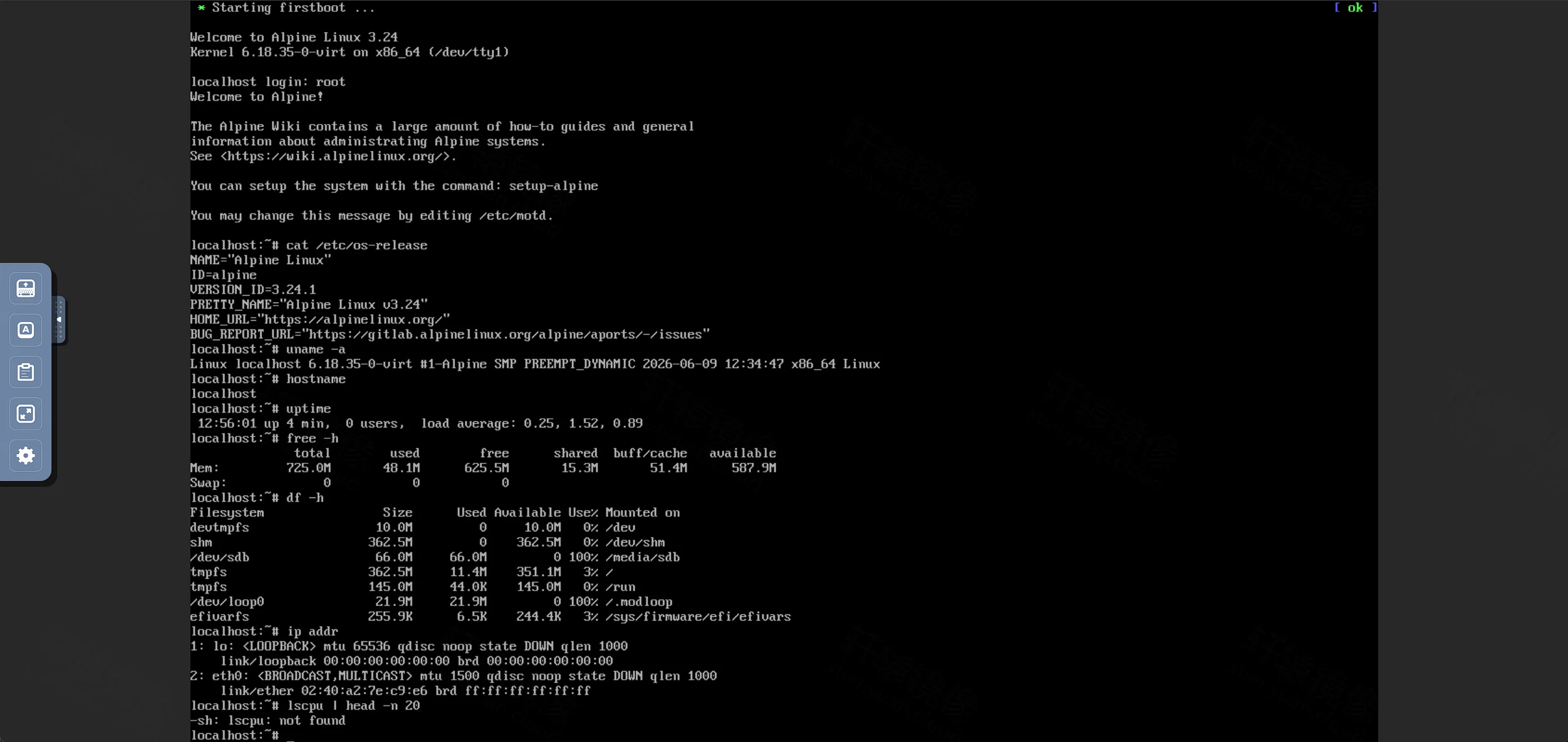
客户机内冒烟:
bashcat /etc/os-release
uname -a
hostname
uptime
free -h
df -h
ip addr
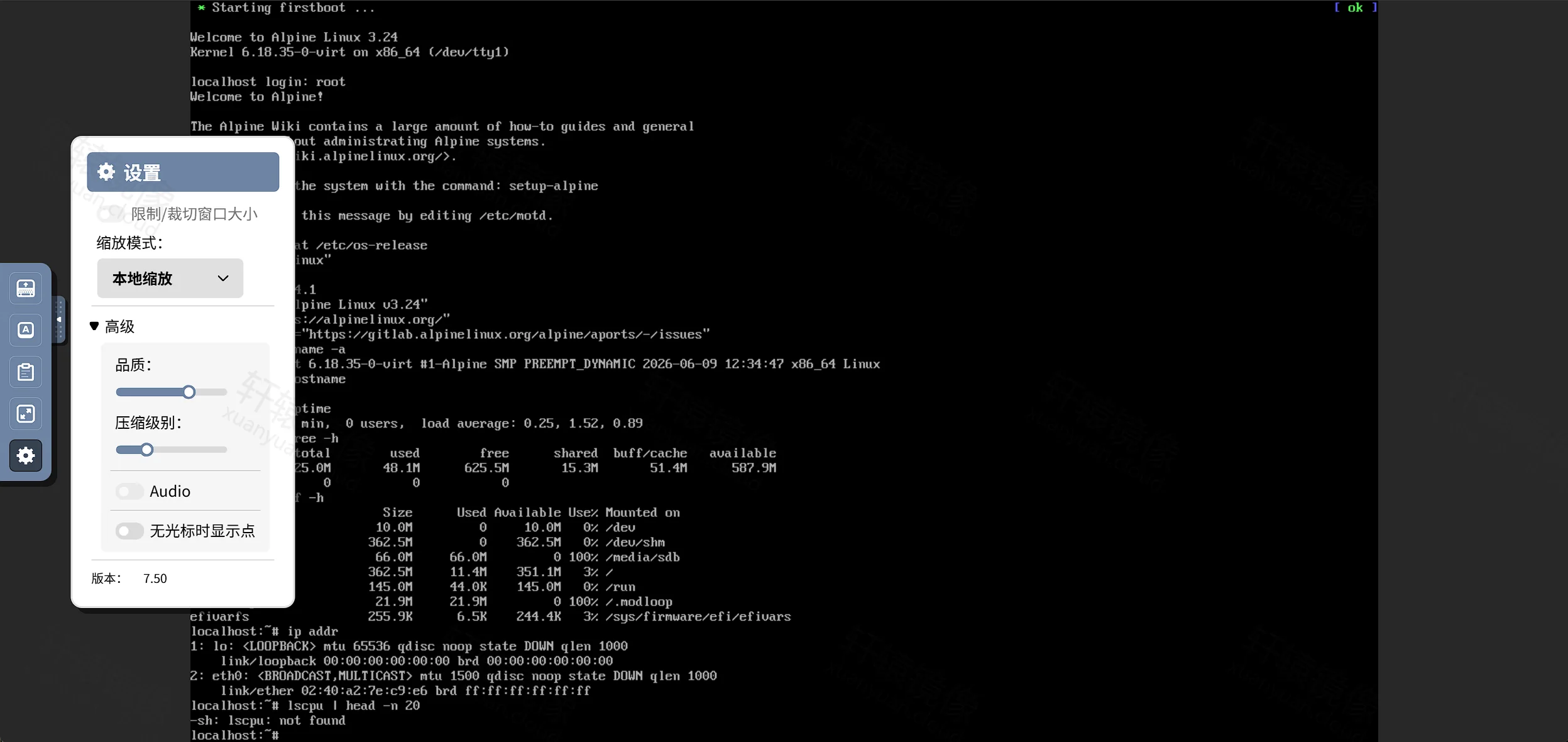
实测可见 Alpine Linux 3.24.1、内核 6.18.35-0-virt。精简环境可能没有 lscpu;live 下 eth0 有时为 DOWN,需要时再 setup-interfaces。无 KVM 时操作会明显偏慢。
5.1 常用 BOOT 取值
| 值 | 系统 | 约大小 |
|---|---|---|
alpine | Alpine Linux | 60 MB |
debian | Debian | 3.3 GB |
ubuntu | Ubuntu Desktop | 6.0 GB |
ubuntus | Ubuntu Server | 3.0 GB |
mint | Linux Mint | 2.8 GB |
rocky | Rocky Linux | 2.1 GB |
fedora | Fedora | 2.3 GB |
kali | Kali Linux | 3.8 GB |
完整列表见 上游 README。也可把 BOOT 设为 ISO 的 URL,或挂载本地文件:
yamlvolumes:
  - ./storage:/storage
  - ./my.iso:/boot.iso   # 也可 /boot.img、/boot.qcow2;此时忽略 BOOT
六、Web 查看器与常用操作
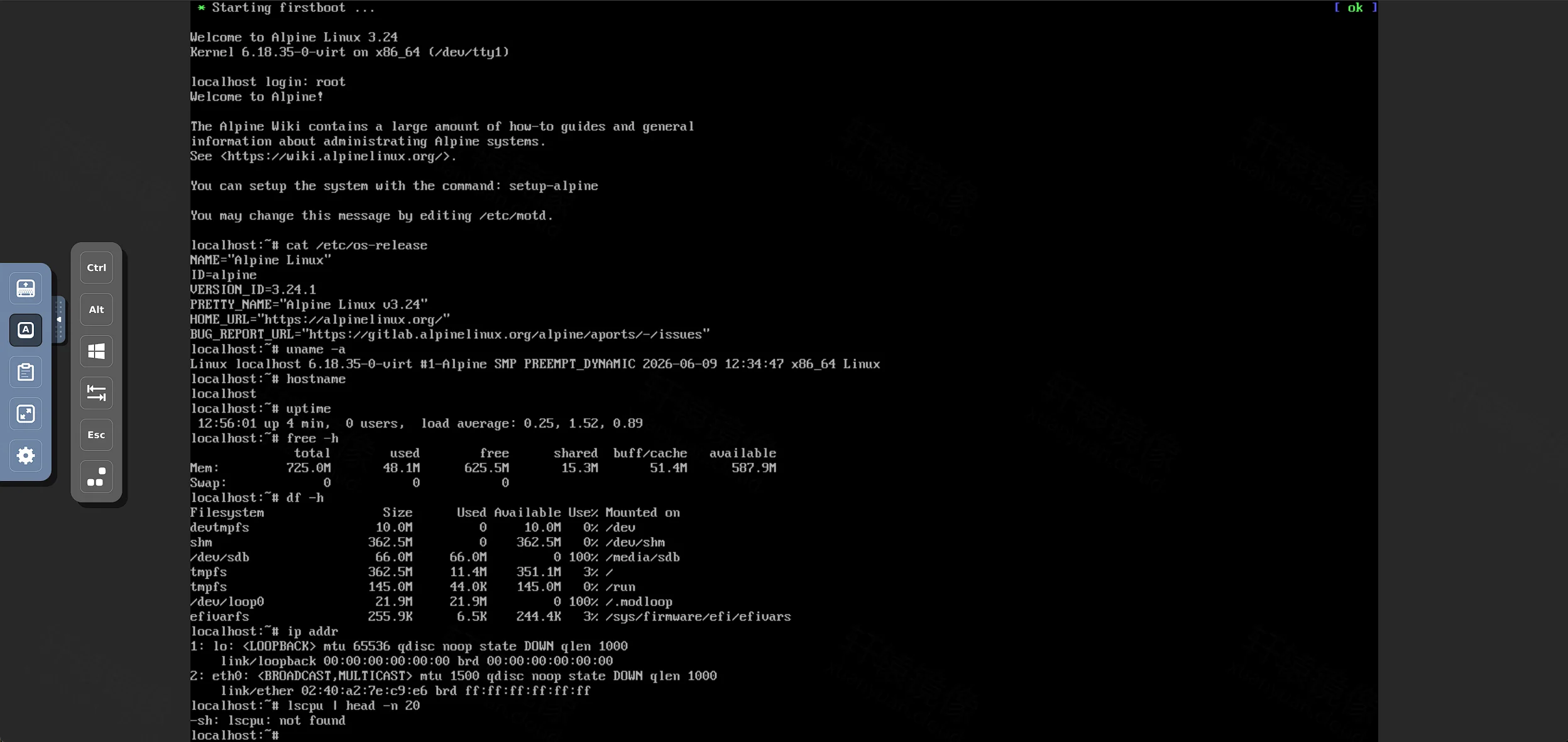
左侧栏可发送 Ctrl / Alt / Win;点齿轮打开设置(缩放、品质、压缩、Audio)。实测界面显示版本 7.50。
| 操作 | 做法 |
|---|---|
| 改 CPU / 内存 | 改 CPU_CORES / RAM_SIZE 后 docker compose up -d |
| 扩容磁盘 | 增大 DISK_SIZE 重启,再在客户机内扩展分区 |
| 映射客户机端口 | 如 "2222:22"(桥接网络) |
| 浏览器音频 | AUDIO: "Y",并在设置里打开 Audio |
| GPU(可选) | GPU: "Y" + /dev/dri(Intel/AMD);NVIDIA 需 Container Toolkit |
七、安全与生产注意
- 不要把 8006 裸暴露公网(等同坐在虚拟机屏幕前);用内网、VPN 或反代鉴权。
RAM_SIZE/CPU_CORES给宿主留余量,避免 OOM。- 升级或搬家前备份
./storage。 - 需要 KVM / TUN /
NET_ADMIN;排查权限可临时privileged: true,确认后收回。 - Windows / macOS 客户机用 §1.1 专用镜像。
八、备选:docker run
适合临时试玩。有 KVM:
bashsudo mkdir -p /www/wwwroot/qemu/storage

docker run -d \
  --name qemu \
  --restart unless-stopped \
  -e BOOT=alpine \
  -e DISK_SIZE=32G \
  -e RAM_SIZE=2G \
  -e CPU_CORES=2 \
  -e TZ=Asia/Shanghai \
  -p 8006:8006 \
  --device=/dev/kvm \
  --device=/dev/net/tun \
  --cap-add NET_ADMIN \
  -v /www/wwwroot/qemu/storage:/storage \
  --stop-timeout 120 \
  docker.xuanyuan.run/qemux/qemu:7.50
无 KVM 时:去掉 --device=/dev/kvm,并加 -e KVM=N。
bashdocker ps --filter name=qemu
docker logs -f qemu
docker stop qemu && docker rm qemu   # 不删 ./storage
九、升级与迁移
- 备份
/www/wwwroot/qemu/storage与compose.yml。 - 改镜像标签后:
bashcd /www/wwwroot/qemu
docker compose pull
docker compose up -d
- 打开 8006 确认客户机仍能启动;查阅上游 Releases。
- 迁机:拷贝
storage与 Compose,同一标签拉起。
十、常见问题 FAQ
Q1:adding custom device "/dev/kvm": no such file or directory?
宿主机没有 /dev/kvm。按 §2.1 诊断;不能用 KVM 则走 §4.3(KVM=N)。
Q2:容器 Restarting (88),日志提示加 KVM=N?
只删了设备挂载不够。在 environment 加 KVM: "N" 后再 up -d。仅冒烟,官方不推荐长期使用。
Q3:Ubuntu 在虚拟机里,怎么开嵌套虚拟化?
在外层配置,不是只在客户机 apt install。Linux/KVM/Proxmox:宿主机 options kvm_intel nested=1(AMD 用 kvm_amd),客户机 CPU 用 host;VMware 勾选 Virtualize Intel VT-x/EPT…;Hyper-V 对 VM 暴露虚拟化扩展。说明见 Ubuntu 文档。若 kvm-ok 已写 does not support KVM extensions,嵌套也救不了,只能换机器或 KVM=N。
Q4:为什么不用 latest?
浮动标签会静默变更。跟做固定 7.50,升级时主动改标签。
Q5:首次启动很久?
在下 ISO;ubuntu / centos 更大。想快验证用 alpine 或本地 /boot.iso。
Q6:客户机检测不到硬盘?
默认 virtio-scsi。可设 DISK_TYPE: "blk" 或 "ide"(更慢更兼容)。
Q7:如何关 UEFI?
BOOT_MODE: "legacy"。
Q8:Docker Desktop 能跑吗?
官方:Linux / macOS / Win10 的 Desktop 通常不把 KVM 给容器;Win11 需嵌套虚拟化。优先 Linux Engine。
Q9:映射客户机 SSH?
桥接下加 "2222:22"。用户模式网络还需 USER_PORTS(见上游 FAQ)。
Q10:与宿主机共享目录?
挂载 ./share:/shared,客户机支持 9p 时:
shellmount -t 9p -o trans=virtio shared /mnt/share
十一、命令速查
bash# 拉取
docker pull docker.xuanyuan.run/qemux/qemu:7.50

# Compose(有 KVM)
cd /www/wwwroot/qemu
docker compose up -d
docker compose ps
docker compose logs -f qemu
docker compose down

# 探测
curl -s -o /dev/null -w "%{http_code}\n" http://127.0.0.1:8006/

# 备选 run(有 KVM)
docker run -d --name qemu --restart unless-stopped \
  -e BOOT=alpine -e DISK_SIZE=32G -p 8006:8006 \
  --device=/dev/kvm --device=/dev/net/tun --cap-add NET_ADMIN \
  -v /www/wwwroot/qemu/storage:/storage --stop-timeout 120 \
  docker.xuanyuan.run/qemux/qemu:7.50
十二、延伸阅读
总结
- qemux/qemu 在容器里跑 QEMU,浏览器 8006 操作客户机。
- 跟做
7.50,轩辕镜像 加速拉取;主路径 Compose +/dev/kvm。 - 无 KVM 时删设备挂载并加
KVM=N(实测已进 Alpine 3.24);长期使用请换有加速的机器。 - Alpine live:
root+ 空密码;公网勿裸暴露 8006。
阅读原文
评论交流
免责声明
本博客文章所提供的内容、技术方案、配置示例及部署指南等信息,仅供学习交流和技术参考使用。文章内容基于发布时的技术环境和版本信息编写,可能因时间推移、技术更新或环境差异而存在不适用的情况。
用户在参考本博客内容进行部署操作前,应当充分了解相关技术风险,并建议在测试环境中进行充分验证和测试,确认无误后再考虑在生产环境中使用。生产环境部署前,请务必进行数据备份,并制定相应的回滚方案。
用户因使用本博客内容进行部署操作而产生的任何损失、数据丢失、系统故障、安全风险或其他问题,均由用户自行承担全部责任。轩辕镜像官方不对因使用本博客内容而产生的任何直接或间接损失承担责任。
本免责声明的最终解释权归轩辕镜像官方所有。