

本文使用的 Docker 镜像
本文基于 opengauss/opengauss:5.0.0(可选 opengauss/opengauss-webclient:1.0.4),实测引擎 openGauss 5.0.0(x86_64,GCC 7.3.0),测试平台 macOS(Docker Desktop,Intel Core i5-5257U / AVX2)。
openGauss 是一款开源的关系型数据库:用 SQL 建库建表、存业务数据、做查询与事务,角色接近 PostgreSQL / MySQL。常见用途包括业务系统后端库、中间件联调、教学实验,以及信创 / 国产化选型时的自托管试跑。协议口默认 5432,可用官方客户端 gsql,也可用兼容驱动从应用连接。
很多人真正卡在「怎么先跑起来」:裸机装依赖重、云托管又不便做内网联调或数据不出域。更省事的做法是用官方 Docker 镜像,在自己的机器上起一个可连的库实例,数据落在本机目录。
本文主推镜像 opengauss/opengauss(见 镜像页)——容器里就是数据库服务本身。同组织还有可选的 opengauss/opengauss-webclient(见 镜像页),用浏览器点选对象、跑 SQL;它自带另一套库,不替代主库镜像。二者关系见下文「一、是什么 & 什么关系」。
部署跑通之后,你实际能做这些事:
| 场景 | 部署后怎么用 |
|---|---|
| 开发 / 联调 | Compose 拉起后,应用或客户端连 服务器IP:5432,库名默认 postgres,用户 gaussdb |
| 学习与实验 | 在容器内用 /usr/local/opengauss/bin/gsql 建表、写 SQL,数据挂到本机目录 |
| 浏览器轻操作 | 可选起 opengauss-webclient,打开 http://IP:8081(需先启用服务) |
| 内网私有化试跑 | 库与数据不出域,适合选型评估与教学环境 |
本文按「能跟做」写完整链路:用 轩辕镜像 加速拉取 opengauss/opengauss:5.0.0(不要盲跟当前有缺陷的 latest),Docker Compose 映射宿主机 5432,设置 LD_LIBRARY_PATH,用容器内 gsql 验证;另附可选 webclient(浏览器 8081,内置库实测为 openGauss 3.1.0,与主库数据分离)与 docker run 备选。文内附 10 张 Web UI 实测截图。
上手要点
- 部署:默认 Compose 只起主库(第五节);Web UI 见 第七节先启用再访问;临时试玩见 第九节 docker run
- 标签:库跟做用
5.0.0(实测可起);当前latest缺libopenblas.so.0,会 Restarting- 端口:主库 5432;8081 仅启用 webclient 后才有
- 数据卷:宿主机
./data→ 容器/var/lib/opengauss/data- 环境变量:
GS_PASSWORD(必填)+LD_LIBRARY_PATH=/usr/local/opengauss/lib(实测需要)- gsql:不在默认 PATH,用
/usr/local/opengauss/bin/gsql- CPU:宿主机需支持 AVX / AVX2;无 AVX 的老 CPU 会
Illegal instruction- 工作目录:Linux 正文默认
/www/wwwroot/opengauss;macOS 实测用~/docker/opengauss- 特权:
privileged: true- 暴露:勿把 5432 裸暴露公网
镜像说明:opengauss/opengauss、opengauss/opengauss-webclient。标签:opengauss tags、webclient tags。官方容器文档:单节点容器安装。项目站点:opengauss.org。
一、是什么 & 什么关系?
1.1 两个镜像分别做什么
| 镜像 | 角色 | 维护节奏(镜像页) | 典型用法 |
|---|---|---|---|
opengauss/opengauss | 数据库引擎(官方主镜像) | 有更新,但标签质量不一 | 开发测试、学习、自托管联调 |
opengauss/opengauss-webclient | Web UI(浏览器操作库) | 约 3 年前,标签 1.0.4 | 快速在浏览器里看库;不宜当长期生产前端 |
opengauss/opengauss:容器内默认监听 5432。必须设置GS_PASSWORD;默认有超级用户omm与测试用户gaussdb。容器内本机信任连接通常可不输密码;从宿主机或其他容器连库则需密码。opengauss/opengauss-webclient:映射 8081 后用浏览器访问。镜像内会尝试自带库初始化,与主库不是同一份数据;且受宿主机core_pattern影响,在 Ubuntu 上易失败(见 FAQ)。
1.2 二者什么关系
text方案 A(推荐主路径)
  应用 / gsql / 图形客户端  ──:5432──▶  opengauss/opengauss(权威数据)
  ./data                     ──挂载──▶  /var/lib/opengauss/data

方案 B(可选体验)
  浏览器  ──:8081──▶  opengauss/opengauss-webclient(Web UI,可含内置库)
| 问题 | 结论 |
|---|---|
| 是否必须一起部署? | 否。只部署 opengauss/opengauss 即可。 |
| webclient 能否替代主库? | 不建议。 |
| 生产 / 联调数据放哪? | opengauss/opengauss + ./data。 |
同组织相关镜像:opengauss/opengauss-server、enmotech/opengauss。本文跟做 官方 opengauss/opengauss:5.0.0。
1.3 关键参数一览
| 项 | opengauss/opengauss | opengauss-webclient |
|---|---|---|
| 跟做标签 | 5.0.0 | 1.0.4 |
| 容器端口 | 5432 | 8081 |
| 必填环境变量 | GS_PASSWORD;实测另需 LD_LIBRARY_PATH | 官方示例无额外必填项 |
| privileged | 需要 | 建议需要(尤其 Linux) |
| 默认库 / 用户 | 库 postgres,用户 gaussdb | 以界面为准 |
密码示例 openGauss@123——仅跟做,上线务必改掉。
二、环境要求
| 项目 | 建议 |
|---|---|
| 系统 | Linux(如 Ubuntu 24.04)或 macOS + Docker Desktop |
| CPU | x86_64 且支持 AVX / AVX2(实测:无 AVX 的 Core2 Duo 会 SIGILL) |
| Docker | Engine + Compose V2 |
| 内存 | ≥ 1~2 GB 可用 |
| 磁盘 | 5.0.0 CONTENT SIZE 约 464MB 量级(DISK USAGE 约 1.7GB,以本机为准)+ 数据增长 |
| 端口 | 宿主机 5432;可选 8081 |
bashdocker --version
docker compose version

# macOS:查看是否具备 AVX2(有则较稳)
sysctl -a | grep -i leaf7_features

# Linux:
# grep -oE 'avx[^ ]*' /proc/cpuinfo | sort -u
Linux 未装 Docker 可使用轩辕镜像一键安装脚本:
bashbash <(wget -qO- https://get.xuanyuan.cloud/docker.sh)
备用地址:
bashbash <(wget -qO- https://get.xuanyuan.me/docker.sh)
更多见 轩辕镜像使用手册。
宿主机 5432 已被占用时,Compose 改为
"15432:5432"。
三、标签怎么选
| 镜像 | 标签 | 实测结论 | 推荐 |
|---|---|---|---|
opengauss/opengauss | 5.0.0 | 可起库、gaussdb -V 正常 | 跟做 / 本文 |
opengauss/opengauss | latest | 缺 libopenblas.so.0,容器 Restarting | 暂勿跟做 |
opengauss/opengauss | 其它版本号 | 需自测 | 生产钉版本前先验证 |
opengauss/opengauss-webclient | 1.0.4 | Ubuntu 上易因 core_pattern 初始化失败 | 可选体验 |
完整列表:opengauss tags、webclient tags。
四、拉取镜像
用 轩辕镜像 加速拉取:
bash# 主库(本文跟做)
docker pull docker.xuanyuan.run/opengauss/opengauss:5.0.0

# Web UI(可选)
docker pull docker.xuanyuan.run/opengauss/opengauss-webclient:1.0.4
macOS 实测(主库 5.0.0):
text5.0.0: Pulling from opengauss/opengauss
bf37c47dc58e: Already exists
416428d7bb5a: Already exists
15d09040b6af: Pull complete
44de8bf8b4ac: Pull complete
2ae1d2ac404d: Pull complete
ae0bcc1b03b5: Pull complete
a3d132d18f28: Pull complete
7133e4484edf: Pull complete
Digest: sha256:f8679ef310000452f7d1ce4c7752cee6fe63575fb6aa05fe8807090042645380
Status: Downloaded newer image for docker.xuanyuan.run/opengauss/opengauss:5.0.0
docker.xuanyuan.run/opengauss/opengauss:5.0.0
可选 webclient(Ubuntu 侧曾拉取成功):
textDigest: sha256:2ceb484afcee2f19760cae0097dfd42cd7e74ec9b6dfa8a80804519af573e534
Status: Downloaded newer image for docker.xuanyuan.run/opengauss/opengauss-webclient:1.0.4
bashdocker images docker.xuanyuan.run/opengauss/opengauss:5.0.0
冒烟(可选):确认二进制可跑:
bashdocker run --rm --privileged --entrypoint bash \
  docker.xuanyuan.run/opengauss/opengauss:5.0.0 -c \
  'export LD_LIBRARY_PATH=/usr/local/opengauss/lib; /usr/local/opengauss/bin/gaussdb -V; echo exit:$?'
实测:
textgaussdb (openGauss 5.0.0 build ) compiled at 2023-04-18 09:47:39 commit 0 last mr
exit:0
五、Docker Compose 部署(推荐)
| 平台 | 工作目录 |
|---|---|
| Linux(正文默认) | /www/wwwroot/opengauss |
| macOS 实测 | ~/docker/opengauss |
下文命令以 Linux 路径书写;在 Mac 上把路径换成 ~/docker/opengauss 即可(见仓库文档规则)。
5.1 创建目录
bash# Linux
mkdir -p /www/wwwroot/opengauss/data
chown -R "$USER:$USER" /www/wwwroot/opengauss
cd /www/wwwroot/opengauss

# macOS 实测:
# mkdir -p ~/docker/opengauss/data && cd ~/docker/opengauss
5.2 编写 docker-compose.yml
默认只起主库(webclient 注释掉):
bashcat > docker-compose.yml <<'EOF'
services:
  opengauss:
    image: docker.xuanyuan.run/opengauss/opengauss:5.0.0
    container_name: opengauss
    restart: unless-stopped
    privileged: true
    ports:
      - "5432:5432"
    environment:
      TZ: Asia/Shanghai
      GS_PASSWORD: "openGauss@123"
      LD_LIBRARY_PATH: "/usr/local/opengauss/lib"
    volumes:
      - ./data:/var/lib/opengauss/data

  # 可选:Web UI(默认注释;启用见第七节)
  # webclient:
  #   image: docker.xuanyuan.run/opengauss/opengauss-webclient:1.0.4
  #   container_name: opengauss-webclient
  #   restart: unless-stopped
  #   privileged: true
  #   ports:
  #     - "8081:8081"
EOF
| 项 | 作用 |
|---|---|
image: …:5.0.0 | 避开当前有问题的 latest |
privileged: true | 官方要求 |
"5432:5432" | 数据库协议口 |
GS_PASSWORD | omm / gaussdb 密码 |
LD_LIBRARY_PATH | 让 gaussdb 找到 /usr/local/opengauss/lib 下依赖 |
./data → /var/lib/opengauss/data | 数据持久化 |
默认只有 5432:未启用 webclient 时没有 8081。
5.3 启动与验证(仅主库)
bashdocker compose up -d
docker compose ps
docker compose logs --tail 100
macOS 实测 ps:
textNAME        IMAGE                                           COMMAND                                      SERVICE     STATUS         PORTS
opengauss   docker.xuanyuan.run/opengauss/opengauss:5.0.0   "/var/lib/opengauss/entrypoint.sh gaussdb"   opengauss   Up …           0.0.0.0:5432->5432/tcp
日志关键成功标志(节选):
text[gs_ctl]: server started (/var/lib/opengauss/data)
CREATE DATABASE
CREATE ROLE
 default user is gaussdb
openGauss  init process complete; ready for start up.
常见 WARNING(GAUSSLOG / cgroup / HA sockets / gaussdb.version)在容器场景可忽略,只要进程保持 Up 且能连库即可。
容器内用 完整路径 的 gsql 验证(bash -lc 默认 PATH 不含 gsql):
bashdocker compose exec opengauss /usr/local/opengauss/bin/gsql -d postgres -U gaussdb -c "SELECT version();"
若提示 Password for user gaussdb:,输入与 GS_PASSWORD 相同的密码(跟做示例为 openGauss@123)。
macOS 实测:
textPassword for user gaussdb:
                                                                   version
----------------------------------------------------------------------------------------------------------------------------------------------
 (openGauss 5.0.0 build ) compiled at 2023-04-18 09:47:39 commit 0 last mr   on x86_64-unknown-linux-gnu, compiled by g++ (GCC) 7.3.0, 64-bit
(1 row)
也可用显式 PATH 写法:
bashdocker compose exec opengauss bash -lc \
  'export LD_LIBRARY_PATH=/usr/local/opengauss/lib; export PATH=/usr/local/opengauss/bin:$PATH; gsql -d postgres -U gaussdb -c "SELECT version();"'
从宿主机连接需本机已装客户端:
bashgsql -d postgres -U gaussdb -W 'openGauss@123' -h 127.0.0.1 -p 5432
主库验证不依赖浏览器与 webclient。
5.4 可选环境变量(主库)
| 变量 | 含义 | 默认 / 备注 |
|---|---|---|
GS_PASSWORD | 必填 | 无 |
LD_LIBRARY_PATH | 共享库搜索路径 | 实测设为 /usr/local/opengauss/lib |
GS_USERNAME | 连接用户名 | gaussdb |
GS_NODENAME | 节点名 | gaussdb |
GS_PORT | 库端口 | 5432 |
六、使用主库:gsql 与简单 SQL
6.1 进入交互式会话
bashdocker compose exec -it opengauss bash -lc \
  'export LD_LIBRARY_PATH=/usr/local/opengauss/lib; export PATH=/usr/local/opengauss/bin:$PATH; gsql -d postgres -U gaussdb'
6.2 建表示例
sqlCREATE TABLE demo_users (
  id   INT PRIMARY KEY,
  name VARCHAR(64) NOT NULL,
  created_at TIMESTAMP DEFAULT now()
);

INSERT INTO demo_users (id, name) VALUES (1, 'alice'), (2, 'bob');

SELECT * FROM demo_users;
退出:\q。
6.3 应用侧连接要点
| 项 | 值(本文跟做) |
|---|---|
| Host | 服务器 IP 或 127.0.0.1 |
| Port | 5432 |
| Database | postgres |
| User | gaussdb |
| Password | 与 GS_PASSWORD 一致 |
七、可选:使用 opengauss-webclient
前提:第五节默认 Compose 不起 webclient;须先把 webclient 服务写进 Compose(或取消注释)再 up,:8081 才是 Web UI(不是主库的浏览器入口)。
7.1 启用并启动
macOS 实测目录:~/docker/opengauss(Linux 用 /www/wwwroot/opengauss)。
bashdocker pull docker.xuanyuan.run/opengauss/opengauss-webclient:1.0.4
cd ~/docker/opengauss   # Linux:/www/wwwroot/opengauss
Compose 中同时保留主库与 webclient(示例):
yamlwebclient: image: docker.xuanyuan.run/opengauss/opengauss-webclient:1.0.4 container_name: opengauss-webclient restart: unless-stopped privileged: true ports: - "8081:8081"
bashdocker compose up -d
docker compose ps
docker compose logs --tail 80 webclient
macOS 实测:两容器均为 Up,端口含 8081->8081;日志出现 creating template1 database … ok、setting password … ok 等即初始化成功。
Ubuntu 上若反复
core dump path is an invalid directory,见 FAQ Q9(core_pattern/ apport)。macOS Docker Desktop 实测可正常 init。
7.2 浏览器访问
texthttp://服务器IP:8081
本机:http://127.0.0.1:8081。局域网示例:http://192.168.x.x:8081。
| 你想用什么 | 地址 / 方式 |
|---|---|
主库(权威数据,./data,5.0.0) | 5432 + gsql / 应用(第五、六节) |
| Web UI(镜像内置库,实测 3.1.0) | 8081(本节) |
7.3 界面怎么用(实测)
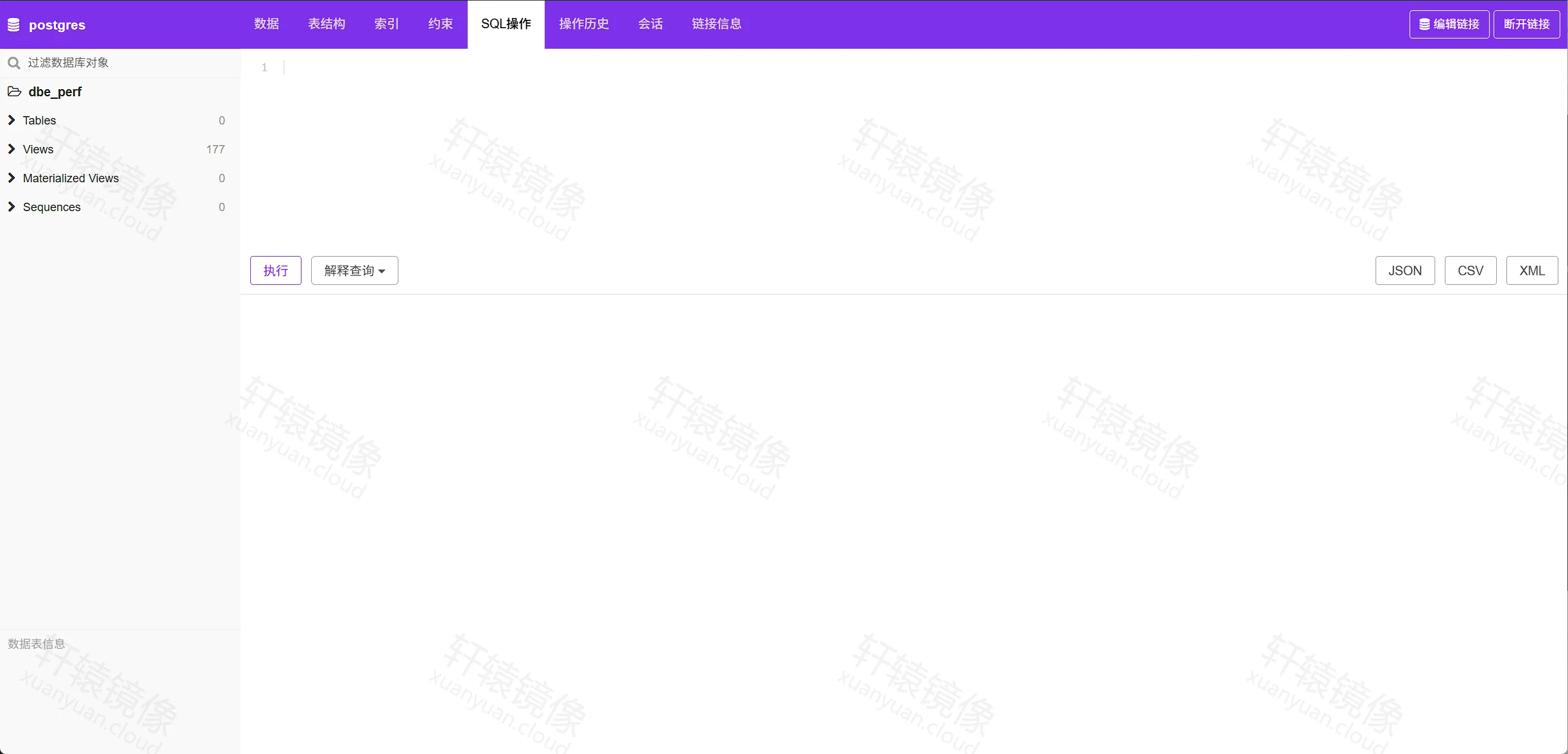
打开后通常已连上库名 postgres。左侧是对象浏览器,顶部为功能页签(数据 / 表结构 / 索引 / 约束 / SQL操作 / 操作历史 / 会话 / 链接信息)。
首次进入 SQL操作 时编辑器为空;左侧可能先看到 dbe_perf(性能相关视图很多,Tables 为 0 很正常):
建议先跑一条确认连接——在 SQL 框输入后点紫色 执行:
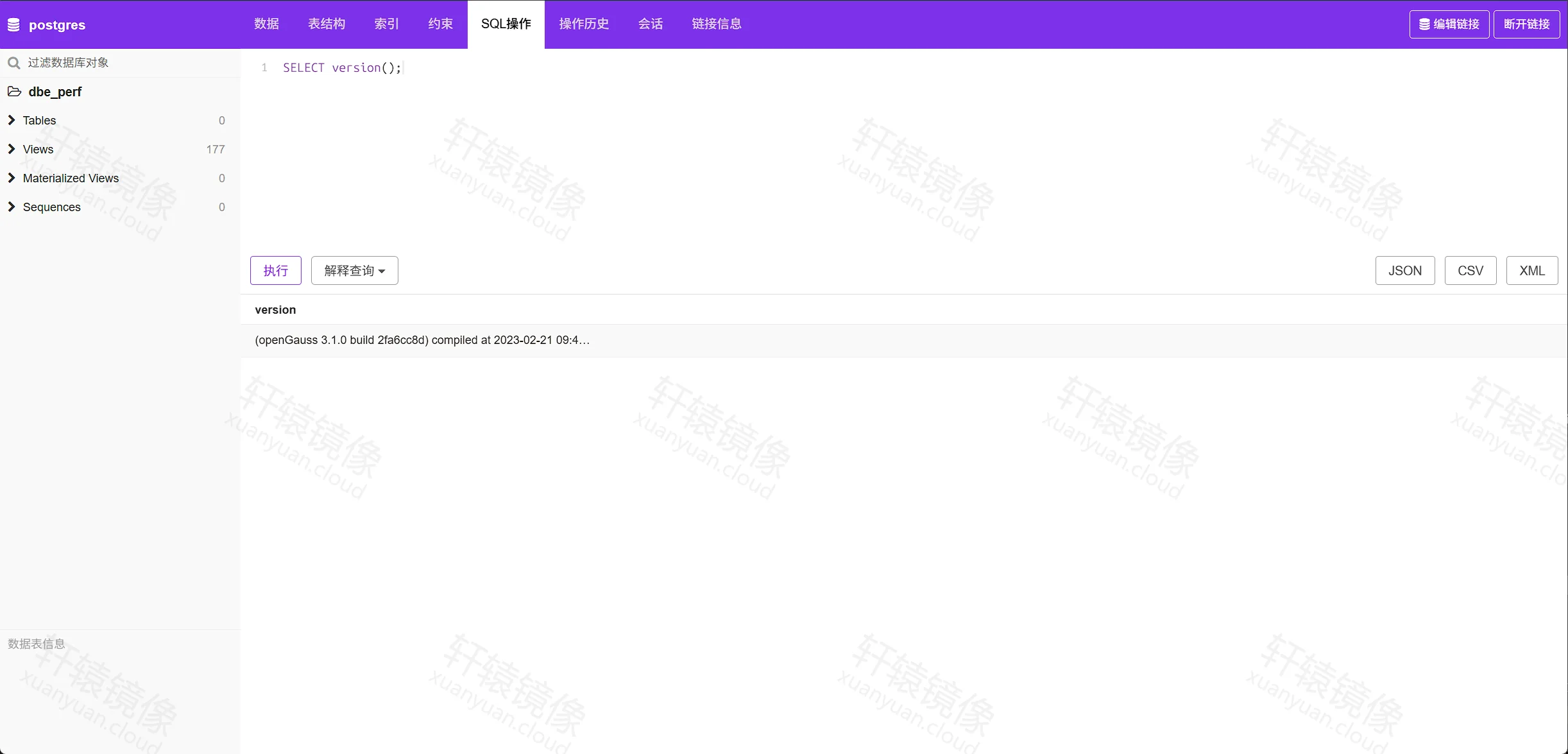
sqlSELECT version();
实测结果为 openGauss 3.1.0(与主库容器的 5.0.0 不同,进一步证明是两套库):
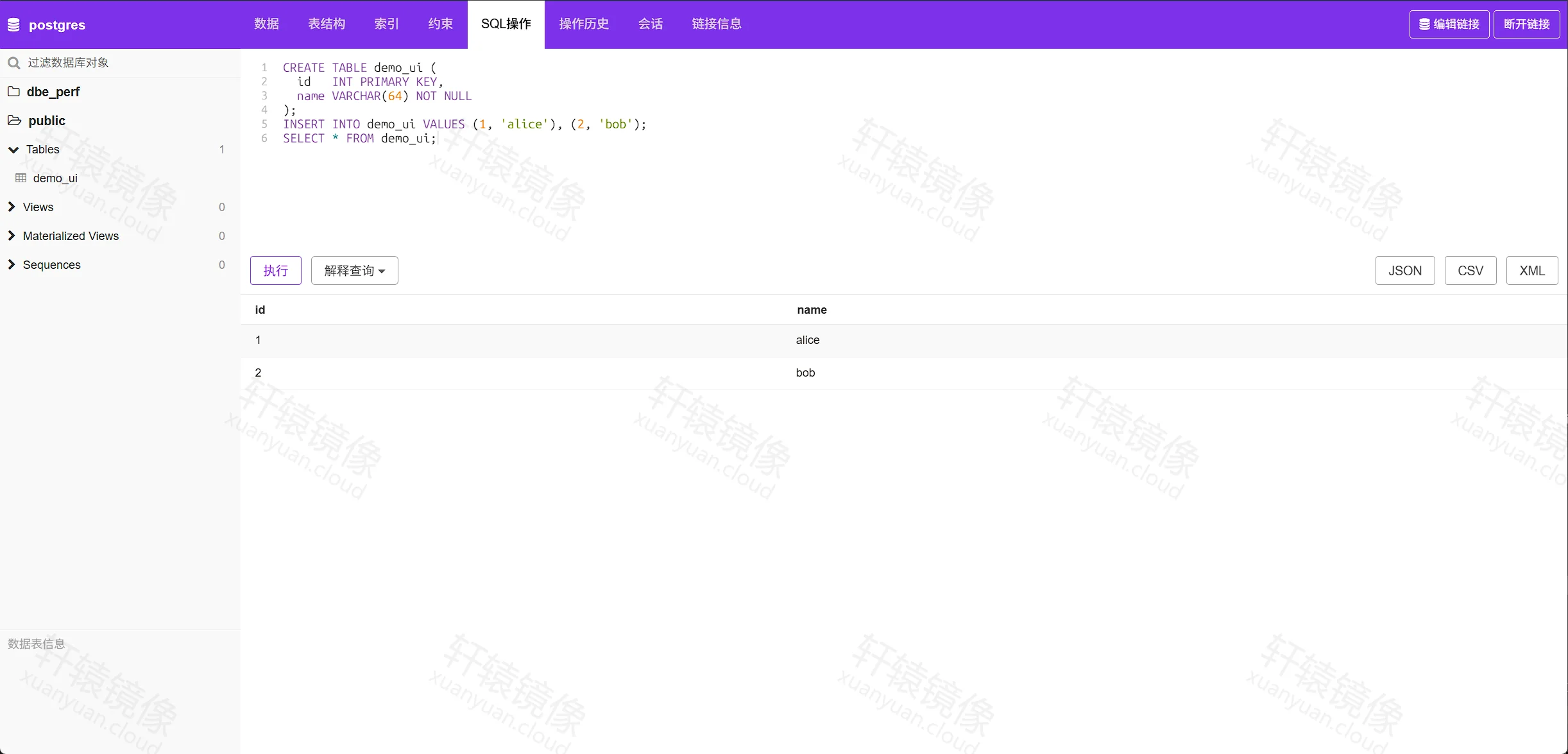
再建表示例(数据落在 webclient 内置库,不会写入主库 ./data):
sqlCREATE TABLE demo_ui (
  id   INT PRIMARY KEY,
  name VARCHAR(64) NOT NULL
);
INSERT INTO demo_ui VALUES (1, 'alice'), (2, 'bob');
SELECT * FROM demo_ui;
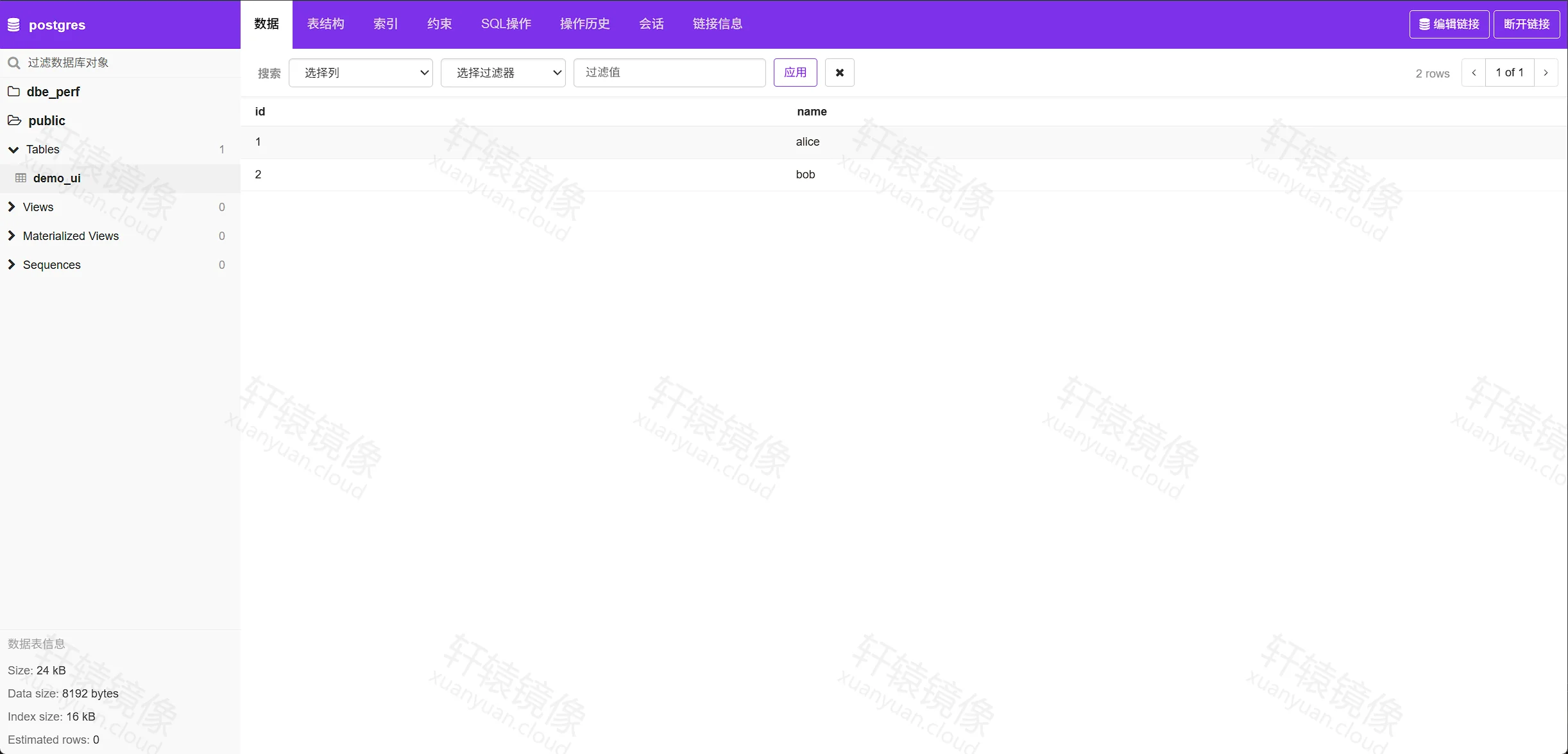
执行后下方结果区可见 alice / bob;左侧切到 public → Tables** 会出现 **demo_ui`:
点选表后切到 数据 页签,可浏览行数据(带筛选与导出):
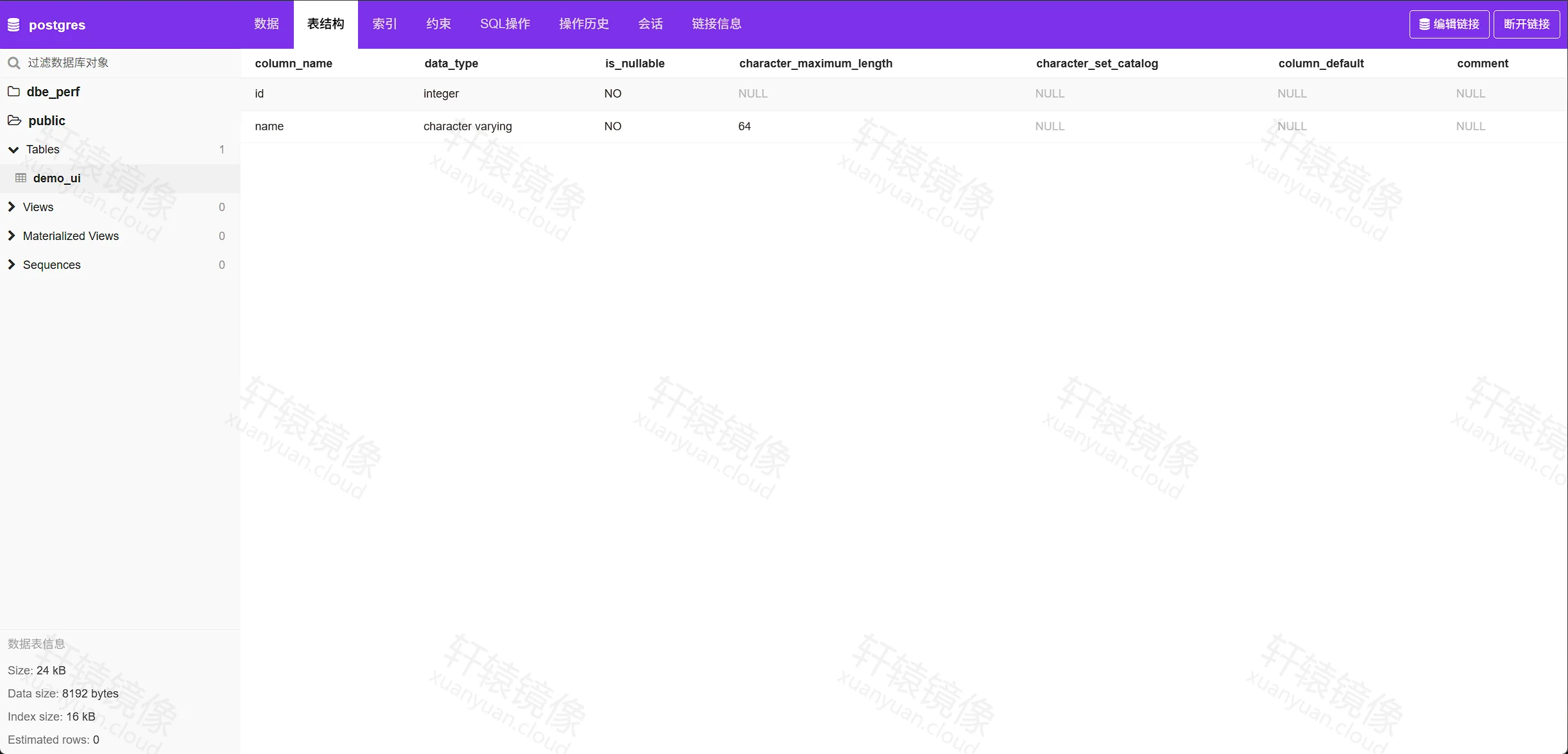
表结构 页签查看列定义(如 id integer、name varchar(64)):
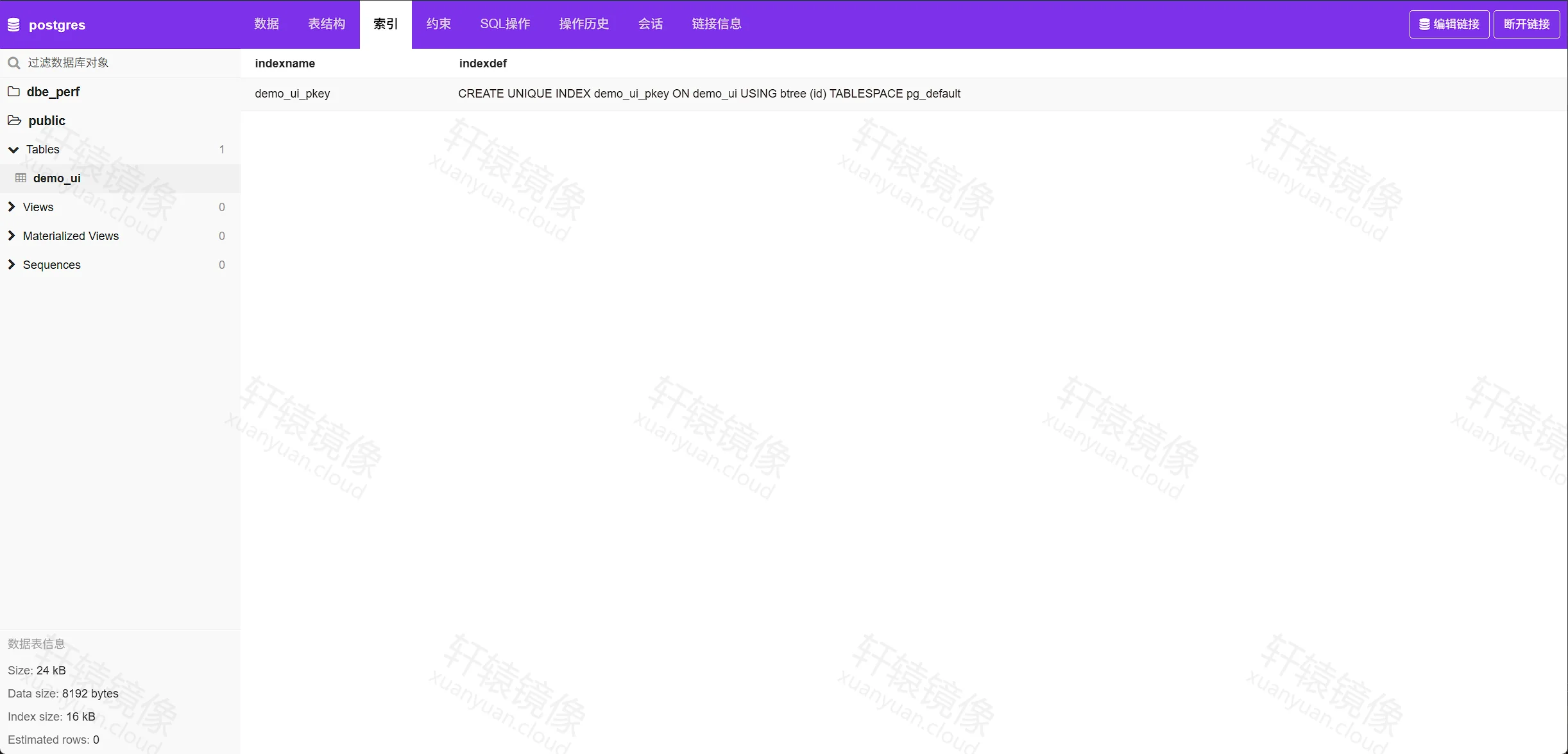
索引 页签可见主键索引 demo_ui_pkey:
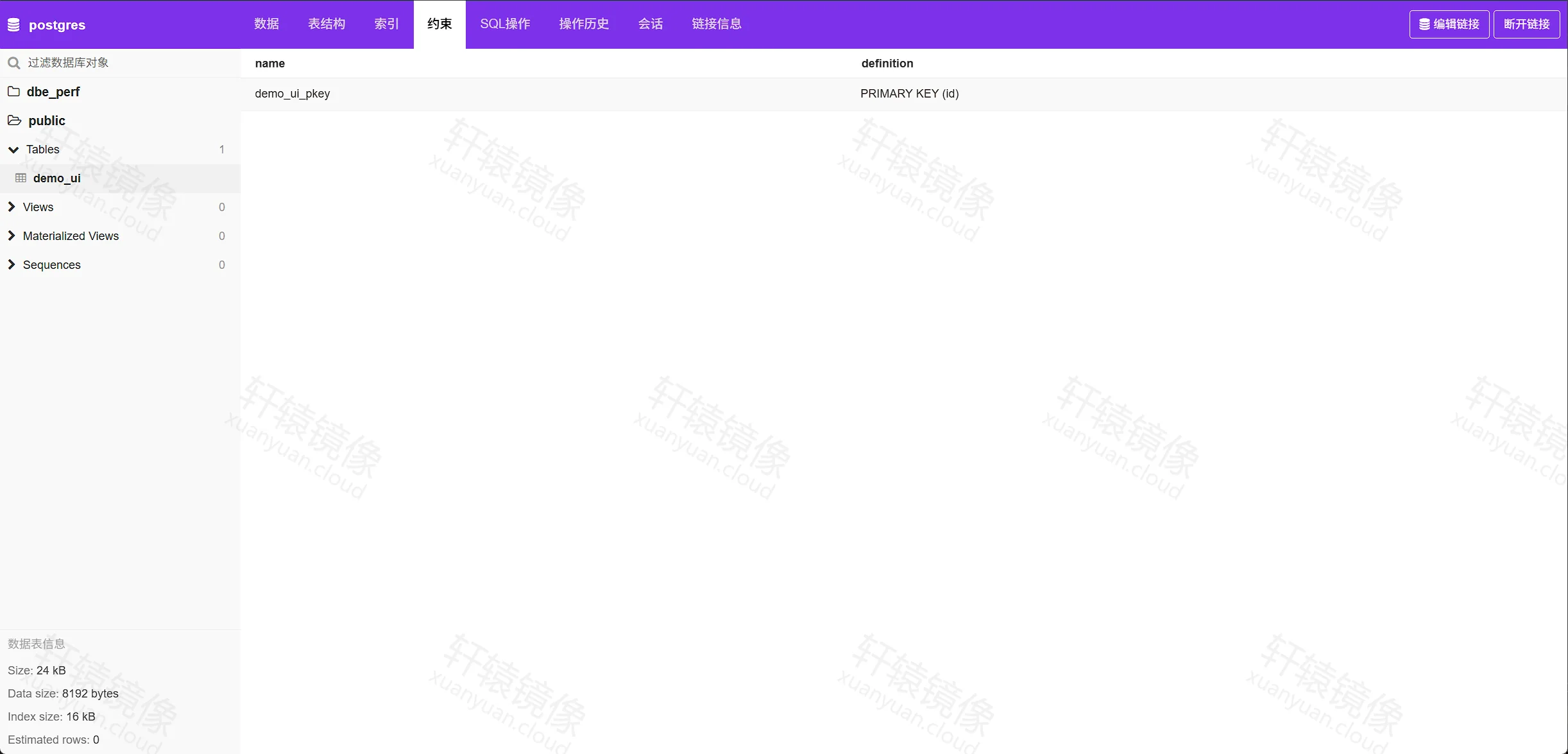
约束 页签可见 PRIMARY KEY (id):
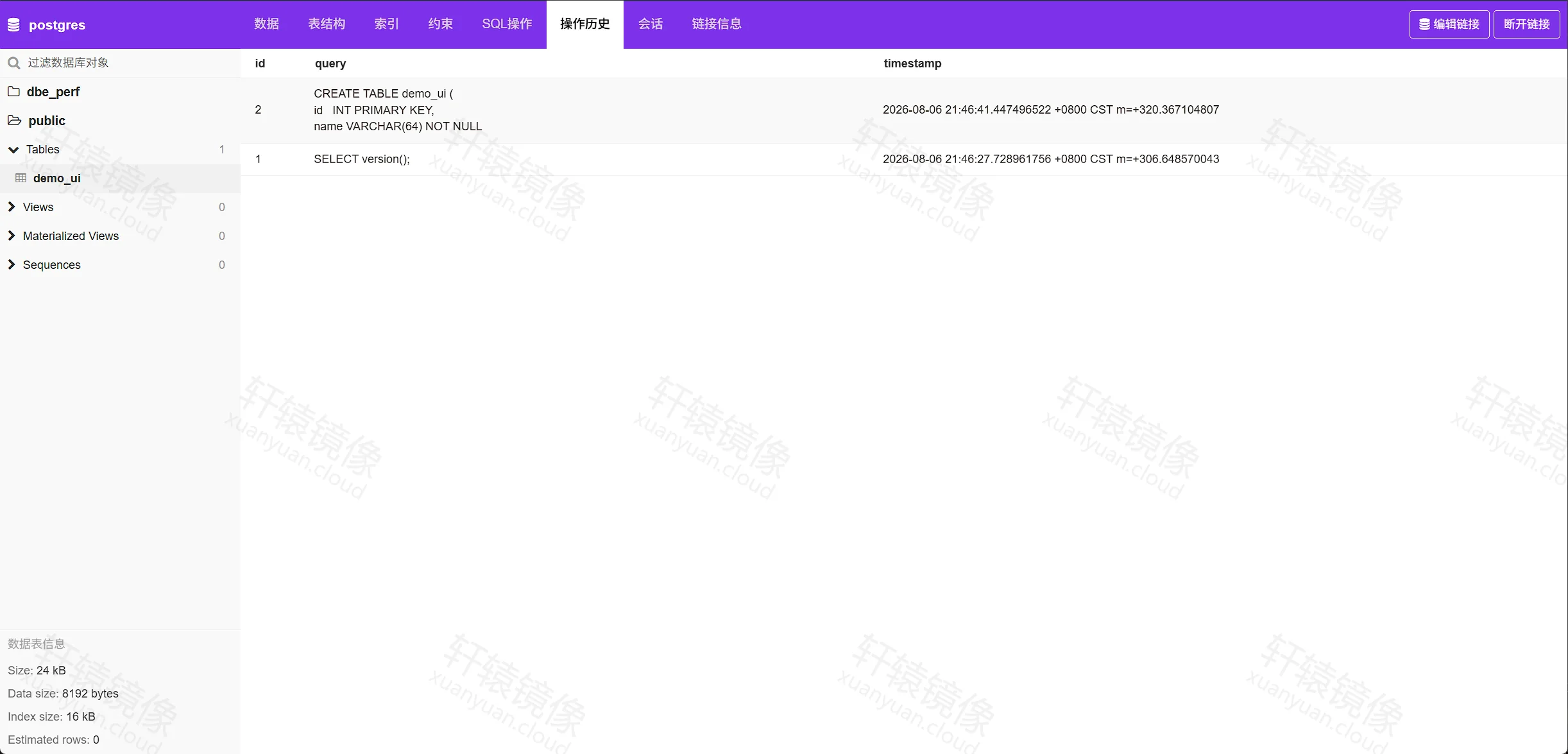
操作历史 可回看已执行的 SQL:
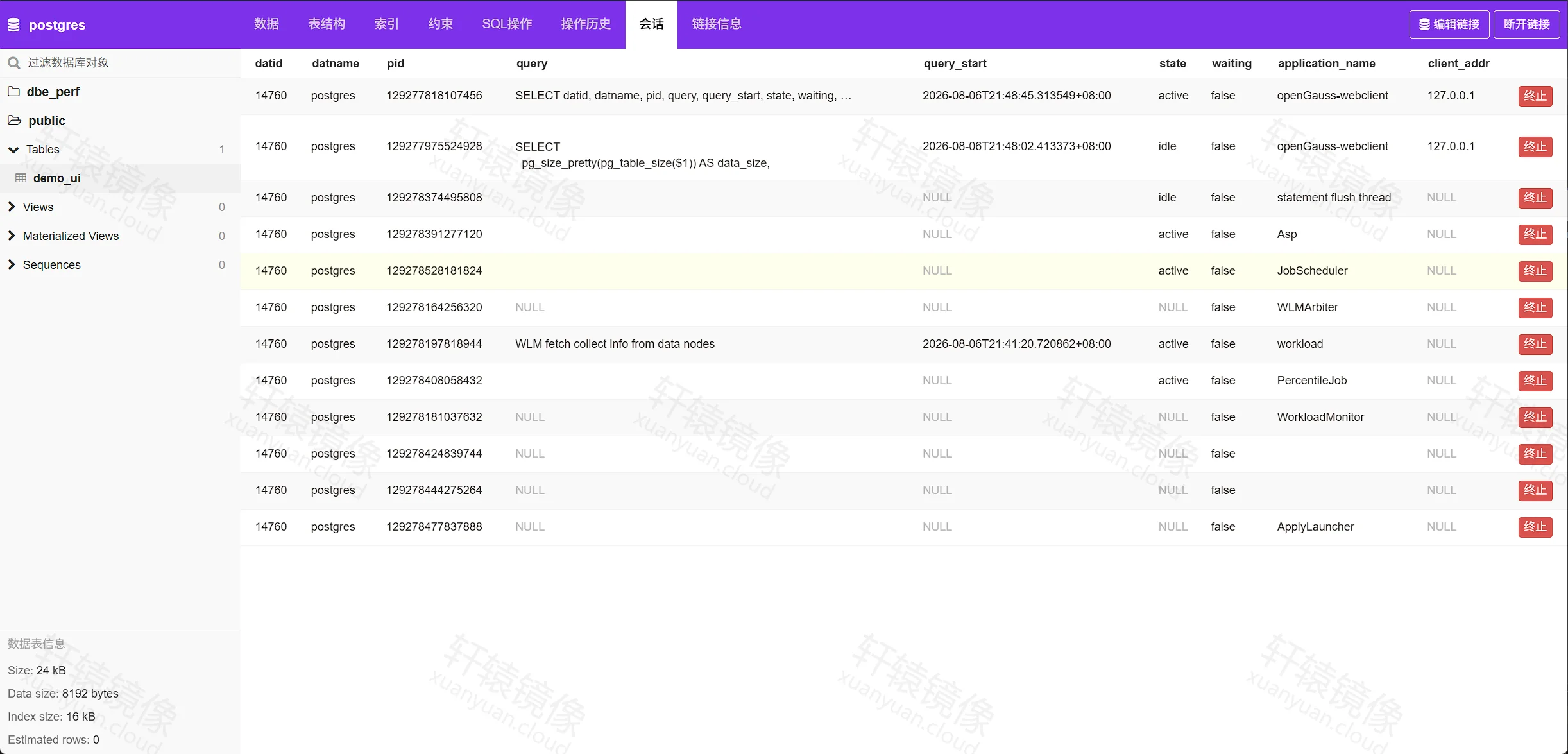
会话 页签可查看当前连接与后台线程(含 openGauss-webclient 应用名):
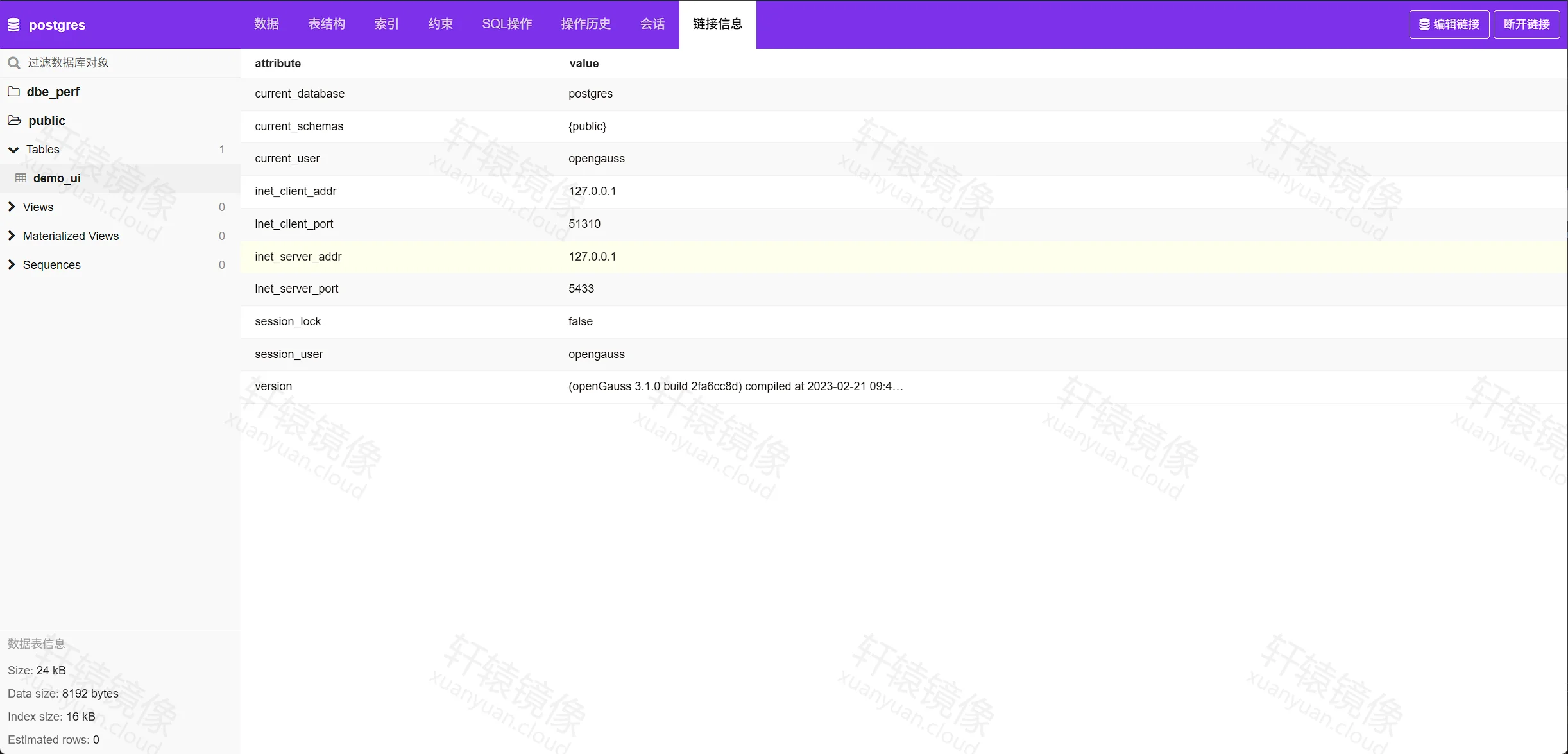
链接信息 可确认当前用户、服务端地址等。实测:current_user / session_user 为 opengauss,容器内服务端口为 5433,版本串为 3.1.0:
| 区域 / 操作 | 说明 |
|---|---|
顶部库名 postgres | 当前数据库 |
| 过滤数据库对象 | 按名称筛选 schema / 表 / 视图 |
| SQL操作 → 执行 | 手写 SQL;结果可导出 JSON / CSV / XML |
| 数据 / 表结构 / 索引 / 约束 | 选中表后查看内容与元数据 |
| 操作历史 / 会话 / 链接信息 | 历史、监控与连接属性 |
和主库的关系(务必分清):
text浏览器 :8081  →  webclient 内置库(实测 openGauss 3.1.0,容器内 :5433,用户 opengauss)
gsql   :5432  →  opengauss:5.0.0 + ./data(本文权威数据,用户 gaussdb)
要操作主库持久化数据,请用 5432 + gsql;webclient 适合浏览器练手。镜像 1.0.4 久未更新,公网慎暴露 8081。
八、安全与生产加固
| 建议 | 做法 |
|---|---|
| 改密码 | 换强密码;已初始化数据目录不会因改环境变量自动改密 |
| 网络 | 5432 / 8081 仅内网;公网加防火墙 / HTTPS |
| 标签 | 钉死版本(如 5.0.0),验证后再升 |
| privileged | 仅可信环境 |
| 备份 | 定期备份 ./data |
九、备选:docker run
9.1 仅主库
bash# Linux 示例;macOS 把路径换成 ~/docker/opengauss/data
mkdir -p /www/wwwroot/opengauss/data
docker run -d \
  --name opengauss \
  --privileged=true \
  --restart unless-stopped \
  -e TZ=Asia/Shanghai \
  -e GS_PASSWORD='openGauss@123' \
  -e LD_LIBRARY_PATH=/usr/local/opengauss/lib \
  -p 5432:5432 \
  -v /www/wwwroot/opengauss/data:/var/lib/opengauss/data \
  docker.xuanyuan.run/opengauss/opengauss:5.0.0
bashdocker exec opengauss /usr/local/opengauss/bin/gsql -d postgres -U gaussdb -c "SELECT version();"
9.2 仅 Web UI(可选)
bashdocker run -d \
  --name opengauss-webclient \
  --privileged=true \
  --restart unless-stopped \
  -p 8081:8081 \
  docker.xuanyuan.run/opengauss/opengauss-webclient:1.0.4
十、升级与迁移说明
- 备份:
docker compose stop后拷贝./data。 - 换标签:改
image:→pull→up -d;跨大版本先查发行说明。 - 勿盲目升到
latest:先确认镜像内依赖完整(见 FAQ Q8)。
十一、常见问题 FAQ
Q1:gsql: command not found?
A:非交互 shell 默认 PATH 不含 /usr/local/opengauss/bin。使用:
bashdocker compose exec opengauss /usr/local/opengauss/bin/gsql -d postgres -U gaussdb -c "SELECT version();"
若出现 Password for user gaussdb:,输入 GS_PASSWORD(跟做示例 openGauss@123)即可。
Q2:latest 一直 Restarting,日志有 libopenblas.so.0?
A:当前实测 latest 镜像内缺少该库。改用 5.0.0(本文)。
Q3:gaussdb -V 报 Illegal instruction(exit 132)?
A:CPU 过旧、无 AVX。换带 AVX2 的机器(云主机注意机型),或换编译选项更保守的镜像后自测。
Q4:密码不符合复杂度?
A:至少 8 位,含大小写、数字与特殊字符。示例 openGauss@123。
Q5:数据目录挂哪?
A:本文与 Docker Hub / 轩辕镜像页一致:/var/lib/opengauss/data。实测 5.0.0 在此路径下可完成 init。
Q6:为什么必须 privileged?
A:官方要求;否则可能无法正常运行。
Q7:webclient 和主库是否共用数据?版本为什么不一样?
A:不共用。主库跟做为 opengauss/opengauss:5.0.0(5432 / gaussdb);webclient 镜像内置库实测为 openGauss 3.1.0(容器内常听 5433,用户 opengauss),经浏览器 8081 访问。SELECT version() 两边结果不同是正常现象。
Q8:日志里一堆 GAUSSLOG / cgroup WARNING?
A:容器场景常见;只要 Up 且 gsql 可查,可先忽略。
Q9:webclient 反复 core dump path is an invalid directory?
A:宿主机 core_pattern 为 |…apport… 等管道时,openGauss 初始化易失败。可临时改为文件路径再测(影响整机,测完还原),或跳过 webclient,只用主库。
Q10:和 PostgreSQL 客户端通用吗?
A:端口习惯可借鉴,方言与驱动以 openGauss 为准。
十二、命令速查
bash# 拉取
docker pull docker.xuanyuan.run/opengauss/opengauss:5.0.0

# Compose(Linux)
cd /www/wwwroot/opengauss
# macOS:cd ~/docker/opengauss
docker compose up -d
docker compose ps
docker compose logs --tail 100
docker compose exec opengauss /usr/local/opengauss/bin/gsql -d postgres -U gaussdb -c "SELECT version();"
# 若提示 Password,输入 GS_PASSWORD(示例 openGauss@123)
docker compose down
十三、延伸阅读
- 轩辕镜像:opengauss/opengauss · 标签
- 轩辕镜像:opengauss/opengauss-webclient · 标签
- 官方文档:容器单节点安装
- 项目站点:opengauss.org
- Docker Hub:opengauss/opengauss · opengauss-webclient
- 轩辕镜像使用手册:https://xuanyuan.cloud/usage
总结
- 跟做标签:
opengauss/opengauss:5.0.0(避开有问题的latest)。 - Compose:
privileged+GS_PASSWORD+LD_LIBRARY_PATH+ 数据卷;用/usr/local/opengauss/bin/gsql验证。 - webclient 可选,且默认不启用;与主库数据不共用。
- 关注 CPU(AVX)与 Linux 上 webclient 的
core_pattern坑。
阅读原文
评论交流
免责声明
本博客文章所提供的内容、技术方案、配置示例及部署指南等信息,仅供学习交流和技术参考使用。文章内容基于发布时的技术环境和版本信息编写,可能因时间推移、技术更新或环境差异而存在不适用的情况。
用户在参考本博客内容进行部署操作前,应当充分了解相关技术风险,并建议在测试环境中进行充分验证和测试,确认无误后再考虑在生产环境中使用。生产环境部署前,请务必进行数据备份,并制定相应的回滚方案。
用户因使用本博客内容进行部署操作而产生的任何损失、数据丢失、系统故障、安全风险或其他问题,均由用户自行承担全部责任。轩辕镜像官方不对因使用本博客内容而产生的任何直接或间接损失承担责任。
本免责声明的最终解释权归轩辕镜像官方所有。