


本文使用的 Docker 镜像
本文基于 wangbowen/kkfileview:5.1.0,以 5.1.0 版本实测,测试平台 Ubuntu 24.04 Linux。
合同 PDF 躺在 OA 附件里,点「预览」,浏览器只弹出下载。财务把 Excel 报价单放进网盘,同事还得先装 WPS,才能看单元格里的公式。教培课件是一叠 pptx,手机上没有 Office,课前只能转到微信再打开。压缩包里的图纸更绕:先下到电脑,解压,再找能打开 dwg 的软件。采购问过商业预览 SDK,按页或按坐席计费,文件还要先传到对方的云。
内网里的合同、学籍和标书,不适合先出域再预览。给每台电脑装一套 Office,版本还不齐,没有桌面的服务器和手机照样打不开。自己从源码编译转换服务,LibreOffice、字体和 Java 都要自己装。更想要的是浏览器能打开的预览服务:文件留在自己的机器或对象存储上,业务系统只交出一个 URL。
kkFileView(上游 kekingcn/file-online-preview,官网 kkview.cn)是基于 Spring Boot 的在线预览服务。首页可以上传文件,或粘贴链接,在浏览器里看 Word、Excel、PDF、图片,以及压缩包里的文件。业务系统把文件地址做成 Base64,请求 /onlinePreview 就能嵌进现有页面。本文使用 wangbowen/kkfileview:5.1.0 版本实测(镜像页,维护仓库 iwangbowen/kkFileView)。
跑通之后,浏览器里可以直接翻合同 Word 和扫描 PDF。压缩包不必先解到本机,也能点开里面的文件。
一、环境要求
| 项目 | 建议 |
|---|---|
| 系统 | Linux,建议 Ubuntu 24.04 |
| Docker | Engine + Compose V2(docker compose) |
| 内存 | 建议 ≥ 2~4 GB 可用。镜像内置 LibreOffice,转换时占用较高 |
| 磁盘 | ≥ 3 GB。镜像压缩体积约 1.3 GB 这一量级,再加上预览缓存 |
| 端口 | 宿主机 8012 → 容器 8012 |
| 工作目录 | /www/wwwroot/kkfileview。macOS 上改为 ~/docker/kkfileview |
bashdocker --version
docker compose version
Linux 未装 Docker 可使用轩辕镜像一键安装脚本:
bashbash <(wget -qO- https://get.xuanyuan.cloud/docker.sh)
备用地址:
bashbash <(wget -qO- https://get.xuanyuan.me/docker.sh)
更多见轩辕镜像使用手册。
二、拉取镜像
用 轩辕镜像 加速拉取:
bashdocker pull docker.xuanyuan.run/wangbowen/kkfileview:5.1.0
官方镜像 keking/kkfileview 约两年未更新。镜像页「基本使用」示例写成过 iwangbowen/kkfileview:latest,拉取坐标是 wangbowen/kkfileview:5.1.0。
Ubuntu 24.04 实测(节选):
text5.1.0: Pulling from wangbowen/kkfileview
9050f9ffcf48: Pull complete
…
Digest: sha256:3bda282b1e9542f173203d18c0772be7e634b7cf269f09aa06dd2646df31c021
Status: Downloaded newer image for docker.xuanyuan.run/wangbowen/kkfileview:5.1.0
docker.xuanyuan.run/wangbowen/kkfileview:5.1.0
| Docker Hub | 轩辕镜像 |
|---|---|
wangbowen/kkfileview:5.1.0 | docker.xuanyuan.run/wangbowen/kkfileview:5.1.0 |
三、Docker Compose 部署
本镜像把 file.upload.disable 写成字面量 true,配置里没有 ${KK_FILE_UPLOAD_DISABLE:...}。-e KK_FILE_UPLOAD_DISABLE=false 不会打开上传。演示页要能上传,得先改 application.properties,再只读挂进容器。
内网试「文件链接预览」时,源地址的主机还要写进 trust.host。实验室可以暂时写成 *。生产环境保持 file.upload.disable = true,并把 trust.host 收成业务域名或 IP,不要长期使用 *。
容器里的安装目录是 /opt/kkFileView-5.0.0。目录名带 5.0.0,和镜像标签 5.1.0 不是同一套编号,挂载路径按容器内目录写。
3.1 准备目录
工作目录用 /www/wwwroot/kkfileview。macOS 上改为 ~/docker/kkfileview。
bashsudo mkdir -p /www/wwwroot/kkfileview/file /www/wwwroot/kkfileview/config
cd /www/wwwroot/kkfileview

# macOS:mkdir -p ~/docker/kkfileview/file ~/docker/kkfileview/config && cd ~/docker/kkfileview
3.2 先启动一次,拷出配置
配置文件在镜像里面。先只挂预览缓存目录,把默认 application.properties 拷到宿主机。
bashcd /www/wwwroot/kkfileview

cat > docker-compose.yml <<'EOF'
services:
  kkfileview:
    image: docker.xuanyuan.run/wangbowen/kkfileview:5.1.0
    container_name: kkfileview
    restart: unless-stopped
    ports:
      - "8012:8012"
    volumes:
      - ./file:/opt/kkFileView-5.0.0/file
    environment:
      KK_FILE_DIR: /opt/kkFileView-5.0.0/file
    mem_limit: 2g
EOF

docker compose up -d
docker compose ps
curl -sI http://127.0.0.1:8012/ | head -n 5
成功时日志里能看到 Java 21、Spring Boot 3.x,Tomcat 监听 8012,以及 LibreOffice 进程连接成功。curl 返回 HTTP/1.1 200。
bashdocker cp kkfileview:/opt/kkFileView-5.0.0/config/application.properties ./config/application.properties
3.3 打开演示上传,并信任预览源主机
演示页要上传本地文件时,把 file.upload.disable 改成 false。生产环境请改回 true。
实验室把 trust.host 设为 *,让内网链接能预览。生产环境改成业务域名或 IP 白名单。同时把 not.trust.host 设为 default。若内网地址仍被拒绝,再看这一项有没有写上 192.168.*。
bashcd /www/wwwroot/kkfileview

sed -i 's/^file.upload.disable.*/file.upload.disable = false/' ./config/application.properties
sed -i 's/^trust.host.*/trust.host = */' ./config/application.properties
sed -i 's/^not.trust.host.*/not.trust.host = default/' ./config/application.properties

grep -E '^(file.upload.disable|trust.host|not.trust.host)' ./config/application.properties
3.4 挂载配置,并让容器回连本机演示地址
演示页生成的文件 URL 常带宿主机局域网 IP,例如 http://192.168.1.10:8012/demo/...。容器走 bridge 网络回连这个 IP 时,会出现 Connect timed out。用 extra_hosts 把该 IP 指到 host-gateway。下面的 192.168.1.10 换成你的局域网地址。
bashcd /www/wwwroot/kkfileview

cat > docker-compose.yml <<'EOF'
services:
  kkfileview:
    image: docker.xuanyuan.run/wangbowen/kkfileview:5.1.0
    container_name: kkfileview
    restart: unless-stopped
    ports:
      - "8012:8012"
    extra_hosts:
      - "192.168.1.10:host-gateway"
    volumes:
      - ./file:/opt/kkFileView-5.0.0/file
      - ./config/application.properties:/opt/kkFileView-5.0.0/config/application.properties:ro
    environment:
      KK_FILE_DIR: /opt/kkFileView-5.0.0/file
    mem_limit: 2g
EOF

docker compose up -d --force-recreate

docker exec kkfileview grep -E '^(file.upload.disable|trust.host)'
  /opt/kkFileView-5.0.0/config/application.properties
| 配置 | 说明 |
|---|---|
8012:8012 | 宿主机 8012 → 容器 8012 |
./file → /opt/kkFileView-5.0.0/file | 预览缓存和演示上传目录 |
| 配置只读挂载 | 保留上传开关和 trust.host |
extra_hosts | 让容器能下载「本机 IP」上的演示文件 |
mem_limit: 2g | 限制内存,可按机器调大 |
浏览器访问 http://<服务器 IP>:8012/。
3.5 备选:host 网络
改用 network_mode: host 时,不要写 ports:。host 模式下 Docker 不会替你放行防火墙。启用了 UFW 时,先放行 8012,再启动容器。
bashsudo ufw allow 8012/tcp comment 'kkfileview'
实测里,本机 curl 127.0.0.1:8012 正常,从 Windows 访问超时。原因是 UFW 默认拒绝,规则里没有 8012。
四、在浏览器里预览
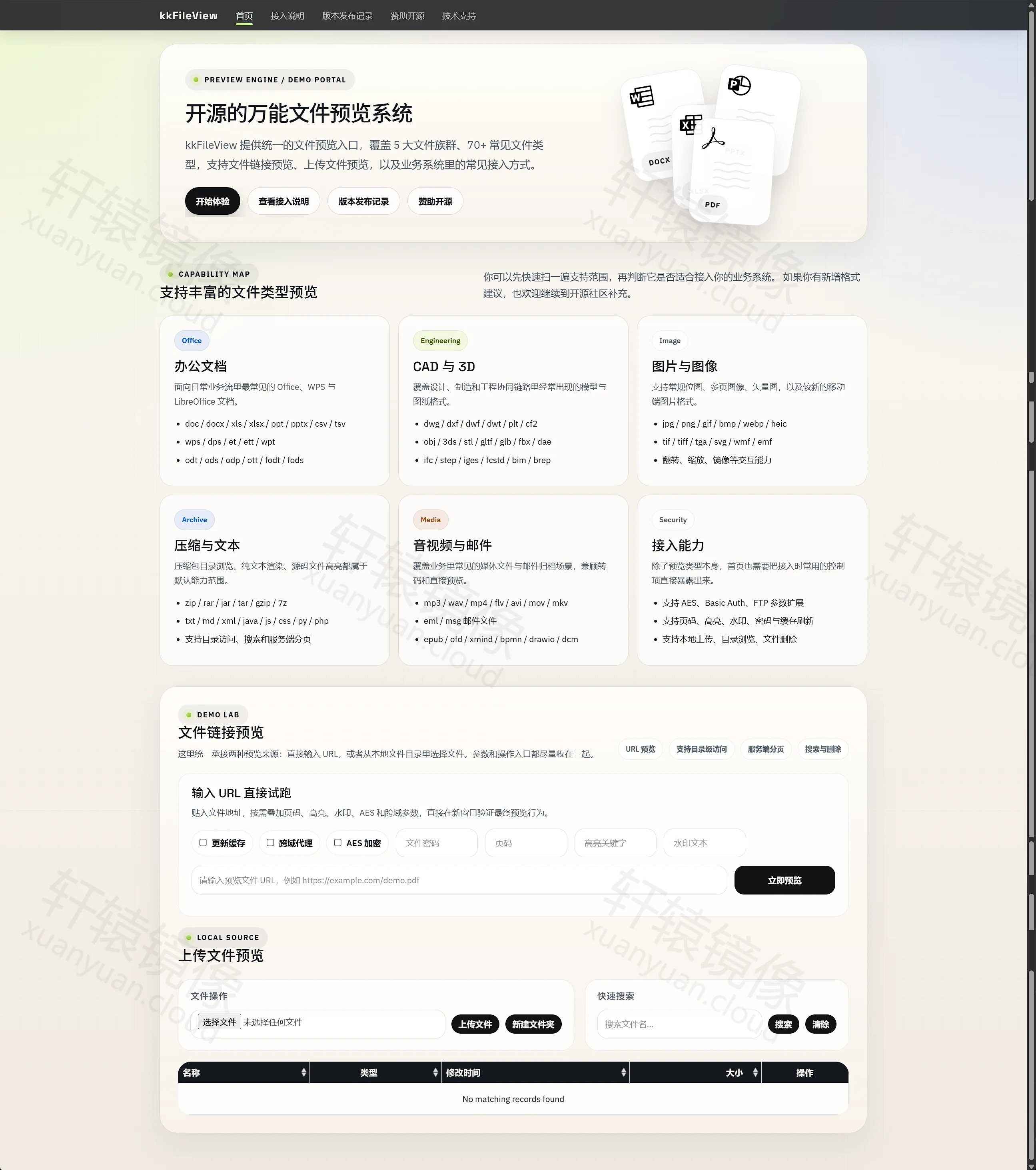
打开 http://<服务器 IP>:8012/。首页分成「文件链接预览」和「上传文件预览」。
| 类别 | 说明 | 常见格式 |
|---|---|---|
| Office 办公文档 | 日常业务里的 Office、WPS、LibreOffice | doc/docx、xls/xlsx、ppt/pptx、csv/tsv、wps/dps/et、odt/ods/odp |
| CAD 与 3D | 图纸与模型 | dwg/dxf/dwf、obj/3ds/stl/gltf/glb/fbx、ifc/step/iges |
| 图片与图像 | 位图、多页图、矢量 | jpg/png/gif/webp/heic、tif/tga/svg;支持翻转、缩放、镜像 |
| 压缩与文本 | 压缩包目录、纯文本与源码高亮 | zip/rar/7z/tar、txt/md/xml/java/js/py |
| 音视频与邮件等 | 媒体、邮件归档和其它业务格式 | mp3/wav/mp4、eml/msg、epub/ofd/xmind/bpmn/drawio/dcm |
| 接入能力 | 首页即可试的控制项 | AES、Basic Auth、FTP 参数、页码/高亮/水印、上传与目录浏览 |
4.1 首页
首页标题是「开源的万能文件预览系统」,下面是 Office、CAD 与 3D、图片、压缩与文本、音视频与邮件、接入能力这几块。
4.2 上传前的安全提示
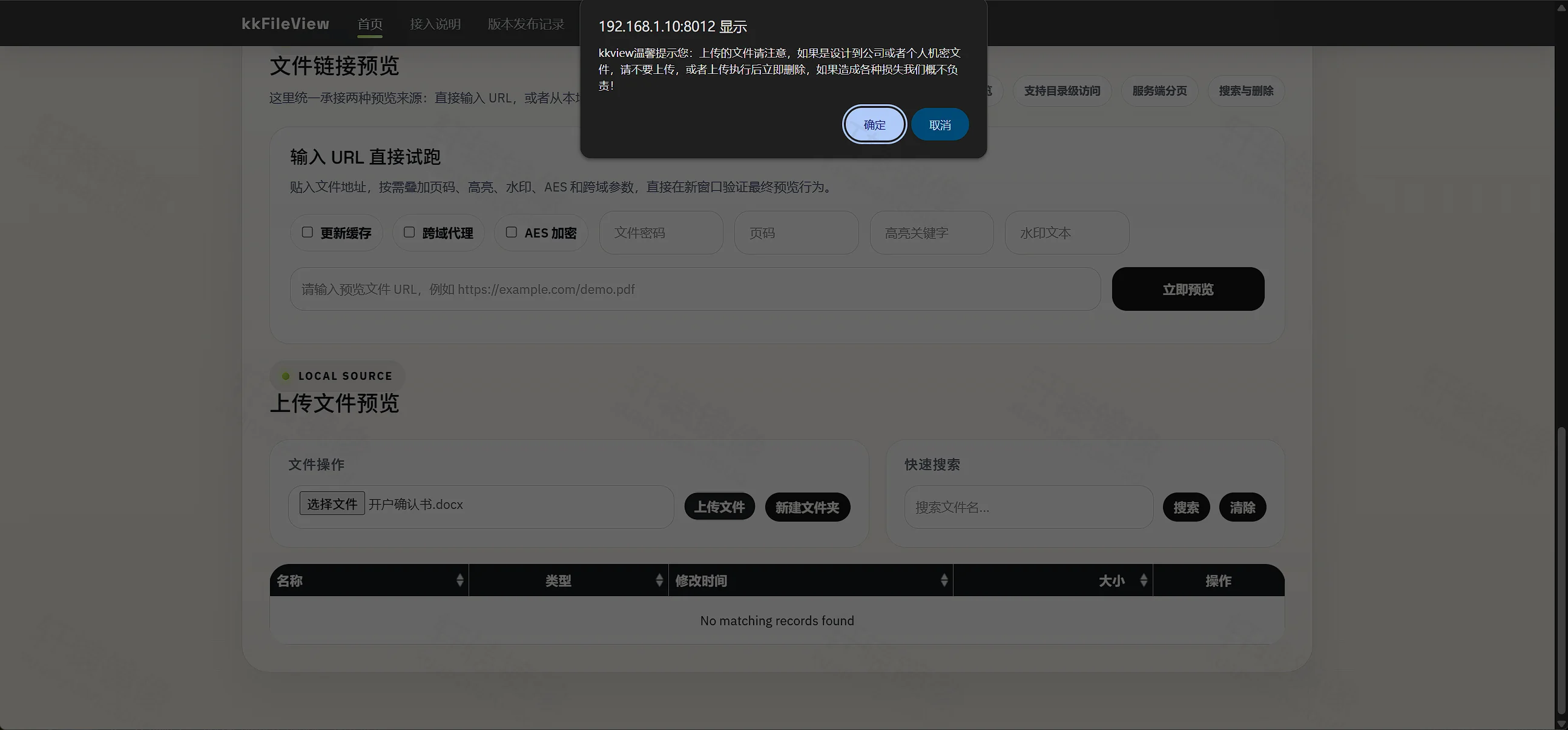
选择本地文件时,页面会弹出提示:不要上传机密或个人敏感文件,用完可以删除。内网演示请自行评估风险。
4.3 上传成功:列表出现 docx
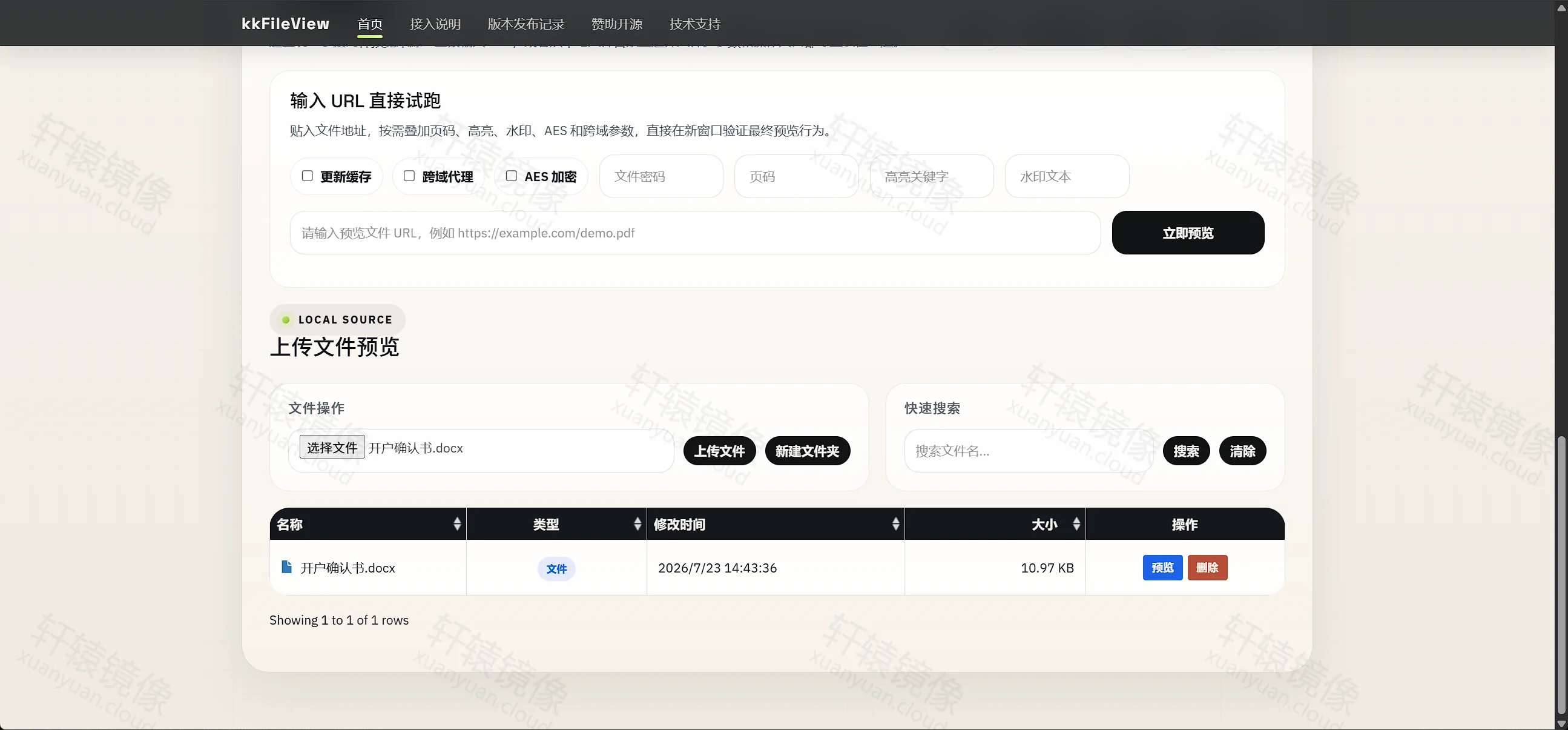
file.upload.disable = false 生效后,可以上传例如「开户确认书.docx」。列表里会出现「预览」和「删除」。
4.4 Office 预览:docx 转成 PDF 阅读器
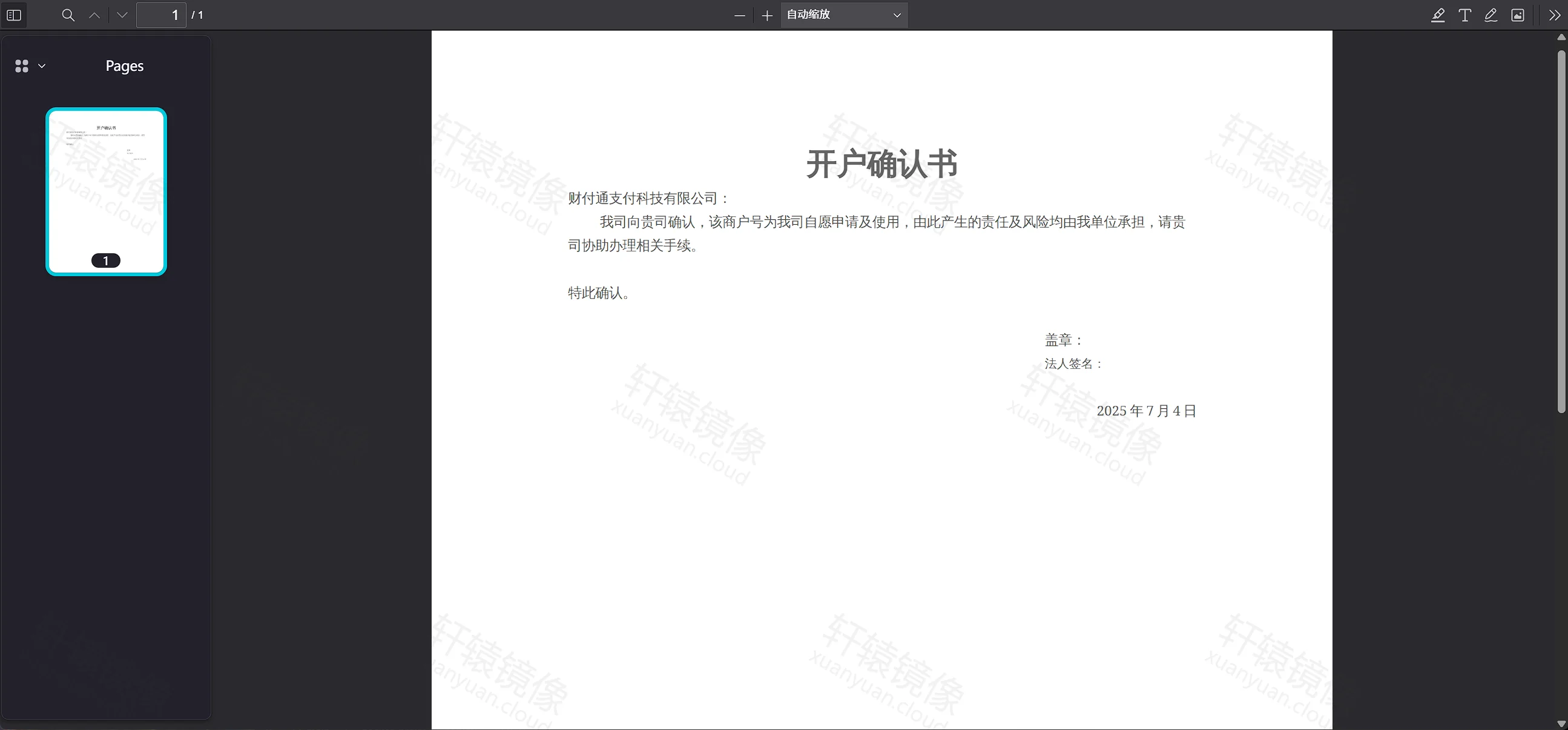
点「预览」后,LibreOffice 转换完成,进入 PDF.js 风格的阅读器,侧栏有缩略图、缩放和页码。
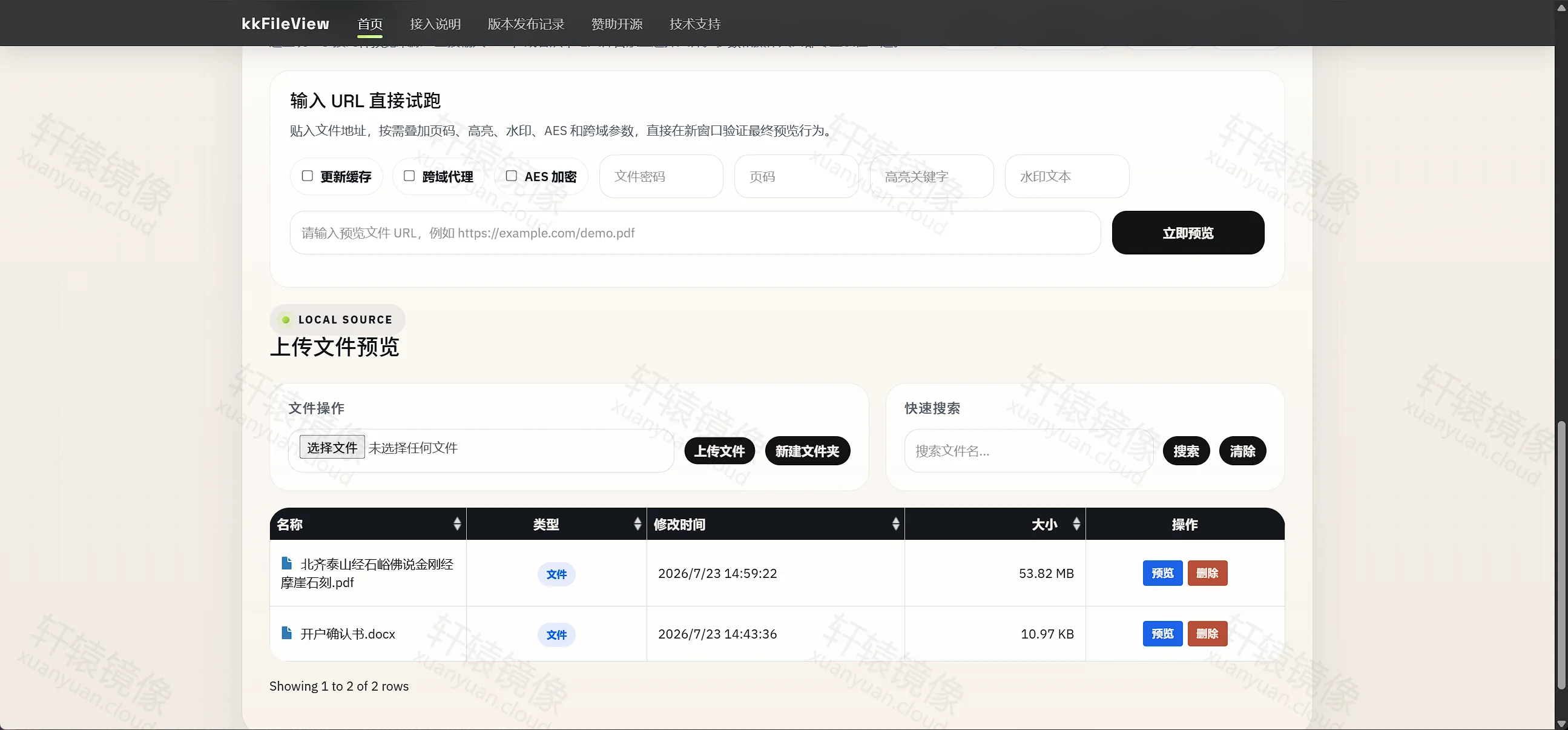
4.5 多文件列表:docx 与大体积 PDF
可以继续上传扫描件 PDF。列表里同时放着多种格式。
4.6 大图 PDF:高清缩放
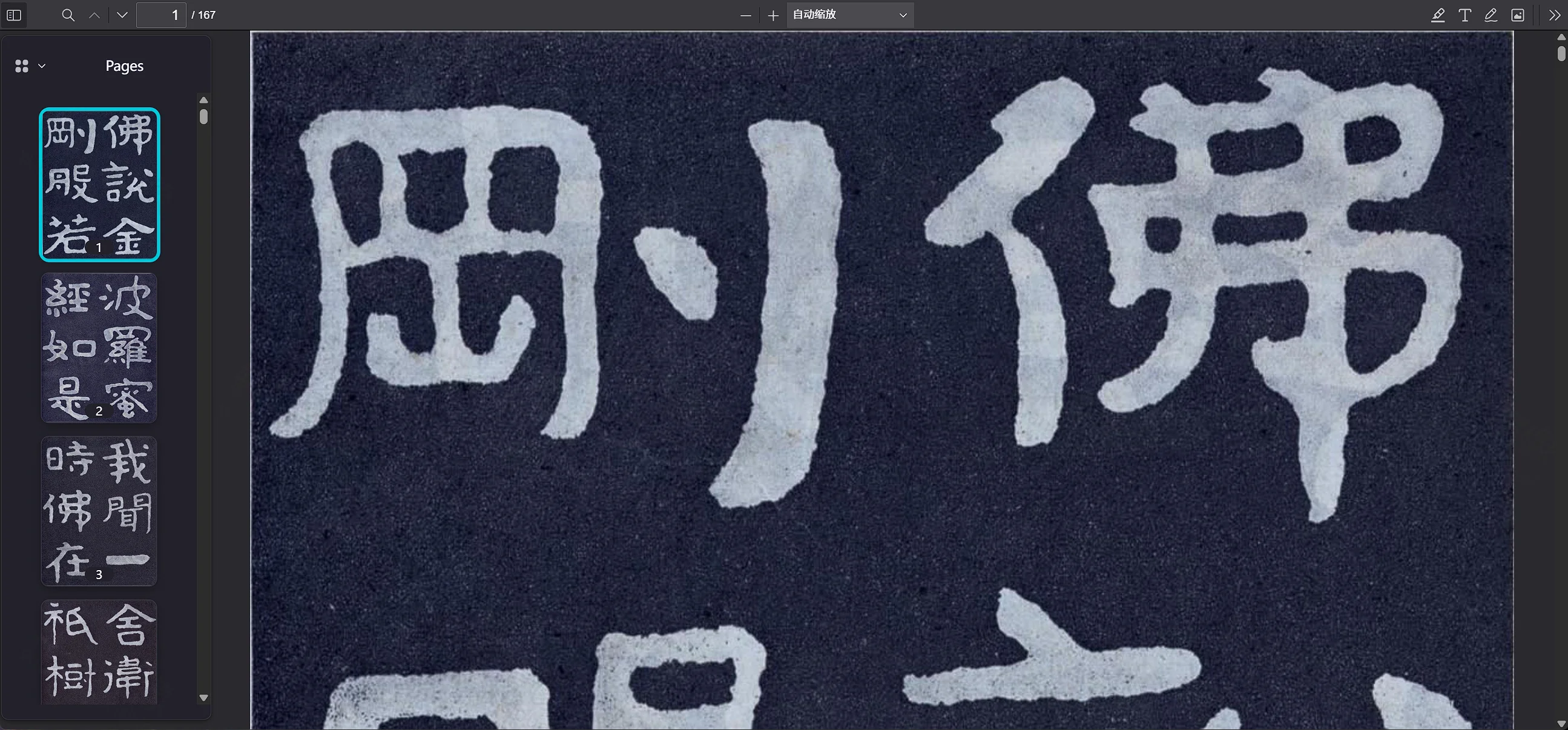
百页级扫描 PDF(如摩崖石刻图录)可以在侧栏翻页,并放大看细节。
4.7 再增加一本图书 PDF
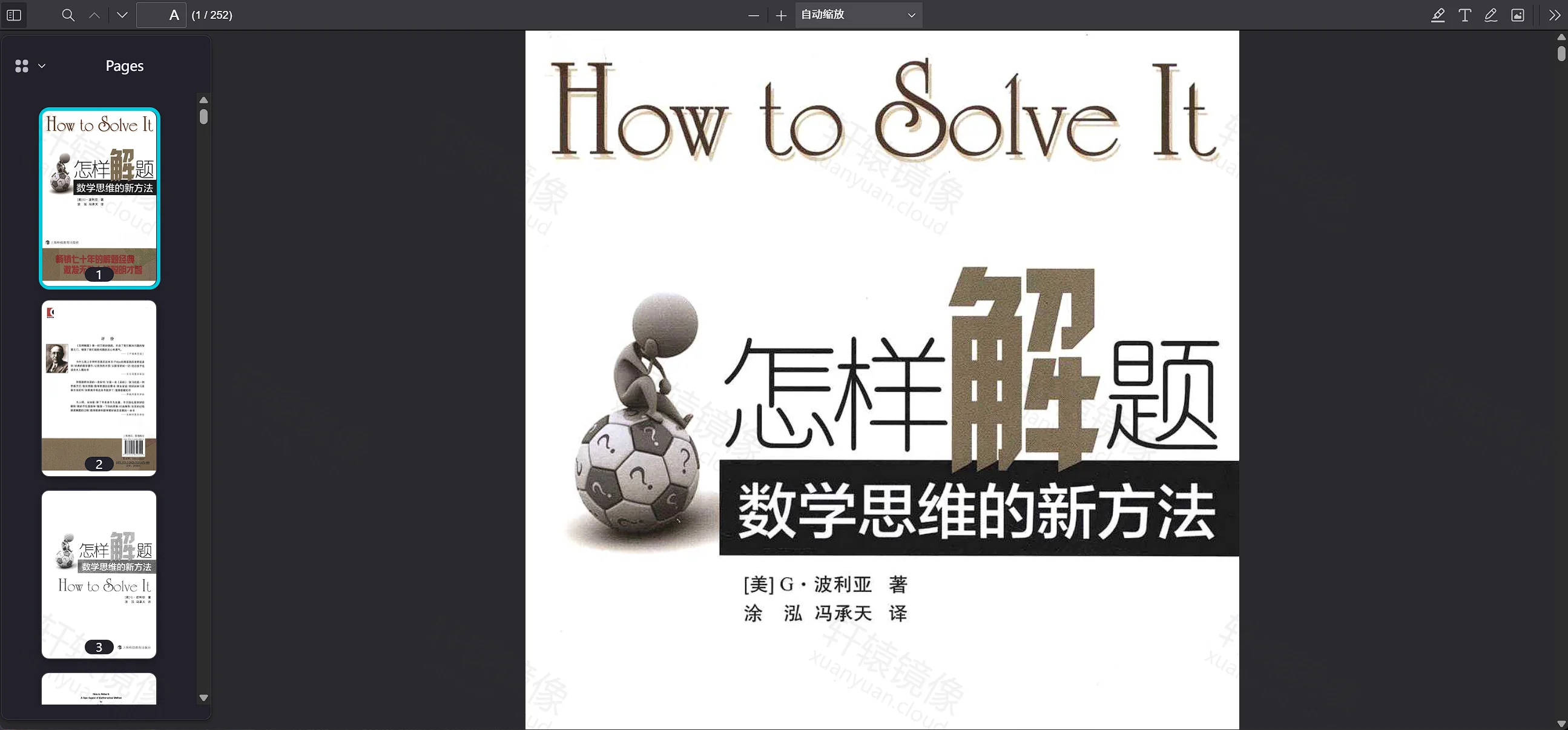
列表可以继续放业务文档和图书 PDF,方便对比预览效果。

4.8 图书封面预览
多页图书 PDF(如《怎样解题》)的封面和目录页可以在阅读器里翻阅。
4.9 压缩包上架
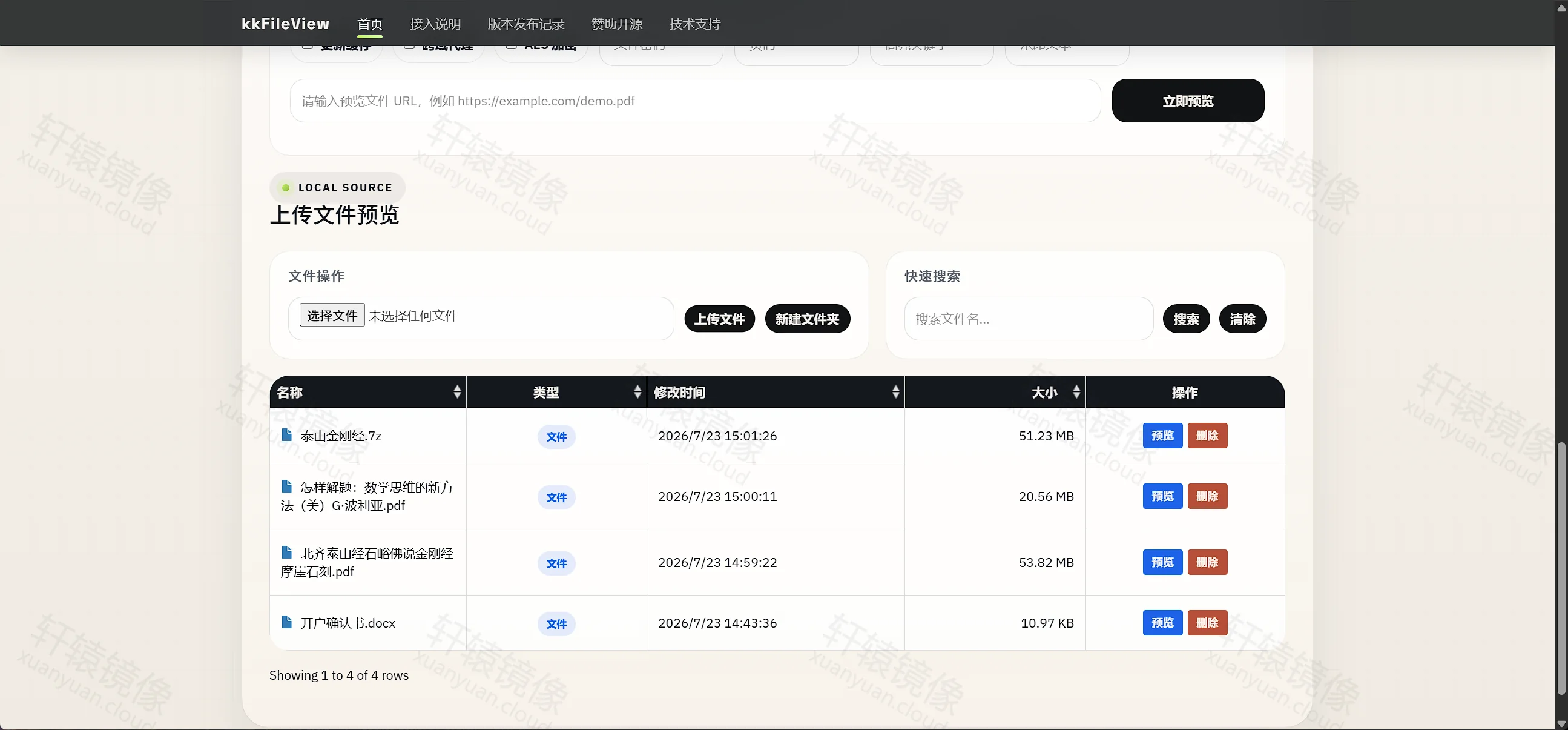
上传 .7z 之后,压缩包和 PDF、docx 并列显示在本地源列表。
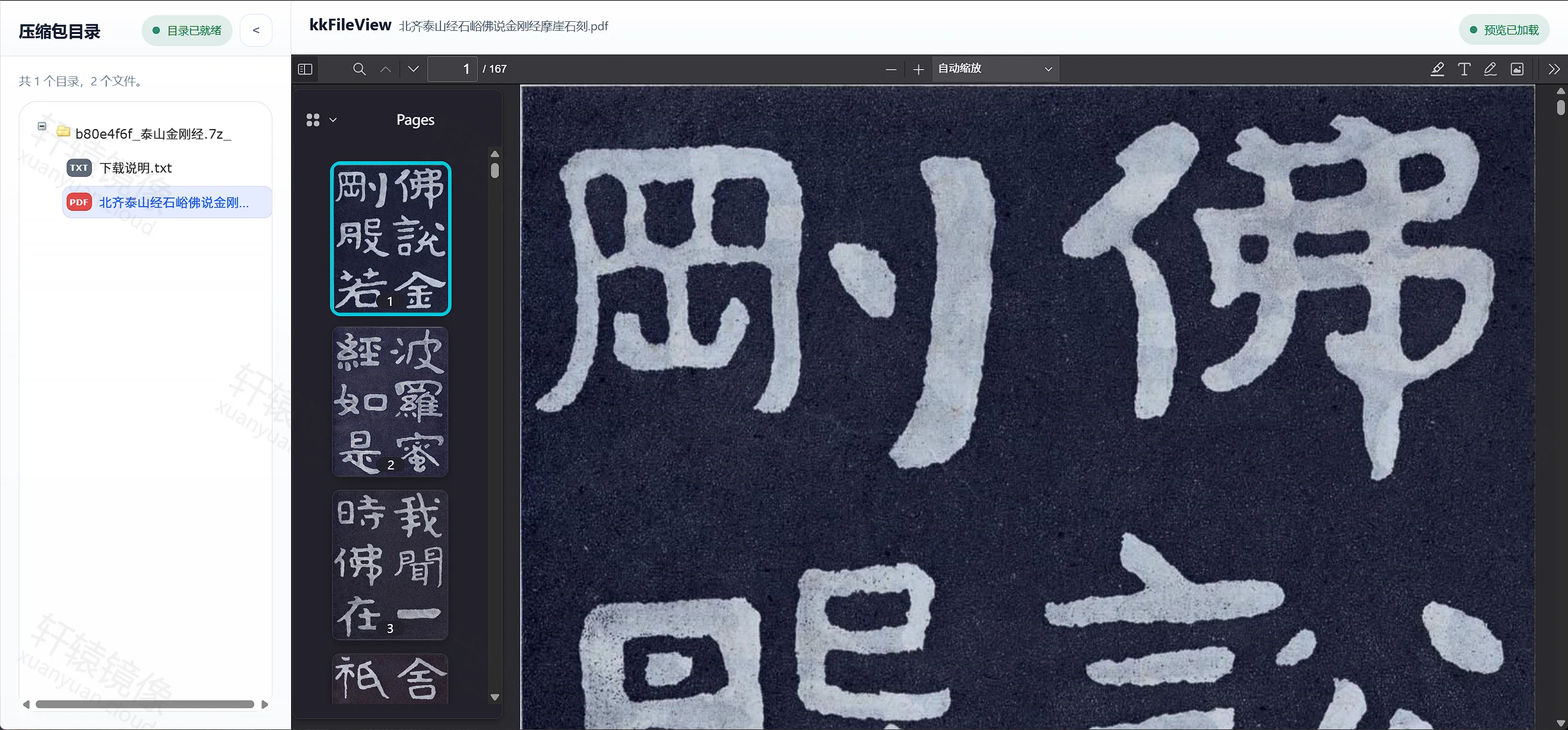
4.10 压缩包内预览
进入压缩包目录后,可以直接点里面的 PDF 预览,不必先解压到本机。
五、接到业务系统
生产环境更常见的接法是:业务系统自己持有文件 URL,再调用预览接口,而不是长期打开演示首页的上传。
- 预览入口类似
/onlinePreview?url=<Base64 编码后的文件 URL> trust.host写成业务域名或 IP。生产环境不要长期使用trust.host = *- 服务放在反向代理后面时,按
application.properties里的注释设置base.url与context-path - 演示上传保持关闭:
file.upload.disable = true
能力与配置说明见 kkview.cn。
六、常见问题
Q1:页面提示「文件上传功能已禁用」?
首页不能上传。wangbowen/kkfileview:5.1.0 里 file.upload.disable = true 是字面量,没有 ${KK_FILE_UPLOAD_DISABLE:...}。-e KK_FILE_UPLOAD_DISABLE=false 不会生效。按第三节改 application.properties,再挂进容器。
Q2:提示「预览源文件来自不受信任的站点」?
源文件 URL 的主机不在 trust.host 白名单里。先看配置里的 trust.host 和 not.trust.host。内网可以临时写成 trust.host = *,或写成具体 IP、域名。not.trust.host 如果拦了 192.168.*,内网地址也会被拒绝。
Q3:预览报下载失败,且 URL 是本机局域网 IP?
报错里带 Connect timed out,地址形如 http://<宿主机局域网 IP>:8012/...。容器在 bridge 网络里回连这个 IP 会超时。可以二选一:
- 在 Compose 里加上
extra_hosts: ["<该 IP>:host-gateway"]。 - 改用
network_mode: host,并执行ufw allow 8012/tcp。
业务文件尽量放在容器能直接访问的对象存储或内网 HTTP 上,不要依赖容器去下载自己对外发布的地址。
Q4:本机 curl 正常,别的电脑打不开?
先确认是不是 network_mode: host。host 模式加上 UFW 处于开启时,需要 ufw allow 8012/tcp。bridge 配合 ports 时,Docker 通常会自己插入发布规则,表现不一样。
Q5:LibreOffice 日志出现 exit code 81?
启动阶段 Office 进程可能短暂退出再拉起。若随后出现 Connected: 'socket,...port=2001',并且预览正常,可以忽略。若一直失败,再加大内存,或重新拉取镜像核对是否完整。
Q6:生产环境要不要打开上传?
不建议。演示上传历史上出过安全问题。生产用 URL 接入,保持 file.upload.disable = true,并收紧 trust.host。
Q7:为什么不用 keking/kkfileview?
keking/kkfileview 是官方坐标,约两年未更新。本文使用 wangbowen/kkfileview。5.1.0 同步上游近期改动,镜像说明里写了缺陷修复和功能优化。
Q8:镜像页示例写成了 iwangbowen/kkfileview?
镜像页「基本使用」里的示例坐标是 iwangbowen/kkfileview:latest。拉取和 Compose 使用 wangbowen/kkfileview:5.1.0。不要把 latest 写进命令。
七、命令速查
bashdocker pull docker.xuanyuan.run/wangbowen/kkfileview:5.1.0

cd /www/wwwroot/kkfileview
# macOS:cd ~/docker/kkfileview
docker compose up -d --force-recreate
docker compose ps
docker logs --tail 80 kkfileview

curl -sI http://127.0.0.1:8012/ | head -n 5

docker exec kkfileview grep -E '^(file.upload.disable|trust.host)'
  /opt/kkFileView-5.0.0/config/application.properties

# host 网络且启用了 UFW 时
sudo ufw allow 8012/tcp comment 'kkfileview'
八、延伸阅读
官方坐标 keking/kkfileview 约两年未更新,本文使用 wangbowen/kkfileview:5.1.0。
阅读原文
评论交流
免责声明
本博客文章所提供的内容、技术方案、配置示例及部署指南等信息,仅供学习交流和技术参考使用。文章内容基于发布时的技术环境和版本信息编写,可能因时间推移、技术更新或环境差异而存在不适用的情况。
用户在参考本博客内容进行部署操作前,应当充分了解相关技术风险,并建议在测试环境中进行充分验证和测试,确认无误后再考虑在生产环境中使用。生产环境部署前,请务必进行数据备份,并制定相应的回滚方案。
用户因使用本博客内容进行部署操作而产生的任何损失、数据丢失、系统故障、安全风险或其他问题,均由用户自行承担全部责任。轩辕镜像官方不对因使用本博客内容而产生的任何直接或间接损失承担责任。
本免责声明的最终解释权归轩辕镜像官方所有。