


本文使用的 Docker 镜像
本文基于 dbgate/dbgate:7.2.3,Ubuntu 24.04 实测。
本机要管 MySQL、PostgreSQL、MongoDB……每个库装一套桌面客户端,换电脑又要重装,团队还要对齐版本。公有云「在线库管」省事,但连接串、查询历史落在厂商侧,内网断公网或合规要求「工具也要自托管」时就不好用了。
DbGate 是 dbgate/dbgate 维护的开源 跨平台数据库客户端(GPL-3.0):可装桌面版,也可作为 Web 应用跑在 Docker 里。浏览器打开统一界面,连接多种 SQL / NoSQL,浏览表数据、跑 SQL、导入导出、保存脚本——连接与配置落在你自己的数据卷上。
上手要点:容器内固定监听 3000;不少机器宿主机 3000 已被占用(Node 服务、其他容器),实测裸映射会 address already in use,本文默认 3080:3000。要持久化连接与脚本,必须挂载 /root/.dbgate。社区版默认无登录门禁,勿把端口裸暴露公网。
本文按「能跟做」写完整链路:用 轩辕镜像 拉取 dbgate/dbgate:7.2.3,docker run / Compose 拉起,浏览器新建连接、处理 Docker 下的主机名提示。Ubuntu 24.04 全程实测,文末附运维命令与 FAQ。
镜像说明见 dbgate/dbgate 镜像页,标签列表见 tags。官方文档:docs.dbgate.io;Docker Hub:dbgate/dbgate。
一、DbGate 是什么?
DbGate 面向「要同时摸多套库、又希望用浏览器或轻量 Web 服务搞定」的场景:不是数据库服务器本身,而是管理端——连上已有的 MySQL / PostgreSQL / MongoDB 等,做浏览、查询、导入导出与脚本保存。
核心能力一览:
| 能力 | 说明 |
|---|---|
| 多库统一入口 | MySQL / MariaDB、PostgreSQL、SQL Server、Oracle、MongoDB、Redis、SQLite、ClickHouse、CockroachDB、Firebird、DuckDB、Cassandra 等 |
| Web 自托管 | 单容器即可;浏览器访问,无需每人装桌面客户端 |
| 数据浏览与编辑 | 表数据过滤、编辑;SQL / Mongo 脚本执行 |
| 可视化与导入导出 | 查询设计、图表、CSV / Excel / JSON 等导入导出 |
| 连接持久化 | 连接、脚本、归档等落在 /root/.dbgate(需挂载卷) |
| 可扩展 | 插件架构;企业能力见 Premium(本文仅社区版) |
典型场景:
- 开发 / 测试环境多库统一查看,少装几个桌面客户端
- 内网运维用浏览器查库,不把客户端装到每台笔记本
- 用环境变量预配置连接,给同事一套「打开就能用」的库入口
架构(本文单容器):
text浏览器 ──HTTP:3080──▶ dbgate 容器(:3000)
                         │
              ./data ──▶ /root/.dbgate
                         │
              网络连出 ──▶ MySQL / PG / Mongo / …
版本与定位:本文使用
dbgate/dbgate:7.2.3(社区版)。生产请固定三位版本号;需要 SQLite 时不要用alpine标签。勿长期依赖裸latest。
二、环境要求
| 项目 | 建议 |
|---|---|
| 系统 | Linux 建议 Ubuntu 24.04(本文实测) |
| Docker | Engine + Compose V2(docker compose) |
| 内存 | 演示建议 ≥ 512 MB~1 GB 可用 |
| 磁盘 | 镜像约百余 MB + ./data 增长 |
| 端口 | 宿主机 3080 → 容器 3000(容器内固定 3000) |
| 目录 | /www/wwwroot/dbgate,数据子目录 ./data → /root/.dbgate |
bashdocker --version
docker compose version
Linux 未装 Docker 可使用轩辕镜像一键安装脚本:
bashbash <(wget -qO- https://get.xuanyuan.cloud/docker.sh)
备用地址:
bashbash <(wget -qO- https://get.xuanyuan.me/docker.sh)
更多见 轩辕镜像使用手册。
三、标签怎么选
| 标签 | 用途 | 推荐 |
|---|---|---|
7.2.3 | 固定稳定版(本文实测,与 latest 同源) | 试用 / 生产首选 |
latest | 跟踪最新稳定 | 仅临时试用 |
7.2.3-alpine / alpine | 体积更小 | 不需要 SQLite 时可考虑;需要 SQLite 勿用 |
beta | 预览 | 勿上生产 |
标签列表:xuanyuan.cloud/r/dbgate/dbgate/tags。
四、拉取镜像(轩辕加速)
上游为 Docker Hub(docker.io)。公共登录域 docker.xuanyuan.run:首次需 docker login;已登录则直接 pull。规范见 agents.md。
bashgrep -q '"docker.xuanyuan.run"' ~/.docker/config.json && echo "已登录" || echo "未登录"
# 未登录时:
# docker login docker.xuanyuan.run
bashsudo mkdir -p /www/wwwroot/dbgate/data
cd /www/wwwroot/dbgate

docker pull docker.xuanyuan.run/dbgate/dbgate:7.2.3
实测拉取输出(Ubuntu 24.04):
text7.2.3: Pulling from dbgate/dbgate
4f4fb700ef54: Pull complete
437216719022: Pull complete
92737e388c25: Pull complete
597c6c618d36: Pull complete
5ee2a0fd9637: Pull complete
e33bee2ce77b: Pull complete
f76f628bbc51: Pull complete
bb65bd65926c: Pull complete
392df1351ac2: Pull complete
fe0145bb94bc: Pull complete
e0ba890fa654: Download complete
Digest: sha256:f2dc7423ea88b6a7f07ab2232f42133393c26c77dfdf6754b9d7ce5fe991bd97
Status: Downloaded newer image for docker.xuanyuan.run/dbgate/dbgate:7.2.3
docker.xuanyuan.run/dbgate/dbgate:7.2.3
| 官方镜像 | 轩辕镜像加速拉取 |
|---|---|
dbgate/dbgate:7.2.3 | docker pull docker.xuanyuan.run/dbgate/dbgate:7.2.3 |
五、docker run 快速部署(跟做主路径)
5.1 端口说明(必读)
容器内进程监听 3000。若宿主机直接 -p 3000:3000,在已占用 3000 的机器上会失败,实测报错:
textdocker: Error response from daemon: failed to set up container networking: ...
failed to bind host port 0.0.0.0:3000/tcp: address already in use
失败后可能留下同名容器,需先删再建。本文默认宿主机 3080:
bash# 查谁占用了 3000(可选)
ss -lntp | grep 3000

# 清理失败残留(若有)
docker rm -f dbgate 2>/dev/null || true
5.2 启动容器
bashcd /www/wwwroot/dbgate

docker run -d \
  --name dbgate \
  --restart always \
  -p 3080:3000 \
  -v /www/wwwroot/dbgate/data:/root/.dbgate \
  docker.xuanyuan.run/dbgate/dbgate:7.2.3
实测成功时返回容器 ID,例如:
text99bcf58940ed25f112271f15361bc89570224a40f7e43edbbe4e540bb48b01a8
参数说明:
| 配置 | 说明 |
|---|---|
-p 3080:3000 | 浏览器访问宿主机 3080;容器内仍是 3000 |
-v ...:/root/.dbgate | 持久化连接、脚本、归档等 |
--restart always | 宿主机重启后自动拉起 |
7.2.3 | 固定版本,避免 latest 漂移 |
确认状态:
bashdocker ps | grep dbgate
docker logs --tail 50 dbgate
浏览器打开:
texthttp://你的服务器IP:3080
社区版无默认账号密码,打开即可进入界面。对公网开放前请加反向代理鉴权或限制来源 IP。
六、浏览器使用:新建连接
打开页面后,左侧为连接与数据库内容区;点击添加连接,进入 New Connection。
6.1 选择数据库引擎
在 Connection Type 下拉里选择目标库类型。社区版可见 MySQL、MariaDB、PostgreSQL、Microsoft SQL Server、OracleDB、SQLite、MongoDB、Redis、ClickHouse、DuckDB、Cassandra、Firebird、CockroachDB 等。
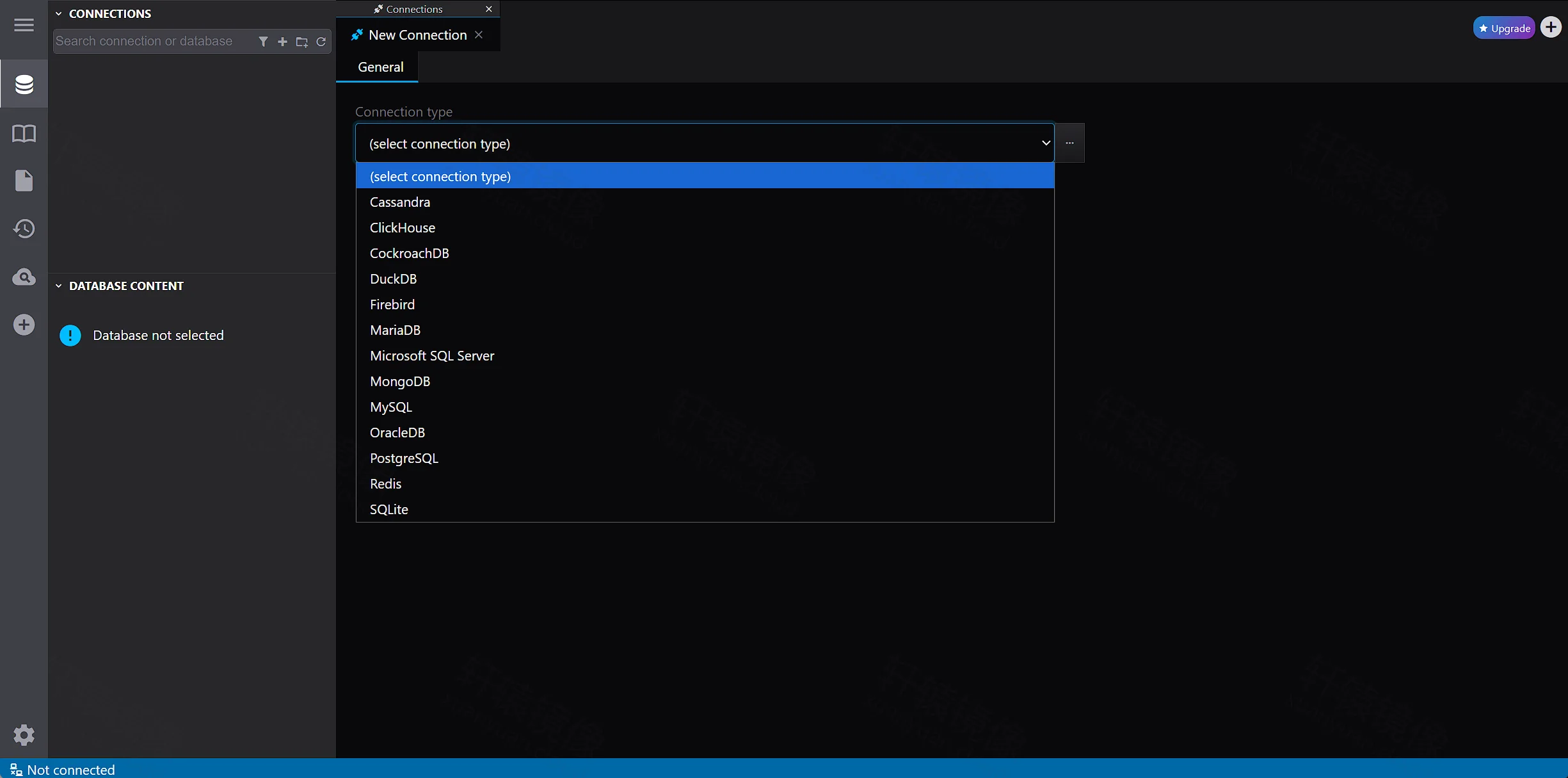
选好类型后,按库填写主机、端口、用户名与密码(或 URL / 文件路径)。
6.2 填写主机:Docker 下不要用 localhost
以 MySQL 为例:Connection Mode 选 Host and port,Port 默认 3306。界面会提示:
Under docker, localhost and 127.0.0.1 will not work, use dockerhost instead
也就是说:数据库若跑在宿主机或其他容器,在 DbGate 容器里填 127.0.0.1 / localhost 只会指向 DbGate 自己,连不上宿主机上的库。官方提供的占位主机名是 dockerhost(也可按环境改用宿主机局域网 IP、Compose 服务名,或 extra_hosts 映射)。
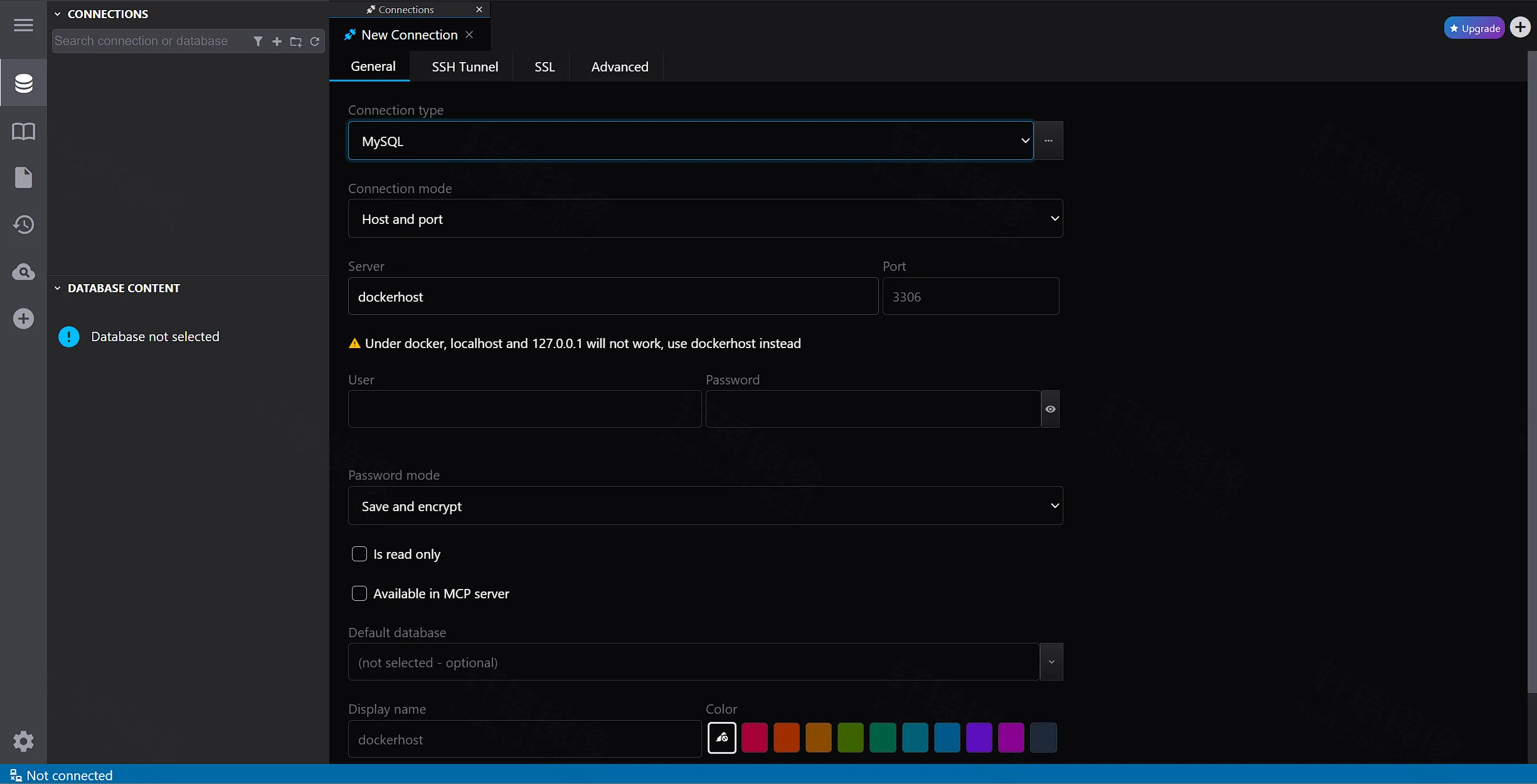
填写 User / Password,可选 Default database、Display name、颜色标签,然后测试连接并保存。保存后的连接会出现在左侧 CONNECTIONS;配置落在挂载的 /root/.dbgate,重启容器不丢。
连上后可在左侧展开库表、打开 SQL 编辑器执行查询、做导入导出等日常操作。
七、Docker Compose 部署
适合希望把编排写进仓库、或预配置多条连接的场景。
bashsudo mkdir -p /www/wwwroot/dbgate
cd /www/wwwroot/dbgate
7.1 方案 B1:持久化 + UI 手配连接(推荐跟做)
不设 CONNECTIONS,连接在浏览器里配,数据落在 ./data:
yaml# /www/wwwroot/dbgate/compose.yml
services:
  dbgate:
    image: docker.xuanyuan.run/dbgate/dbgate:7.2.3
    container_name: dbgate
    restart: always
    ports:
      - "3080:3000"
    volumes:
      - ./data:/root/.dbgate
bashdocker compose -f /www/wwwroot/dbgate/compose.yml up -d
7.2 方案 B2:环境变量预配置多连接(可选)
适合「打开页面已有连接列表」的内网交付。SERVER_* 填可达地址(同 Compose 网络内用服务名;宿主机库见 FAQ)。密码请改成真实值:
yaml# /www/wwwroot/dbgate/compose.yml
services:
  dbgate:
    image: docker.xuanyuan.run/dbgate/dbgate:7.2.3
    container_name: dbgate
    restart: always
    ports:
      - "3080:3000"
    volumes:
      - ./data:/root/.dbgate
    environment:
      CONNECTIONS: con1,con2,con3

      LABEL_con1: MySQL
      SERVER_con1: mysql
      USER_con1: root
      PASSWORD_con1: CHANGE_ME
      PORT_con1: "3306"
      ENGINE_con1: mysql@dbgate-plugin-mysql

      LABEL_con2: PostgreSQL
      SERVER_con2: postgres
      USER_con2: postgres
      PASSWORD_con2: CHANGE_ME
      PORT_con2: "5432"
      ENGINE_con2: postgres@dbgate-plugin-postgres

      LABEL_con3: MongoDB
      URL_con3: mongodb://mongo:27017
      ENGINE_con3: mongo@dbgate-plugin-mongo
常用 ENGINE_*:
| 数据库 | ENGINE 值 |
|---|---|
| MySQL | mysql@dbgate-plugin-mysql |
| PostgreSQL | postgres@dbgate-plugin-postgres |
| SQL Server | mssql@dbgate-plugin-mssql |
| MongoDB | mongo@dbgate-plugin-mongo |
| SQLite | sqlite@dbgate-plugin-sqlite(配 FILE_<名>;勿用 alpine) |
注意:用环境变量预配置连接时,仍建议挂载
/root/.dbgate以持久化脚本与其它应用数据。是否与 UI 手动连接混用,以官方行为为准;交付环境优先二选一,避免配置来源混乱。
运维:
bashdocker compose -f /www/wwwroot/dbgate/compose.yml ps
docker compose -f /www/wwwroot/dbgate/compose.yml logs -f
docker compose -f /www/wwwroot/dbgate/compose.yml down
八、运维命令速查
bash# 状态 / 日志
docker ps | grep dbgate
docker logs -f dbgate

# 重启 / 停止 / 删除容器(数据在卷里,删容器不删 ./data)
docker restart dbgate
docker stop dbgate
docker rm -f dbgate

# 备份连接与脚本(停服或短暂停写更稳妥)
tar -czf dbgate-data-$(date +%F).tar.gz -C /www/wwwroot/dbgate data

# 换端口示例(先 rm 再 run)
docker rm -f dbgate
docker run -d --name dbgate --restart always -p 3081:3000 \
  -v /www/wwwroot/dbgate/data:/root/.dbgate \
  docker.xuanyuan.run/dbgate/dbgate:7.2.3
九、常见问题 FAQ
9.1 address already in use / 3000 端口占用
宿主机 3000 被占用时,-p 3000:3000 会失败。改用空闲口,例如 -p 3080:3000。失败后执行 docker rm -f dbgate 再重新 docker run。排查:ss -lntp | grep 3000。
9.2 连接填 localhost 连不上
DbGate 跑在容器内时,localhost / 127.0.0.1 指向容器自己。连宿主机上的库:按界面提示用 dockerhost,或填宿主机局域网 IP / 网关;同 Compose 网络内填服务名。Linux 也可在 docker run 加 --add-host=dockerhost:host-gateway(Docker 20.10+)以增强解析可靠性。
9.3 重启后连接、脚本没了
未挂载 /root/.dbgate。按本文 -v /www/wwwroot/dbgate/data:/root/.dbgate 或 Compose volumes 挂上后,在 UI 里重新保存一次连接。
9.4 要用 SQLite,能选 alpine 吗?
官方明确:需要 SQLite 时不要用 alpine 镜像。请用本文默认的 7.2.3(非 alpine)。
9.5 社区版有没有默认登录密码?
社区版 Web 镜像默认无应用层登录门禁,能打开页面就能用。切勿裸奔公网;生产请反向代理 + 鉴权,或仅内网访问。企业协作与权限见 Premium。
9.6 cd cd /www/wwwroot/dbgate 报错
多敲了一个 cd,会变成 cd: too many arguments。正确:cd /www/wwwroot/dbgate。
十、延伸阅读
- 轩辕镜像页:dbgate/dbgate
- Docker Hub:dbgate/dbgate
- 源码:github.com/dbgate/dbgate
- 文档:docs.dbgate.io
- 插件开发(进阶):plugin-development
- 轩辕 Agent 拉取规范:agents.md
评论交流
免责声明
本博客文章所提供的内容、技术方案、配置示例及部署指南等信息,仅供学习交流和技术参考使用。文章内容基于发布时的技术环境和版本信息编写,可能因时间推移、技术更新或环境差异而存在不适用的情况。
用户在参考本博客内容进行部署操作前,应当充分了解相关技术风险,并建议在测试环境中进行充分验证和测试,确认无误后再考虑在生产环境中使用。生产环境部署前,请务必进行数据备份,并制定相应的回滚方案。
用户因使用本博客内容进行部署操作而产生的任何损失、数据丢失、系统故障、安全风险或其他问题,均由用户自行承担全部责任。轩辕镜像官方不对因使用本博客内容而产生的任何直接或间接损失承担责任。
本免责声明的最终解释权归轩辕镜像官方所有。